Manchmal nervt die Technik einfach. Du sitzt mit deinem schicken MacBook im Café oder im Homeoffice, musst aber dringend auf eine Software zugreifen, die nur auf dem klobigen Windows-Rechner im Büro läuft. Viele Leute denken, dass Apple und Microsoft wie Feuer und Wasser sind. Das stimmt so nicht mehr. Wenn du den richtigen Microsoft Remote Desktop Mac Download startest, verschmelzen diese beiden Welten fast ohne Reibung. Ich habe das über Jahre in verschiedenen Agenturen und IT-Projekten durchgekaut. Es gibt kaum etwas Nervigeres als eine langsame Verbindung oder Programme, die ständig abstürzen. Aber wenn man das Tool einmal richtig konfiguriert hat, fühlt es sich fast so an, als würde Windows nativ auf dem Mac laufen. Man muss nur wissen, an welchen Stellschrauben man drehen muss, damit die Performance nicht in den Keller geht.
Warum Microsoft Remote Desktop Mac Download die beste Wahl ist
Es gibt viele Wege, einen PC fernzusteuern. Manche nutzen TeamViewer, andere schwören auf spezialisierte Enterprise-Lösungen. Aber für den täglichen Gebrauch ist das offizielle Tool von Microsoft oft die klügste Entscheidung. Es ist kostenlos. Es ist schnell. Und es wird direkt von den Leuten entwickelt, die auch das Betriebssystem auf der anderen Seite der Leitung bauen. Das merkt man bei der Stabilität. Während andere Programme oft mit Skalierungsproblemen auf Retina-Displays kämpfen, sieht hier alles scharf aus.
Die Sache mit der Performance
Ein großer Vorteil ist das RDP-Protokoll. Das steht für Remote Desktop Protocol. Im Gegensatz zu anderen Lösungen, die einfach nur ständig Screenshots deines Bildschirms schicken, überträgt RDP Befehle. Wenn du ein Fenster bewegst, weiß der Mac: "Bewege Fenster X nach Koordinate Y". Das spart massiv Bandbreite. Das merkst du vor allem dann, wenn dein Internet mal wieder schwächelt. Wer viel unterwegs ist und über einen mobilen Hotspot arbeitet, wird diesen Unterschied lieben. Ich habe das oft in der Bahn erlebt. Mit herkömmlichen Video-Streams der Oberfläche war kein Arbeiten möglich. Mit diesem Tool ging es meistens noch flüssig genug für E-Mails und Excel.
Sicherheit im Fokus
Sicherheit ist kein nettes Extra, sondern Pflicht. Wenn du eine Verbindung zu einem entfernten Rechner aufbaust, öffnest du theoretisch eine Tür in dein Netzwerk. Microsoft nutzt hier eine starke Verschlüsselung. Wenn du dich in einem Firmennetzwerk befindest, läuft das meistens über ein Remote Desktop Gateway. Das ist wie eine Sicherheitsschleuse. Du musst nicht direkt im Firmennetz sein, sondern das Gateway prüft erst, wer du bist. Das ist deutlich sicherer als einfach nur Ports im Router freizugeben. Wer das ohne Gateway macht, spielt mit dem Feuer. Hacker scannen ständig das Netz nach offenen RDP-Ports.
Die Installation und erste Schritte
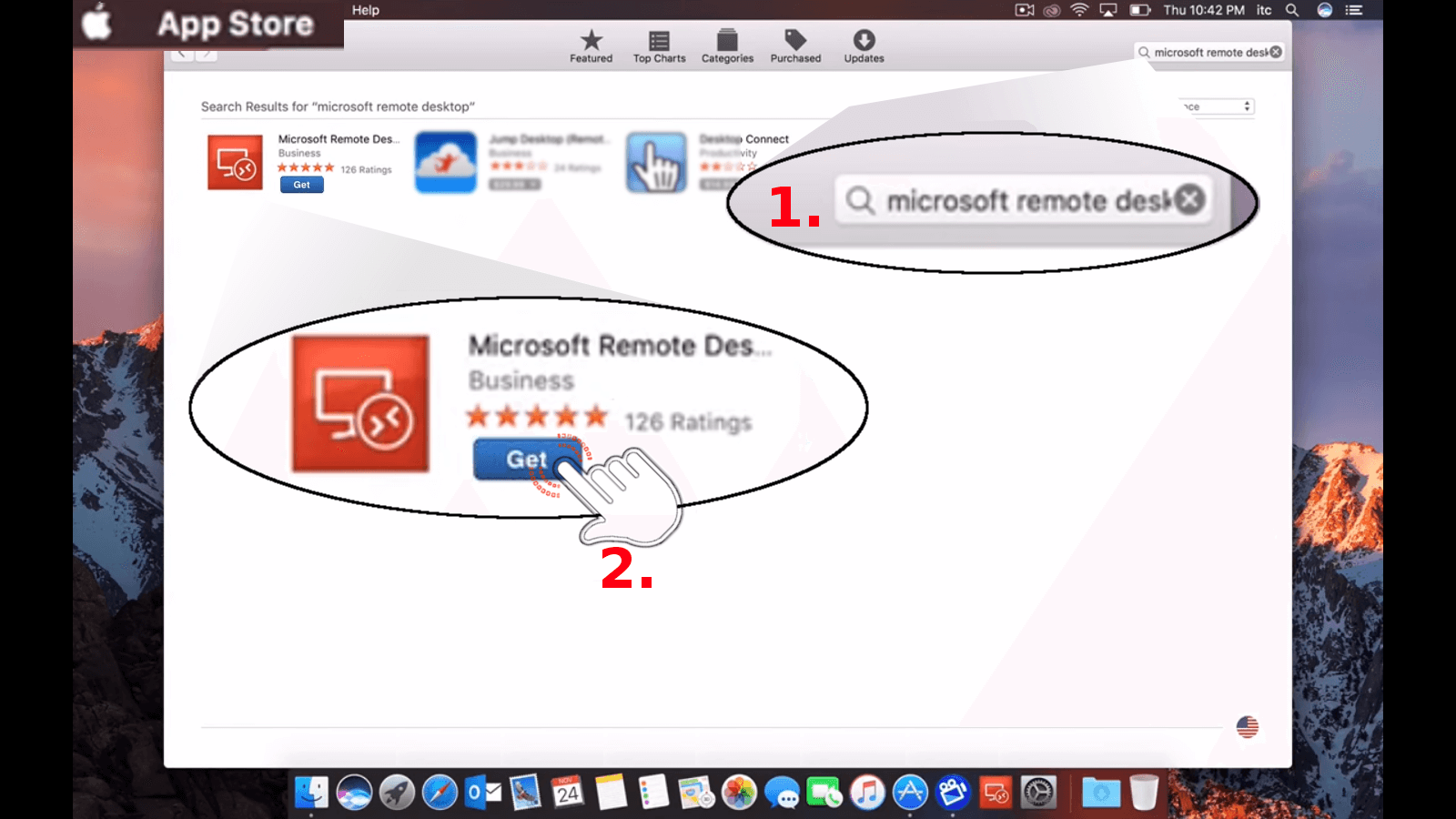
Die Einrichtung ist kein Hexenwerk. Zuerst gehst du in den Mac App Store. Das ist der sicherste und einfachste Weg. Suche dort nach der App. Wenn du den Microsoft Remote Desktop Mac Download abgeschlossen hast, öffnest du das Programm. Du siehst eine recht cleane Oberfläche. Keine Sorge, das bleibt so übersichtlich.
- Klicke auf das Plus-Zeichen oben links.
- Wähle "Add PC".
- Gib die IP-Adresse oder den Hostnamen deines Windows-Rechners ein.
- Speichere deine Anmeldedaten, falls du nicht jedes Mal das Passwort tippen willst.
Das klingt simpel. Ist es auch. Aber der Teufel steckt im Detail. Auf dem Windows-Zielrechner musst du den Fernzugriff erst erlauben. Das wird oft vergessen. Gehe in die Windows-Einstellungen unter System und dann auf Remotedesktop. Dort musst du den Schalter auf "Ein" stellen. Ohne diesen Klick wird dein Mac niemals eine Verbindung herstellen können.
Optimierung für Retina-Displays
Ein Problem bei vielen Remote-Verbindungen ist die Auflösung. Macs haben eine extrem hohe Pixeldichte. Wenn du dich mit einem alten Windows-Server verbindest, sieht alles winzig aus. In den Einstellungen der App kannst du das ändern. Aktiviere "Optimize for Retina displays". Das macht die Schriften glatter und schont deine Augen. Ich kenne Leute, die haben jahrelang mit einer matschigen Auflösung gearbeitet, weil sie diese eine Checkbox nicht kannten. Das muss man sich nicht antun.
Lokale Ressourcen mitnehmen
Du willst sicher auch Dateien vom Mac auf den PC schieben oder Dokumente ausdrucken, die auf dem entfernten Rechner liegen. Das geht über die "Redirection". Du kannst in den Einstellungen festlegen, welche Ordner deines Macs im Windows-Explorer als Netzlaufwerke erscheinen sollen. Das ist extrem praktisch. Du ziehst eine PDF auf deinem Mac in den geteilten Ordner und Sekunden später kannst du sie auf dem Windows-Desktop öffnen. Auch Drucker und Mikrofone lassen sich so durchschleifen. Wenn du also in einem Microsoft Teams Call auf dem Remote-PC sitzt, nutzt die App einfach das Mikro deines MacBooks. Das klappt erstaunlich gut.
Häufige Hürden und wie man sie umgeht
Nicht immer läuft alles wie am Schnürchen. Manchmal bekommt man eine Fehlermeldung mit einem kryptischen Code. Meistens liegt es am Netzwerk oder an den Benutzerrechten. Ein Klassiker: Der Windows-PC ist im Schlafmodus. Wenn der Rechner schläft, antwortet er nicht. Du musst in den Energieoptionen von Windows einstellen, dass der Computer niemals in den Energiesparmodus geht, wenn er am Netzstrom hängt.
Probleme mit dem Netzwerk
Wenn du dich von außerhalb deines Zuhauses verbinden willst, brauchst du entweder ein VPN oder ein konfiguriertes Gateway. Ein VPN ist im Grunde ein Tunnel. Du verbindest deinen Mac erst mit deiner FritzBox oder dem Firmen-VPN und dann startest du die Remote-Sitzung. Das ist der Goldstandard für Sicherheit. AVM bietet hierfür gute Anleitungen für ihre Router an. Ohne VPN müsstest du Port 3389 in deinem Router öffnen. Tu das bitte nicht. Das ist eine Einladung für jeden Hobby-Hacker.
Die Tastatur-Falle
Mac-Tastaturen sind anders. Die Befehlstaste (Command) ist nicht die Steuerungstaste (Strg). Wenn du auf dem Mac Command+C drückst, versteht Windows das nicht unbedingt als Kopieren. In den Einstellungen der App kannst du das Tastaturlayout anpassen. Meistens ist es sinnvoll, die Command-Taste auf die Strg-Funktion zu mappen. So bleiben deine gewohnten Shortcuts erhalten. Es braucht ein paar Tage Eingewöhnungszeit, aber danach merkst du den Unterschied kaum noch. Ehrlich gesagt ist das die größte Hürde für die meisten Nutzer. Wer viel mit Sonderzeichen arbeitet, wird am Anfang fluchen. Das @-Zeichen liegt beim Mac woanders als bei Windows. Man gewöhnt sich dran, oder man nutzt eine externe Windows-Tastatur am Mac, wenn man wirklich lange Sessions vor sich hat.
Microsoft Remote Desktop Mac Download im professionellen Einsatz
In großen Firmenumgebungen nutzt man oft nicht nur einzelne PCs, sondern ganze Serverfarmen. Hier kommen "Workspaces" ins Spiel. Statt einer IP-Adresse gibst du eine URL ein, die dir dein Admin gibt. Danach erscheinen alle Apps, die du nutzen darfst, direkt in deiner Liste. Das ist der Weg, den moderne IT-Abteilungen gehen. Du siehst nicht mehr den ganzen Desktop, sondern nur noch das eine Programm, das du brauchst. Es fühlt sich an wie eine lokale App auf deinem Mac, läuft aber eigentlich im Rechenzentrum.
Cloud-PCs und Azure Virtual Desktop
Microsoft pusht das Thema Cloud massiv. Mit Azure Virtual Desktop kannst du dir quasi einen Windows-PC in der Cloud mieten. Auch dafür ist das Programm auf dem Mac die erste Anlaufstelle. Das ist besonders für Freiberufler interessant, die für ein Projekt eine extrem leistungsstarke Windows-Maschine brauchen, sich aber keine neue Hardware kaufen wollen. Du zahlst nur für die Zeit, in der der Cloud-PC läuft. Über den Microsoft Remote Desktop Mac Download greifst du darauf zu, erledigst deine Arbeit und schaltest ihn wieder aus. Das spart Geld und Hardwareplatz auf dem Schreibtisch.
Grafikhungrige Anwendungen
Kann man damit zocken oder Videos schneiden? Jain. Für normales Arbeiten ist die Latenz vernachlässigbar. Bei schnellen Shootern oder Frame-genauem Videoschnitt wird es schwierig. Es gibt zwar Optimierungen für Grafikbeschleunigung, aber die Physik lässt sich nicht austricksen. Jedes Signal muss einmal durchs Kabel und wieder zurück. Wer professionell Grafiken bearbeitet, sollte prüfen, ob die Hardwarebeschleunigung in den RDP-Einstellungen aktiviert ist. Das hilft enorm bei der Darstellung von flüssigen Animationen.
Tipps für Fortgeschrittene
Wenn du mehrere Monitore hast, willst du die wahrscheinlich auch beide nutzen. Die App unterstützt das. Du kannst in den Einstellungen wählen, dass alle Monitore für die Sitzung verwendet werden sollen. Das macht das Arbeiten viel produktiver. Du hast links deinen Browser auf dem Mac und rechts den Windows-Desktop. Oder du breitest Windows über beide Bildschirme aus. Das ist echtes Multitasking.
- Gehe in die Einstellungen der Verbindung.
- Wähle den Reiter "Display".
- Aktiviere "Use all monitors".
Achte darauf, dass die Monitore die gleiche Ausrichtung haben. Wenn ein Monitor hochkant steht und der andere quer, kann das RDP-Protokoll manchmal durcheinanderkommen. Am besten klappt es mit zwei identischen Bildschirmen.
Verbindung stabilisieren
Wenn die Verbindung oft abbricht, liegt es meistens an der MTU-Größe oder an Paketverlusten im WLAN. Wenn möglich, nutze ein LAN-Kabel. Das klingt altmodisch, aber für eine stabile Remote-Verbindung bewirkt es Wunder. Funkwellen sind nun mal anfällig für Störungen durch Mikrowellen oder die Nachbarn. Ein billiges Ethernet-Kabel löst 90% aller Verbindungsprobleme. Falls das nicht geht, versuche das 5GHz-Band deines WLANs zu nutzen. Es ist weniger überlaufen als das alte 2,4GHz-Band.
Vergleich mit anderen Lösungen
Warum nicht einfach Parallels oder VMware nutzen? Diese Programme installieren Windows direkt auf deinem Mac. Das verbraucht viel Speicherplatz und viel Akku. Dein Lüfter wird wahrscheinlich ständig drehen. Remote Desktop hingegen braucht kaum Ressourcen. Dein Mac ist nur der Bildschirm und die Tastatur. Die Rechenarbeit macht der andere PC. Das schont deinen Akku und dein MacBook bleibt kühl und leise. Wenn du also sowieso einen PC irgendwo stehen hast, ist Remote Desktop fast immer die bessere Wahl gegenüber einer virtuellen Maschine.
Es gibt auch Open-Source-Alternativen wie FreeRDP. Die sind toll für Bastler, aber für den produktiven Einsatz oft zu kompliziert in der Konfiguration. Microsofts eigene App bietet einfach das rundeste Paket. Sie ist im Microsoft Support Bereich gut dokumentiert und bekommt regelmäßig Updates. Wer keine Lust auf Experimente hat, bleibt beim Original.
Was ist mit der Privatsphäre?
Ein wichtiger Punkt. Da die App von Microsoft kommt, fließen natürlich Telemetriedaten. Wer das nicht möchte, muss sich nach Alternativen umsehen. Aber mal ehrlich: Wenn du Windows nutzt, hat Microsoft diese Daten sowieso schon. Innerhalb der App kannst du in den Einstellungen die meisten Feedback-Optionen deaktivieren. Für die meisten Nutzer überwiegt der Nutzen die Datenschutzbedenken bei weitem. Man sollte nur darauf achten, keine sensiblen Passwörter in die Zwischenablage zu kopieren, wenn man der Verbindung nicht zu 100% traut.
Die Kostenfrage
Die App an sich kostet nichts. Das ist ein riesiger Pluspunkt. Im Gegensatz zu kommerziellen Lösungen wie LogMeIn oder GoToMyPC gibt es hier keine monatlichen Gebühren für den Privatnutzer. Firmen müssen natürlich ihre Windows-Lizenzen und gegebenenfalls RDP-CALs (Client Access Licenses) bezahlen, aber das ist ein anderes Thema. Für den Endnutzer, der einfach nur auf seinen Rechner zugreifen will, fallen keine zusätzlichen Kosten an. Das macht den Einstieg extrem hürdenlos.
Was man noch wissen muss
Manchmal ändern sich Dinge bei macOS Updates. Apple ist bekannt dafür, Sicherheitsberechtigungen mit jeder neuen Version zu verschärfen. Wenn nach einem Update plötzlich das Mikrofon oder die Kamera in der Remote-Sitzung nicht mehr funktioniert, liegt das meistens an den macOS Systemeinstellungen. Du musst der App unter "Sicherheit & Datenschutz" explizit die Erlaubnis geben. Das ist kein Bug, sondern ein Feature von Apple zum Schutz deiner Privatsphäre.
Wer viel zwischen verschiedenen Netzwerken wechselt, zum Beispiel vom Büro nach Hause, sollte sich verschiedene Profile anlegen. Eines für die lokale Verbindung über die interne IP und eines für die Verbindung über das Gateway oder VPN von außerhalb. Das spart das ständige Umtippen der Adressen. Das Programm speichert diese Profile übersichtlich ab, sodass ein Doppelklick reicht.
Letztlich ist die Software ein Werkzeug. Es muss funktionieren, ohne dass man viel darüber nachdenkt. Nach der ersten Einrichtung sollte das Tool im Hintergrund verschwinden. Man startet es, arbeitet und schließt es wieder. Die Zeiten, in denen man Informatik studiert haben musste, um zwei Rechner miteinander zu verbinden, sind zum Glück vorbei. Microsoft hat hier einen wirklich guten Job gemacht, um die Brücke zum Mac zu schlagen.
Praktische nächste Schritte
Wenn du jetzt loslegen willst, ist die Reihenfolge klar. Warte nicht auf morgen, sondern setze das System jetzt auf, solange du beide Geräte vor dir hast.
- Öffne den Mac App Store und lade die App herunter.
- Gehe an deinen Windows-PC und aktiviere unter Einstellungen > System > Remotedesktop den Zugriff. Notiere dir dabei direkt den Namen des PCs, der dort angezeigt wird.
- Falls du von unterwegs arbeiten willst, richte dir ein VPN auf deinem Router ein. Die Webseite deines Router-Herstellers hat dafür meist einfache Klick-Anleitungen.
- Starte die App auf dem Mac, gib die Daten ein und mache einen ersten Testlauf.
- Prüfe in den Einstellungen der App unter "Devices & Audio", ob dein Drucker und dein Mikrofon korrekt durchgereicht werden.
Sobald die erste Verbindung steht, spiel ein bisschen mit der Auflösung herum. Suche die Einstellung, die für deine Augen am angenehmsten ist. Danach kannst du entspannt von überall aus arbeiten, egal welches Betriebssystem gerade die meiste Power für deine Aufgaben liefert. Es ist diese Flexibilität, die am Ende den Unterschied macht. Wer nicht an einen Schreibtisch gefesselt ist, arbeitet oft kreativer und entspannter. Und genau das ist das Ziel dieser ganzen Technik-Aktion.



