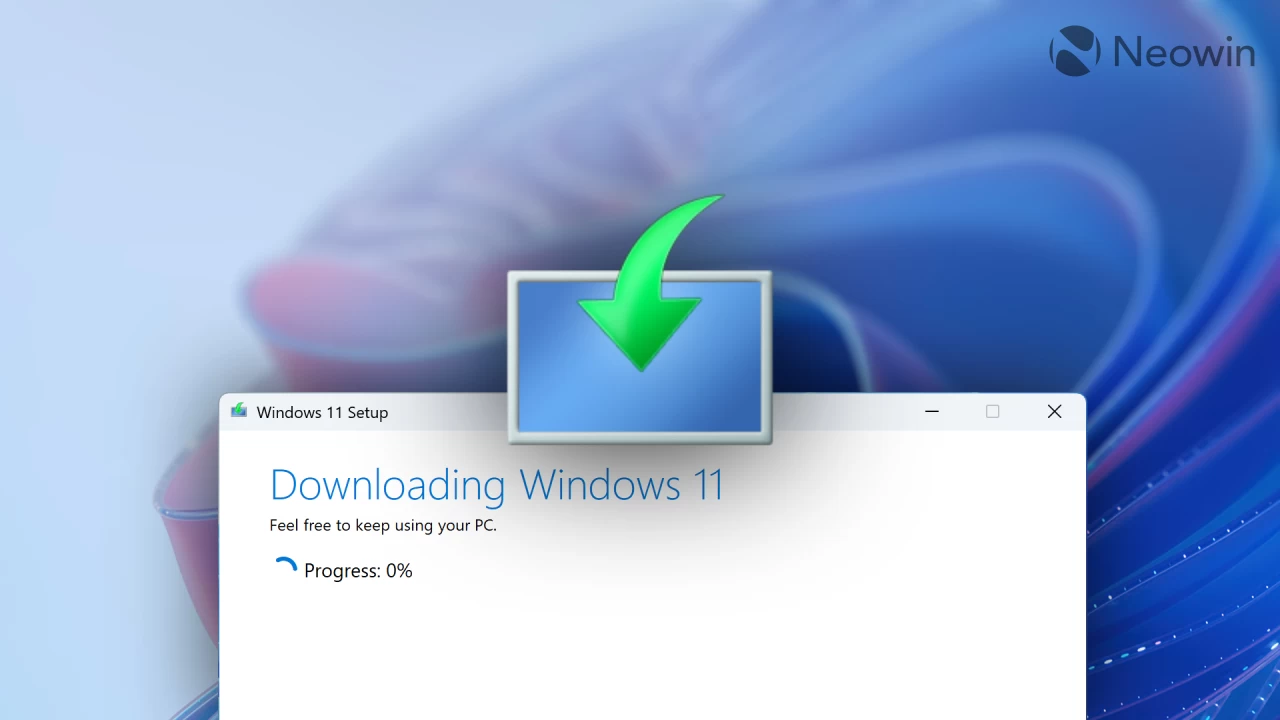
Stellen Sie sich vor, Sie sitzen an einem Dienstagabend vor Ihrem Rechner. Sie haben zwei Stunden Zeit eingeplant, um Ihr System auf den neuesten Stand zu bringen. Sie laden das Media Creation Tool Windows 11 24h2 herunter, klicken sich durch die Bestätigungsdialoge und lassen den Prozess laufen. Drei Stunden später blicken Sie auf einen schwarzen Bildschirm oder, noch schlimmer, auf eine Fehlermeldung, die besagt, dass Ihre Hardware nicht kompatibel ist – nachdem das Programm bereits damit begonnen hat, Systemdateien zu verschieben. Ich habe diesen Moment bei Kunden dutzende Male erlebt. Die Leute denken, ein offizielles Werkzeug von Microsoft sei eine Garantie für einen reibungslosen Ablauf. Das ist ein teurer Irrtum. Wenn der Prozess mitten im Schreiben des Bootsektors abbricht, weil eine versteckte Inkompatibilität erst spät erkannt wurde, kostet Sie das nicht nur den Abend, sondern im schlimmsten Fall die gesamte Windows-Installation und ungesicherte Daten.
Die Falle der automatischen Kompatibilitätsprüfung im Media Creation Tool Windows 11 24h2
Der größte Fehler, den ich in der Praxis sehe, ist blindes Vertrauen. Viele Nutzer gehen davon aus, dass die Software den PC vorab gründlich scannt und den Vorgang stoppt, bevor Schaden entsteht. In der Realität prüft das Programm oft nur oberflächliche Kriterien. Mit der Version 24h2 hat Microsoft die Anforderungen an die CPU-Befehlssätze verschärft, insbesondere was die sogenannte Popcnt-Anweisung betrifft.
Früher konnten findige Bastler mit kleinen Skripten die Prüfung von TPM 2.0 oder Secure Boot umgehen. Das klappt jetzt nicht mehr so einfach. Wenn Sie versuchen, ein System zu aktualisieren, das diese harten Hardware-Anforderungen nicht erfüllt, wird der Installer vielleicht starten, aber er wird bei etwa 35 % oder 85 % hängen bleiben. Ich habe erlebt, wie Admins ganze Abteilungen lahmgelegt haben, weil sie dachten, die alten Workarounds der Version 23H2 würden noch greifen. Wer hier nicht manuell prüft, ob die CPU den Befehlssatz SSE4.2 beherrscht, riskiert eine zerschossene Registry. Das Programm sagt Ihnen das nicht vorher in fetten Buchstaben. Es bricht einfach ab, wenn es zu spät ist.
Warum die ISO-Datei oft die bessere Wahl ist
Wenn Sie direkt über die Weboberfläche aktualisieren, lädt der Assistent Daten im Hintergrund in einen versteckten Ordner namens $Windows.~BT. Wenn Ihre Internetverbindung schwankt oder der Speicherplatz knapp wird, bricht der Download ab und hinterlässt Datenmüll, der spätere Versuche blockiert. Ein erfahrener Techniker lädt stattdessen die komplette ISO herunter. So haben Sie die volle Kontrolle und können das Medium mehrfach verwenden, ohne jedes Mal Gigabyte an Daten durch die Leitung zu jagen. Es spart schlichtweg Zeit. Ein Download-Fehler bei 99 % im Assistenten bedeutet: Alles von vorn. Bei einer ISO nutzen Sie einen Download-Manager und sind sicher.
USB-Sticks und die 8-GB-Lüge
Auf der offiziellen Seite steht oft, dass ein Stick mit 8 GB ausreicht. Das ist in der Praxis haarscharf kalkuliert und führt regelmäßig zu Fehlern. Die Installationsdateien für die aktuelle Version sind gewachsen. Ein Standard-Stick, der mit 8 GB beworben wird, hat nach der Formatierung oft nur 7,45 GB nutzbaren Speicher.
Ich habe oft gesehen, wie der Erstellungsprozess bei 50 % abbricht, weil das Dateisystem FAT32 für die Datei "install.esd" oder "install.wim" an seine Grenzen stößt oder der physische Platz einfach nicht reicht. Nehmen Sie einen 16-GB-Stick oder besser 32 GB. Achten Sie darauf, dass es ein USB-3.0-Modell ist. Die Installation über einen alten USB-2.0-Port dauert drei- bis viermal so lange. Zeit ist Geld, besonders wenn Sie mehrere Rechner betreuen. Ein minderwertiger Stick überhitzt zudem bei den massiven Schreibvorgängen einer Betriebssystem-Installation. Wenn der Stick während des Schreibens aussteigt, haben Sie ein korruptes Medium, das im schlimmsten Fall erst während der eigentlichen Windows-Installation versagt und Ihr Zielsystem unbrauchbar macht.
Fehlerhafte Partitionstabellen blockieren das Upgrade
Ein klassisches Szenario aus meinem Arbeitsalltag: Ein Nutzer will von Windows 10 auf die 24h2 wechseln. Das System läuft seit Jahren stabil. Doch die Festplatte nutzt noch das alte MBR-Schema (Master Boot Record) statt GPT (GUID Partition Table). Diese Strategie des Festhaltens an alten Strukturen rächt sich jetzt.
Die neue Version verlangt zwingend UEFI und damit GPT. Wer den Installationsprozess startet, ohne das vorher zu prüfen, bekommt mitten im Setup die Meldung: "Windows kann auf diesem Datenträger nicht installiert werden." Dann stehen Sie da. Die Lösung ist nicht, den Installer neu zu starten, sondern die Festplatte vorher zu konvertieren. Das Werkzeug mbr2gpt ist hier Ihr Freund, aber es muss vor dem Upgrade-Versuch im Reparaturmodus ausgeführt werden. Viele Leute versuchen es erst, wenn der Rechner schon nicht mehr bootet. Das ist dann der Moment, in dem die Panik ausbricht.
Der Vorher-Nachher-Vergleich in der Praxis
Schauen wir uns an, wie ein unvorbereiteter Versuch im Vergleich zu einem professionellen Vorgehen aussieht.
Im ersten Fall klickt der Nutzer auf "Jetzt aktualisieren". Der Rechner lädt zwei Stunden lang Daten. Dann startet der Neustart. Bei 48 % bleibt der Bildschirm blau: "Ein Fehler ist aufgetreten." Der Nutzer erzwingt einen Neustart, Windows versucht die Änderungen rückgängig zu machen. Das dauert noch einmal eine Stunde. Am Ende ist das System instabil, Programme lassen sich nicht mehr öffnen, und die Suche nach dem Fehlercode in Foren frisst den restlichen Abend.
Im zweiten Fall prüft der Profi zuerst mit einem kleinen Tool die CPU-Kompatibilität. Er sieht, dass die Festplatte GPT nutzt und 60 GB freier Speicher auf C: vorhanden sind. Er nutzt das Media Creation Tool Windows 11 24h2 nur, um eine ISO zu erstellen. Er trennt alle unnötigen USB-Geräte und deaktiviert temporär die Drittanbieter-Antivirensoftware. Er startet das Setup aus dem laufenden Windows heraus mit der Option "Updates herunterladen". Nach 40 Minuten ist das System fertig migriert. Alle Programme laufen, keine Daten gingen verloren. Der Unterschied liegt in der Vorbereitung, nicht im Glück.
Die Gefahr durch Drittanbieter-Virenscanner
Es ist ein offenes Geheimnis unter Admins: Antivirensoftware von Drittanbietern ist der größte Feind von tiefgreifenden System-Upgrades. Diese Programme bewachen die Systemregistrierung und wichtige Boot-Dateien. Wenn der Installationsprozess versucht, diese Dateien zu überschreiben, grätscht der Virenscanner dazwischen.
Das Ergebnis ist oft ein "Rollback" oder ein eingefrorenes System. In meiner Erfahrung reicht es nicht aus, den Schutz nur zu "deaktivieren". Die Treiber des Scanners laden trotzdem im Hintergrund. Die einzige sichere Methode ist die vollständige Deinstallation des Virenscanners vor dem Upgrade. Windows Defender übernimmt in der Zwischenzeit den Schutz. Nach dem erfolgreichen Sprung auf die neue Version installieren Sie Ihre Software einfach wieder. Das spart Ihnen die Fehlersuche bei kryptischen Codes wie 0xC1900101, die fast immer auf Treiber- oder Softwarekonflikte hinweisen.
Treiber-Chaos nach der Installation verhindern
Wer denkt, dass nach dem Durchlauf des Assistenten alles erledigt ist, täuscht sich. Die Version 24h2 bringt viele neue Kernkomponenten mit sich. Oft überschreibt Windows funktionierende Herstellertreiber mit Standard-Treibern aus dem eigenen Archiv.
Ich habe es oft erlebt, dass nach dem Upgrade das WLAN instabil war oder der Sound knackte. Gehen Sie nicht davon aus, dass Windows Update alles findet. Besuchen Sie die Webseite Ihres Mainboard-Herstellers. Suchen Sie nach dem Chipsatz-Treiber. Das ist das Fundament. Ohne aktuellen Chipsatz-Treiber kommunizieren die Komponenten nicht effizient mit dem neuen Kernel. Besonders bei Laptops sind die spezifischen Energietreiber wichtig. Ohne diese schrumpft Ihre Akkulaufzeit nach dem Update merklich, weil das System die neuen Stromparmodi der Hardware nicht korrekt anspricht.
Warum "Alles löschen" manchmal der einzige Weg ist
Viele Nutzer klammern sich an ihre installierten Programme. Ein Inplace-Upgrade, bei dem alles erhalten bleibt, ist bequem. Aber wenn Ihr Windows 10 oder Ihre ältere Windows 11 Version schon seit drei Jahren ohne Neuinstallation läuft, schleppen Sie tonnenweise Altlasten mit.
Veraltete Druckertreiber, Reste von deinstallierten Programmen und korrupte Icon-Caches sorgen dafür, dass das neue System sich zäh anfühlt. Wenn Sie das Gefühl haben, Ihr Rechner ist langsam, nutzen Sie die Gelegenheit für einen sauberen Schnitt. Sichern Sie Ihre Dokumente, Bilder und Browser-Lesezeichen manuell. Erstellen Sie mit dem Tool ein Installationsmedium und wählen Sie "Benutzerdefiniert: nur Windows installieren". Das löscht die Systempartition. Ja, es dauert länger, die Programme neu zu installieren. Aber Sie sparen sich in den folgenden Monaten Stunden an Fehlersuche, weil das System von Grund auf sauber aufgebaut wurde. Ein frisches System läuft stabil, ein drübergebügeltes oft wie ein Kartenhaus im Wind.
Realitätscheck
Erfolg bei einem Betriebssystem-Upgrade ist kein Zufallsprodukt. Wer glaubt, dass ein einfacher Klick auf eine Datei alle Probleme löst, wird früher oder später scheitern. Die Technik hinter Windows ist komplex, und die Hardware-Landschaft ist zu fragmentiert, als dass ein automatisiertes Werkzeug jeden Sonderfall abdecken könnte.
In der Praxis bedeutet das: Sie müssen Ihre Hardware kennen. Sie müssen wissen, ob Ihre CPU SSE4.2 unterstützt und ob Ihr Bios auf dem neuesten Stand ist. Es gibt keine magische Abkürzung. Wenn Sie ein altes System mit Gewalt auf eine Version hieven wollen, für die es nicht gebaut wurde, zahlen Sie den Preis mit Instabilität. Wer produktiv mit seinem Rechner arbeiten muss, sollte niemals am ersten Tag auf eine neue Hauptversion springen. Warten Sie zwei bis drei Monate, bis die ersten großen Fehler durch kumulative Updates behoben wurden. Ein stabiles System ist wichtiger als die neueste Versionsnummer in den Einstellungen. Wahre Professionalität zeigt sich darin, zu wissen, wann man ein Update besser noch nicht macht. Am Ende zählt nur, dass Ihr Rechner morgens angeht und Sie Ihre Arbeit erledigen können. Alles andere ist Spielerei auf Kosten Ihrer Zeit.



