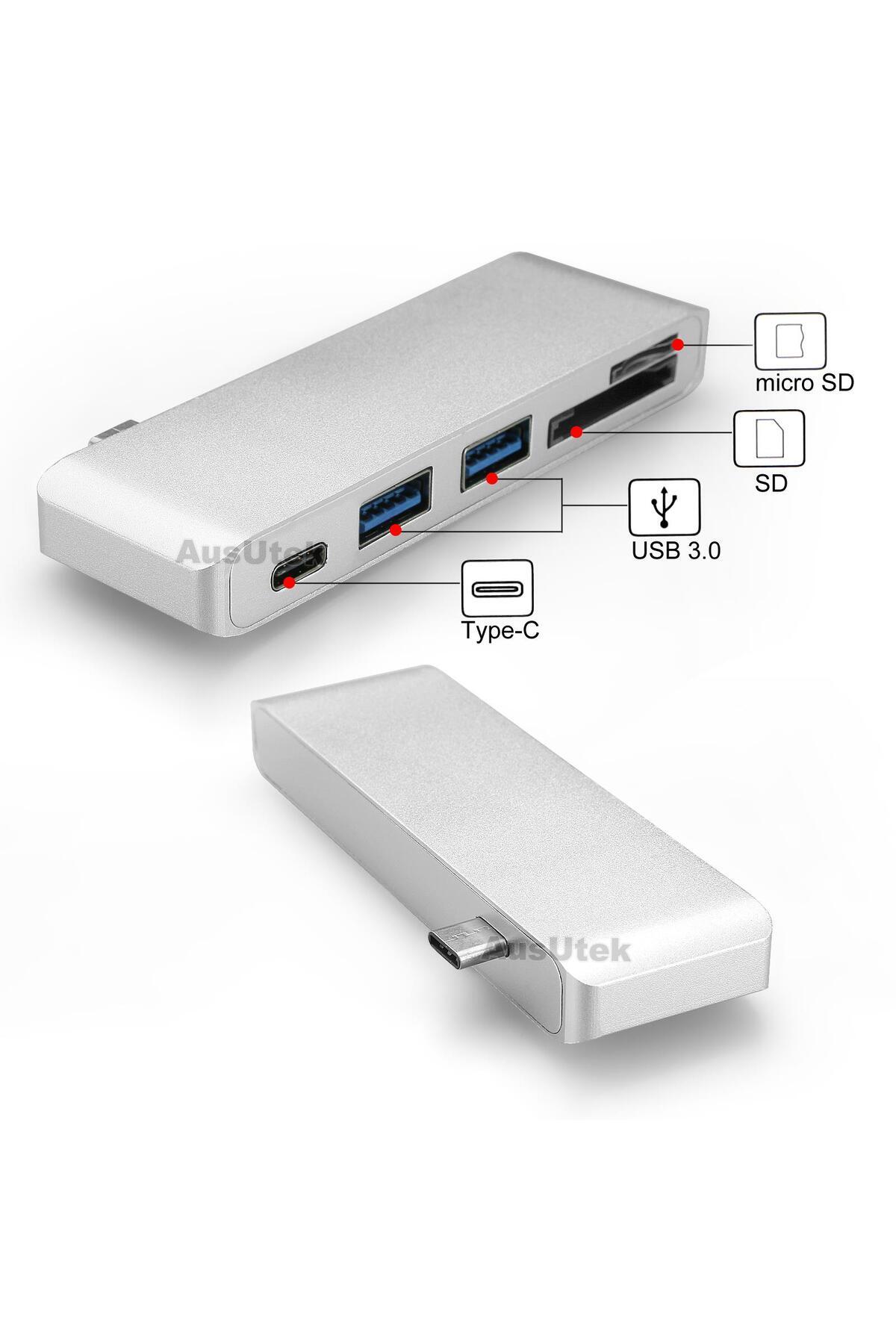
Stell dir vor, du sitzt in einem Café in Berlin-Mitte, hast eine wichtige Deadline für ein Kundenprojekt und dein Akku neigt sich dem Ende zu, während du gleichzeitig Daten von deiner alten externen Festplatte ziehen musst. Du kramst diesen 5-Euro-Adapter aus deiner Tasche, den du neulich schnell im Vorbeigehen mitgenommen hast. Du steckst ihn ein, es macht kurz "Patsch", ein leiser Geruch nach verschmorter Elektronik steigt auf und dein Bildschirm wird schwarz. Ich habe genau dieses Szenario in meiner Werkstatt sicher hundertmal gesehen. Die Leute kommen rein, völlig aufgelöst, weil ihr 2.000 Euro teures Arbeitsgerät keinen Mucks mehr macht, nur weil sie beim Thema MacBook Type C To USB drei Euro sparen wollten. Es ist kein Zufall, dass Apple-Techniker oft zuerst an den Anschlüssen schnüffeln, wenn ein Gerät zur Reparatur reinkommt. Ein minderwertiger Controller in einem No-Name-Hub kann die Spannungsregulierung deines Logicboards so massiv stören, dass die Sicherungschips aufgeben – wenn du Glück hast. Wenn du Pech hast, schlägt die Spannung direkt auf die CPU durch.
Der Trugschluss der mechanischen Passform beim MacBook Type C To USB
Nur weil ein Stecker physikalisch in die Buchse passt, bedeutet das nicht, dass er elektrisch dort hingehört. Das ist der größte Fehler, den Einsteiger machen. Sie sehen ein Kabel, das auf beiden Seiten die richtigen Enden hat, und denken, der Datentransfer oder die Stromversorgung wäre damit erledigt. In der Realität ist USB-C ein Protokoll-Dschungel.
Ich habe Kunden erlebt, die verzweifelt versuchten, ein Display über einen Adapter anzuschließen, der nur für das Laden von Smartphones gedacht war. Der Stecker sah identisch aus, aber im Inneren fehlten die notwendigen Datenleitungen für den DisplayPort-Alt-Modus. Du kaufst also ein Stück Plastik und Metall, das zwar mechanisch einrastet, aber funktional eine Sackgasse ist. Ein MacBook erwartet eine saubere Kommunikation über den Power Delivery (PD) Standard. Wenn der Adapter hier schlampt und falsche Widerstandswerte liefert, zieht das MacBook unter Last mehr Strom, als der Port verkraften kann. Das Resultat ist Hitze. Viel Hitze.
Die Lösung ist simpel, aber schmerzhaft für den Geldbeutel: Achte auf die Zertifizierungen, nicht auf den Preis. Ein vernünftiger Adapter muss mindestens USB 3.1 Gen 2 oder USB 4 unterstützen, wenn du moderne Peripherie nutzt. Alles, was nicht explizit angibt, wie viel Watt es beim "Passthrough-Charging" verträgt, fliegt sofort in den Müll. Ich rate jedem, der professionell arbeitet, zu Produkten, die aktiv gekühlt sind oder zumindest ein massives Aluminiumgehäuse zur Wärmeableitung haben. Plastikgehäuse bei Hubs sind eine Warnflagge für thermische Probleme, die früher oder später die Übertragungsrate drosseln oder die Verbindung ganz abreißen lassen.
Warum billige Hubs dein WLAN und Bluetooth sabotieren
Ein technisches Phänomen, das fast niemand auf dem Schirm hat, ist die elektromagnetische Interferenz im 2,4-GHz-Band. Ich hatte einen Fotografen im Studio, der felsenfest davon überzeugt war, dass sein MacBook-WLAN defekt sei. Jedes Mal, wenn er seine Festplatten anschloss, brach die Internetverbindung ab oder seine Bluetooth-Maus fing an zu ruckeln.
Die Abschirmungsproblematik bei USB 3.0
Das Problem ist die Frequenz. USB 3.0 (oder USB 3.1 Gen 1) sendet Daten mit einer Taktrate, die genau in das Frequenzspektrum von 2,4-GHz-WLAN und Bluetooth fällt. Wenn ein Hersteller bei dieser Strategie der billigen Produktion an der internen Abschirmung spart, fungiert das Kabel oder der Hub wie eine kleine Sendeantenne, die dein Funkmodul im Laptop förmlich taub schreit.
In der Praxis sieht das so aus: Du steckst den Hub links ein, dein WLAN-Router steht rechts im Raum. Die Funkwellen müssen am Hub vorbei. Wenn dieser "leckt", kommen nur noch Fragmente am MacBook an. Ich habe das oft getestet, indem ich die Hubs mit Alufolie umwickelt habe – plötzlich stand die Verbindung wieder. Aber wer will schon ein High-End-Laptop mit Alufolie verschandeln? Der richtige Weg ist der Kauf von hochwertigen, geschirmten Kabeln. Ein hochwertiges Kabel erkennst du oft an seiner Steifigkeit. Wenn es sich so leicht biegen lässt wie ein Bindfaden, ist wahrscheinlich kaum Kupfer und null Abschirmung drin.
Die Lüge von der universellen Kompatibilität
Verkäufer lieben das Wort "Universal". Beim Thema MacBook ist jedoch Vorsicht geboten, besonders wenn es um ältere USB-A-Geräte geht. Viele Nutzer denken, sie kaufen einen billigen 10-in-1-Hub und können dort alles anschließen: Tastatur, Maus, Drucker, zwei Festplatten und ein HDMI-Kabel. Das geht schief.
Die meisten dieser kompakten Adapter teilen sich eine einzige Lane für die Datenübertragung. Wenn du zwei schnelle SSDs gleichzeitig betreibst, bricht die Geschwindigkeit auf das Niveau einer alten SD-Karte ein. Ich sehe oft Leute, die sich beschweren, dass ihr Backup Stunden dauert, obwohl sie doch "alles über USB-C" angeschlossen haben. Das Problem ist der integrierte Controller im Hub, der den Datenstrom nicht schnell genug verarbeiten kann. Er wird zum Flaschenhals.
Wer wirklich Leistung braucht, sollte auf Thunderbolt-Docks setzen, nicht auf einfache USB-C-Hubs. Ja, die kosten das Dreifache. Aber sie nutzen PCIe-Lanes direkt vom Prozessor, anstatt alles durch den Nadelöhr-USB-Bus zu quetschen. Ein Thunderbolt-Dock erkennt man am Blitz-Symbol. Wenn das fehlt, ist es nur USB, egal wie vielversprechend das Marketing-Blabla auf der Verpackung auch klingt.
Die Gefahr beim Laden durch den Adapter
Das ist der Punkt, an dem es wirklich gefährlich wird. Viele Nutzer nutzen die Möglichkeit, ihr Netzteil an den Hub anzuschließen, damit nur ein Kabel ins MacBook führt. Das nennt sich Power Delivery Passthrough.
Ich habe Messungen an billigen Hubs durchgeführt, die behaupteten, 100 Watt durchzuleiten. In Wahrheit kamen am Laptop nur 80 Watt an, während die restlichen 20 Watt im Hub in reine Hitze umgewandelt wurden. Das Gehäuse wurde über 60 Grad heiß. Das zerstört nicht nur den Hub, sondern stresst auch die USB-C-Buchsen deines MacBooks durch thermische Ausdehnung. Die Buchsen leiern aus, die Kontakte korrodieren schneller.
Hier ist ein Vorher/Nachher-Vergleich aus einem echten Setup-Check: Vorher steckte der Nutzer sein 96W-Apple-Netzteil in einen billigen Kunststoff-Hub für 25 Euro. Das MacBook zeigte ständig "Batterie wird nicht geladen" an, sobald er ein Video exportierte, weil der Hub zu viel Eigenverbrauch hatte und die Kommunikation zwischen Netzteil und Laptop störte. Der Hub war nach drei Monaten verformt. Nachher haben wir das Netzteil direkt in das MacBook gesteckt und für die Daten einen dedizierten, hochwertigen Adapter ohne Ladefunktion genutzt. Ergebnis: Konstante Leistung, keine Hitzeentwicklung am Adapter und ein stabiles System, das auch unter Volllast nicht drosselt. Es ist oft klüger, zwei Ports am MacBook zu belegen, als zu versuchen, alles durch einen minderwertigen Adapter zu zwingen.
MacBook Type C To USB und das Problem mit der Spannung
Ein weiterer kritischer Punkt ist die Spannungsspitze beim Einstecken. Ein gut konstruierter Adapter hat Schutzschaltungen, die verhindern, dass beim physischen Kontakt der Pins kleine Lichtbögen oder Spannungsspitzen entstehen. Billige China-Importe verzichten auf diese Kondensatoren.
Überleg dir das mal: Du schließt ein Gerät an, das keine Qualitätskontrolle nach europäischen CE-Standards (echten, nicht gefälschten) durchlaufen hat. Ein winziger Kurzschluss im Inneren des USB-A-Ports am Hub kann durch den Controller direkt an den Controller deines MacBooks weitergereicht werden. Ich kenne Fälle, in denen die USB-Ports eines M1-MacBooks dauerhaft deaktiviert wurden, weil das Betriebssystem einen "USB-Stromüberschuss" erkannte und die Ports aus Sicherheitsgründen softwareseitig abschaltete – manchmal lässt sich das nur durch ein komplettes Zurücksetzen der Firmware oder gar nicht mehr beheben.
Die mechanische Belastung der Buchsen unterschätzen
Viele Hubs sind so konstruiert, dass sie direkt am Gehäuse des MacBooks anliegen, meist mit zwei Steckern gleichzeitig. Das sieht schick aus, ist aber mechanisch eine Katastrophe. Apple hat die USB-C-Ports auf das Logicboard gelötet. Wenn du nun an diesen fest sitzenden Hub stößt oder dein MacBook mit eingestecktem Hub in die Tasche schiebst, wirkt der Hub wie ein Hebel.
Die Hebelwirkung überträgt die Kraft direkt auf die Lötstellen im Inneren. Ich habe Boards gesehen, bei denen die Kupferbahnen vom Fiberglas des Boards abgerissen waren, nur weil jemand im Zug unvorsichtig gegen seinen Hub gekommen ist. Ein Adapter mit einem kurzen, flexiblen Kabelstück ist immer die bessere Wahl. Das Kabel absorbiert die Bewegung und schont die empfindlichen Buchsen. Es mag nicht so "clean" aussehen, aber es spart dir die 600 Euro für einen Board-Tausch.
Ein Wort zu Kabeln und Längen
Verlängerungskabel für USB-C sind übrigens ein absolutes Tabu. Das USB-C-Protokoll ist extrem empfindlich, was Signallaufzeiten angeht. Wenn du ein MacBook Type C To USB Szenario hast und versuchst, das Ganze mit einer 2-Meter-Verlängerung zu betreiben, wird die Signalqualität so schlecht, dass die Fehlerrate bei der Datenübertragung massiv ansteigt. Das merkst du erst, wenn Dateien beim Kopieren beschädigt werden. Wer schon mal ein 50-GB-Archiv entpacken wollte und eine Fehlermeldung bekam, weiß, wovon ich spreche. Wenn das Kabel nicht reicht, kauf ein längeres zertifiziertes Kabel, aber fange niemals an zu stückeln.
Der Realitätscheck für dein Setup
Am Ende des Tages musst du dir ehrlich die Frage stellen, was dir deine Daten und deine Hardware wert sind. Es gibt keine magische Abkürzung. Wenn ein Hub weniger kostet als ein ordentliches Mittagessen in Berlin, dann wurde an der Sicherheit gespart. Punkt.
Wer professionell arbeitet, braucht keine glitzernden Gehäuse oder 20 Anschlüsse, von denen er 15 nie benutzt. Du brauchst Zuverlässigkeit. In meiner Laufbahn habe ich gelernt, dass man am besten fährt, wenn man für stationäre Arbeit ein echtes Thunderbolt-Dock kauft und für unterwegs nur einen oder zwei hochwertige Einzeladapter dabei hat. Diese All-in-One-Lösungen für 40 Euro sind Zeitbomben. Sie funktionieren eine Woche, einen Monat oder vielleicht ein Jahr, aber sie werden dich im Stich lassen, wenn es am wenigsten passt.
Es klappt nicht, mit Billig-Equipment High-End-Performance zu erwarten. Das ist nun mal so. Investiere das Geld lieber einmal richtig, anstatt dich mit Verbindungsabbrüchen, Hitzeentwicklung und der ständigen Angst um dein Logicboard herumzuschlagen. Echte Effizienz bedeutet, dass du dir über deine Kabel keine Gedanken machen musst, wenn du dein MacBook aufklappst. Wer hier spart, zahlt am Ende immer drauf – entweder mit Zeit, mit Nerven oder mit einem sehr teuren Werkstattbesuch.



