Dein Mac zeigt nur noch einen grauen Bildschirm oder ein blinkendes Fragezeichen? Das ist der Moment, in dem die meisten Nutzer nervös werden. Ich habe in den letzten zehn Jahren unzählige Rechner gesehen, die scheinbar den Geist aufgegeben hatten, doch fast immer war die Lösung softwareseitig. Wenn das Betriebssystem nicht mehr laden will, hilft oft nur noch der Mac OS X Recovery Mode weiter. Diese spezielle Partition auf deinem Laufwerk erlaubt es dir, das System zu reparieren, Festplatten zu löschen oder macOS komplett neu aufzuspielen, ohne dass du ein externes Speichermedium brauchst. Es ist ein mächtiges Werkzeug, das tief im System verankert ist und den Unterschied zwischen einem teuren Werkstattbesuch und einer schnellen Eigenreparatur macht.
Den rettenden Modus richtig starten
Es gibt nicht den einen Weg, um die Wiederherstellungsumgebung aufzurufen. Es kommt extrem darauf an, welche Hardware du vor dir stehen hast. Apple hat mit der Einführung der eigenen Chips, der sogenannten Apple Silicon Serie wie dem M1, M2 oder M3, den gesamten Startprozess umgekrempelt. Bei älteren Modellen mit Intel-Prozessoren musstest du direkt nach dem Einschalten eine Tastenkombination gedrückt halten. Meistens war das Command (⌘) und R. Das hat so lange funktioniert, bis die Firmware das Rettungssystem geladen hat.
Bei den neuen Modellen funktioniert das anders. Du hältst den Ein- und Ausschalter so lange gedrückt, bis auf dem Bildschirm steht, dass die Startoptionen geladen werden. Dann wählst du „Optionen“ aus und klickst auf „Fortfahren“. Das klingt einfach, sorgt aber bei Leuten, die jahrelang Intel-Macs benutzt haben, oft für Verwirrung. Ich habe oft erlebt, dass Nutzer verzweifelt Tasten drücken, während der Mac einfach nur normal hochfahren will. Man muss hier wirklich geduldig bleiben und den Finger auf dem Knopf lassen.
Die verschiedenen Tastenkombinationen für Intel-Nutzer
Wenn du noch ein Gerät mit Intel-Chip besitzt, hast du drei verschiedene Möglichkeiten beim Starten. Command + R installiert die Version von macOS neu, die zuletzt auf deinem Mac installiert war. Wenn du jedoch Option + Command + R drückst, versucht der Rechner, auf die neueste Version zu aktualisieren, die mit deiner Hardware kompatibel ist. Das ist besonders nützlich, wenn du eine gebrauchte Maschine komplett frisch aufsetzen willst. Die dritte Option ist Shift + Option + Command + R. Diese Variante installiert das Betriebssystem, das ursprünglich mit deinem Mac ausgeliefert wurde, oder die Version, die diesem am nächsten kommt. Das hilft enorm, wenn ein aktuelles Update dein System instabil gemacht hat und du zurück zu den Wurzeln willst.
Was tun wenn die Internet-Wiederherstellung startet
Manchmal ist die lokale Wiederherstellungspartition beschädigt. Dann siehst du eine rotierende Weltkugel. Das bedeutet, dein Mac lädt das Rettungssystem direkt von den Apple-Servern. Das dauert deutlich länger. Du brauchst eine stabile WLAN-Verbindung. In Firmennetzwerken mit speziellen Login-Seiten, wie man sie aus Hotels kennt, scheitert dieser Prozess oft kläglich. Am besten suchst du dir ein privates Netzwerk oder nutzt ein Ethernet-Kabel, falls dein Mac noch einen Anschluss dafür hat oder du einen Adapter besitzt.
Mac OS X Recovery Mode und die Festplattenreparatur
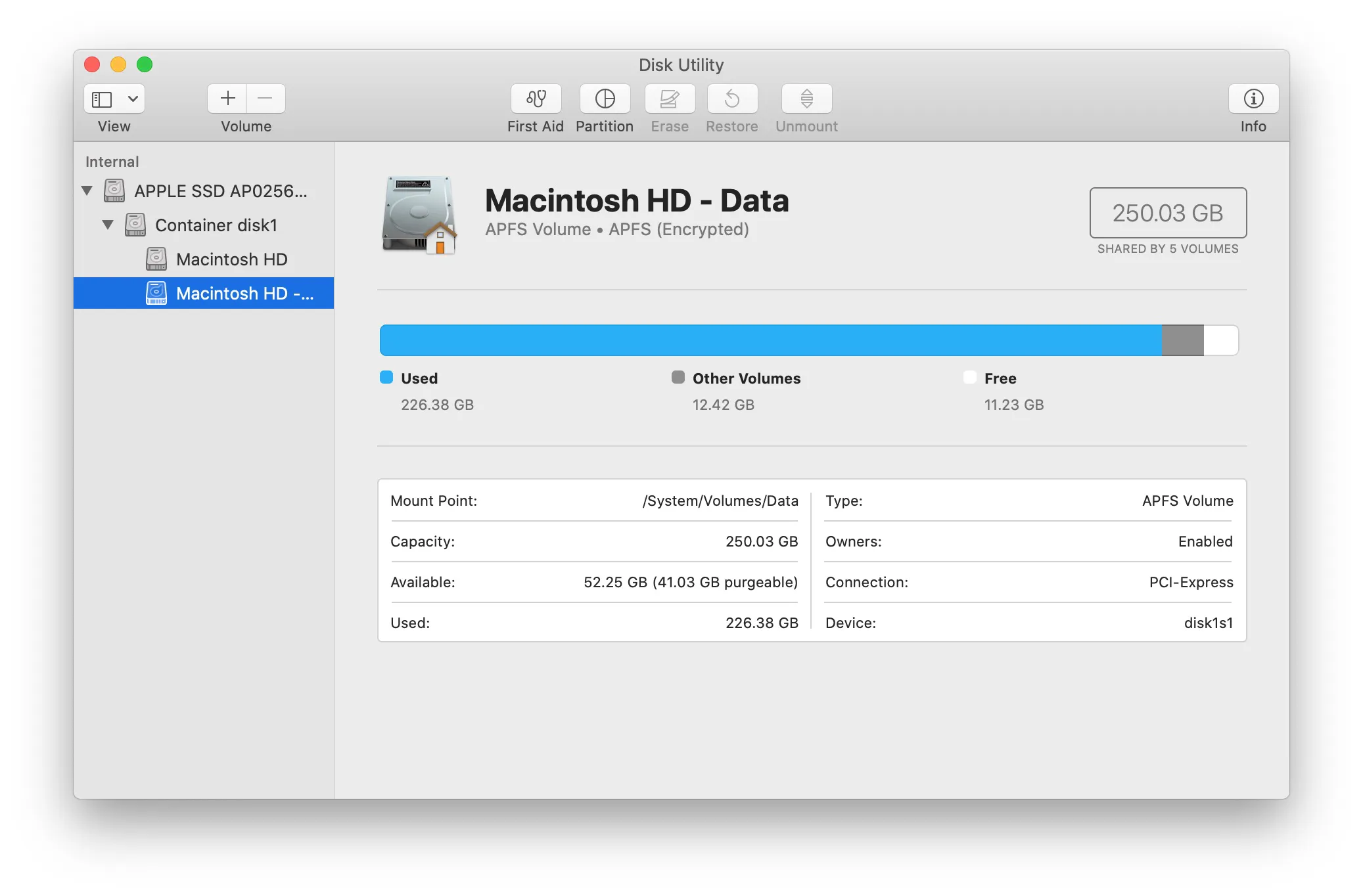
Sobald du in der Übersicht bist, ist das Festplattendienstprogramm meist der erste Anlaufpunkt. Hier kannst du das Dateisystem überprüfen. Apple nutzt seit einigen Jahren APFS als Standardformat. Das ist effizient, aber nicht unfehlbar. Wenn dein Mac langsam ist oder Dateien verschwinden, solltest du die „Erste Hilfe“ Funktion nutzen. Das Programm scannt die Partitionstabellen und repariert Katalogstrukturen. Ich rate jedem dazu, dies regelmäßig zu tun, bevor das Kind in den Brunnen gefallen ist.
Ein wichtiger Punkt ist die Sicherheit. Wenn du FileVault aktiviert hast, musst du dein Passwort eingeben, bevor das System Zugriff auf die Daten gewährt. Ohne dieses Passwort kommst du im Reparaturmodus nicht weit. Das ist der Moment, in dem viele merken, dass sie ihre Zugangsdaten nirgendwo sicher notiert haben. Wenn die Verschlüsselung aktiv ist und du dein Passwort vergisst, sind die Daten auf der SSD faktisch verloren. Da hilft auch kein Expertenwissen mehr.
Formatieren und Löschen für den Wiederverkauf
Willst du deinen Mac verkaufen, reicht es nicht, nur die Dateien in den Papierkorb zu werfen. Du musst die Festplatte im Wiederherstellungsmodus löschen. Wähle das oberste Laufwerk aus, meistens heißt es „Macintosh HD“, und klicke auf Löschen. Wähle als Format APFS aus. Bei älteren Macs mit mechanischen Festplatten war „Mac OS Extended (Journaled)“ der Standard. Heute ist das veraltet. Nach dem Löschen kannst du das Betriebssystem sauber neu installieren. So stellst du sicher, dass der Käufer keine privaten Fotos oder Dokumente von dir wiederherstellen kann.
Probleme mit der Aktivierungssperre
Seit der Einführung des T2-Sicherheitschips und der Apple-Chips gibt es die Aktivierungssperre. Das ist im Grunde derselbe Diebstahlschutz wie beim iPhone. Wenn du dein System im Reparaturmodus neu aufsetzen willst, fragt der Mac nach deiner Apple-ID. Das ist ein Sicherheitsfeature. Es verhindert, dass jemand einen gestohlenen Mac einfach löscht und als neu verkauft. Falls du das Passwort nicht mehr weißt, kannst du versuchen, es über die offizielle Apple-ID-Seite zurückzusetzen. Ohne die korrekte ID bleibt der Mac ein schicker Briefbeschwerer.
Die Neuinstallation von macOS über das Netzwerk
Wenn die Festplatte formatiert ist, musst du macOS neu installieren. Der Mac lädt die Installationsdateien direkt von Apple herunter. Das sind oft 12 GB oder mehr. Je nach Leitung dauert das Stunden. Ein häufiger Fehler ist, dass das MacBook währenddessen leerläuft. Steck es unbedingt ans Stromnetz an. Ein Abbruch mitten im Prozess kann dazu führen, dass du den gesamten Vorgang von vorne starten musst.
Manchmal erscheint eine Fehlermeldung, dass der Installationsserver nicht erreicht werden konnte. Das liegt oft an einer falschen Systemzeit. Der Mac vergleicht das Datum des Installationszertifikats mit der aktuellen Uhrzeit. Wenn die interne Batterie leer war oder die Zeit verstellt ist, schlägt die Validierung fehl. Du kannst das Terminal im Menü „Dienstprogramme“ öffnen und mit dem Befehl date die Uhrzeit manuell setzen. Das ist ein kleiner Trick, den kaum jemand kennt, der aber Stunden an Frustration erspart.
Terminal-Tricks für Fortgeschrittene
Das Terminal im Rettungsmodus bietet Zugriff auf Befehle, die im normalen Betrieb gesperrt sind. Ein Beispiel ist das Deaktivieren der System Integrity Protection (SIP). Das ist nur in extremen Ausnahmefällen nötig, etwa wenn du tiefgreifende Systemmodifikationen vornehmen willst oder spezielle Software für die Datenrettung nutzt. Mit dem Befehl csrutil disable schaltest du diesen Schutz aus. Aber Vorsicht: Damit öffnest du Tür und Tor für Schadsoftware, wenn du nicht genau weißt, was du tust. Aktiviere es danach unbedingt wieder mit csrutil enable.
Passwörter zurücksetzen ohne fremde Hilfe
Hast du dein Benutzerpasswort vergessen und bist nicht mit einer Apple-ID verknüpft? Auch hier hilft die Konsole. Tippe resetpassword ein. Es öffnet sich ein grafisches Fenster, in dem du ein neues Kennwort für deinen Benutzeraccount festlegen kannst. Das funktioniert allerdings nur, wenn FileVault nicht aktiviert ist oder du den Wiederherstellungsschlüssel hast. Apple hat diese Lücke über die Jahre immer weiter geschlossen, um die Datensicherheit zu erhöhen. Bei modernen Systemen ist dieser Weg oft versperrt, es sei denn, du meldest dich mit deiner iCloud an.
Datensicherung mit Time Machine im Ernstfall
Der Mac OS X Recovery Mode erlaubt es dir auch, ein komplettes System-Backup von einer externen Festplatte wiederherzustellen. Wenn du brav deine Time Machine Backups gemacht hast, ist das der stressfreiste Weg. Du wählst einfach den Punkt „Aus Time Machine-Backup wiederherstellen“ aus, schließt deine externe Platte an und wählst einen Zeitpunkt aus der Vergangenheit. Der Mac kopiert dann alles zurück: Apps, Einstellungen und deine privaten Daten.
Ich sehe immer wieder Leute, die kein Backup haben. In diesem Fall kannst du versuchen, im Reparaturmodus ein Image deiner Festplatte auf ein externes Laufwerk zu ziehen. Das geht über das Festplattendienstprogramm. Du erstellst ein „Neues Image von Ordner“ oder vom gesamten Laufwerk. So sicherst du zumindest die Rohdaten, bevor du das System plattmachst. Es ist mühsam, die Daten später aus dem Image zu fischen, aber besser als alles zu verlieren.
Hardware-Diagnose als Ergänzung
Manchmal ist nicht die Software das Problem, sondern die Hardware. Wenn der Reparaturmodus ständig abstürzt, liegt vielleicht ein Defekt am Arbeitsspeicher oder der SSD vor. Apple bietet dafür die Apple Diagnose an. Bei Intel-Macs hältst du beim Start D gedrückt. Bei Apple Silicon Macs hältst du den Power-Button, bis die Optionen erscheinen, und drückst dann Command + D. Das System führt einen Selbsttest durch und gibt dir Fehlercodes aus. Diese Codes kannst du auf der Support-Seite von Apple abgleichen, um zu sehen, ob ein Sensor oder ein Speichermodul defekt ist.
Warum die Internetverbindung so oft Probleme macht
Ein Klassiker in Foren: Der Mac findet im Rettungsmodus das WLAN nicht. Das liegt oft an der Verschlüsselung des Routers. Ältere Versionen des Rettungssystems kommen mit modernem WPA3 nicht klar. Hier hilft es, den Router kurzzeitig auf WPA2 umzustellen oder, wie schon erwähnt, ein Kabel zu nutzen. Auch DNS-Probleme sind häufig. Wenn der Mac keine Verbindung zu den Apple-Servern bekommt, kannst du im Terminal versuchen, die DNS-Server manuell auf die Google-Server (8.8.8.8) umzubiegen. Das klingt kompliziert, ist aber oft die einzige Lösung, wenn der Router des Providers mal wieder streikt.
Umgang mit Fehlermeldungen beim Download
Erscheint beim Versuch der Neuinstallation die Meldung „Beim Vorbereiten der Installation ist ein Fehler aufgetreten“, liegt das fast immer an einem abgelaufenen Zertifikat im Installer. Apple aktualisiert diese regelmäßig. Wenn du ein altes Installationsmedium nutzt oder der Rechner eine falsche Zeit hat, bricht der Vorgang ab. Lade den Installer immer frisch herunter oder sorge dafür, dass der Mac online ist, um die Zertifikate zu prüfen.
Was tun wenn gar nichts mehr geht
Es gibt Momente, da reagiert der Mac auf gar nichts mehr. Kein Startton, kein Bild, kein Rettungsmodus. Bei Intel-Macs hilft dann oft ein Reset des NVRAM oder PRAM. Dazu hältst du Option + Command + P + R beim Starten gedrückt, bis der Startton ein zweites Mal erklingt. Das setzt grundlegende Hardware-Einstellungen zurück. Bei Apple Silicon Macs gibt es diesen klassischen Reset nicht mehr; hier reicht es oft, den Mac komplett auszuschalten und eine Minute zu warten oder den Apple Configurator auf einem zweiten Mac zu nutzen, um die Firmware wiederherzustellen.
Die Rolle des Apple Configurators
Wenn der Bootloader beschädigt ist, hilft auch der interne Rettungsmodus nicht mehr. Dann brauchst du einen zweiten Mac und die Software „Apple Configurator“. Du verbindest beide Macs mit einem speziellen USB-C-Kabel und kannst die Firmware des defekten Geräts „beleben“ oder „wiederherstellen“. Das ist das Äquivalent zum DFU-Modus beim iPhone. Es löscht alle Daten, rettet aber die Hardware vor dem Müllcontainer. Informationen dazu finden sich ausführlich beim offiziellen Support für Administratoren.
Sicherheit und Datenschutz im Recovery-System
Ein oft unterschätzter Aspekt ist das Firmware-Passwort. Du kannst im Rettungsmodus über das Menü „Dienstprogramme“ ein Passwort festlegen, das verhindert, dass der Mac von anderen Laufwerken startet oder der Reparaturmodus ohne Passwort zugänglich ist. Das ist ein massiver Schutz gegen physischen Zugriff. Wenn jemand deinen Mac stiehlt, kann er ohne dieses Passwort nicht einmal das System neu aufsetzen oder deine Daten über das Terminal manipulieren. Aber Achtung: Wenn du dieses Passwort vergisst, kann dir nur noch ein autorisierter Apple Service Provider helfen – und das auch nur gegen Vorlage der Originalrechnung.
Die Zukunft der Systemwiederherstellung
Apple bewegt sich immer mehr in Richtung einer geschlossenen Architektur. Das macht die Systeme sicherer, aber für den Bastler auch schwieriger. Der integrierte Rettungsmechanismus ist heute fester Bestandteil des Betriebssystems. Es gibt kaum noch Gründe, einen USB-Stick mit dem Installer zu erstellen, es sei denn, man muss viele Macs gleichzeitig warten. Die Geschwindigkeit der Internet-Wiederherstellung hat sich durch Glasfaseranschlüsse massiv verbessert, was den lokalen Modus fast redundant macht. Dennoch ist es gut zu wissen, dass die lokale Partition existiert, falls man mal irgendwo ohne Netzempfang festsitzt.
Praktische Schritte zur Vorbereitung
Man hofft immer, dass man diese Tools nie braucht. Aber wenn es so weit ist, zählt jede Minute. Du solltest heute prüfen, ob dein System bereit für den Notfall ist. Das erspart dir Stunden an Arbeit, wenn der Bildschirm plötzlich schwarz bleibt.
- Prüfe, ob dein Time Machine Backup aktuell ist. Ohne Sicherung hilft dir auch der beste Reparaturmodus nur bedingt weiter, wenn die Hardware physisch defekt ist.
- Notiere dir deine Apple-ID und das zugehörige Passwort an einem sicheren, analogen Ort. Im Ernstfall kommst du vielleicht nicht an deinen digitalen Passwortmanager heran.
- Teste einmalig, wie du in den Rettungsmodus gelangst. Es schadet nicht, den Prozess einmal gesehen zu haben, wenn alles noch funktioniert. So verlierst du im Notfall nicht die Nerven.
- Stelle sicher, dass du ein passendes USB-C-Kabel oder einen Ethernet-Adapter im Haus hast. WLAN ist bequem, aber im Wiederherstellungsmodus oft die größte Fehlerquelle.
- Überprüfe den Status deines FileVault-Wiederherstellungsschlüssels. Wenn du ihn hast, drucke ihn aus und lege ihn zu deinen wichtigen Dokumenten.
Wenn du diese Schritte befolgst, verliert der Schreckmoment beim Systemabsturz seinen Schrecken. Der Mac ist darauf ausgelegt, sich selbst zu heilen – du musst ihm nur den richtigen Anstoß geben. Wer die Mechanismen versteht, kann fast jedes Softwareproblem am heimischen Schreibtisch lösen, ohne einen Cent für teure Reparaturdienste auszugeben. Letztlich ist Geduld die wichtigste Tugend, besonders wenn Gigabytes an Daten durch das Netzwerk fließen oder die Festplatte nach Fehlern sucht. Bleib ruhig, folge den Anweisungen auf dem Schirm und vertraue auf die eingebauten Werkzeuge.



