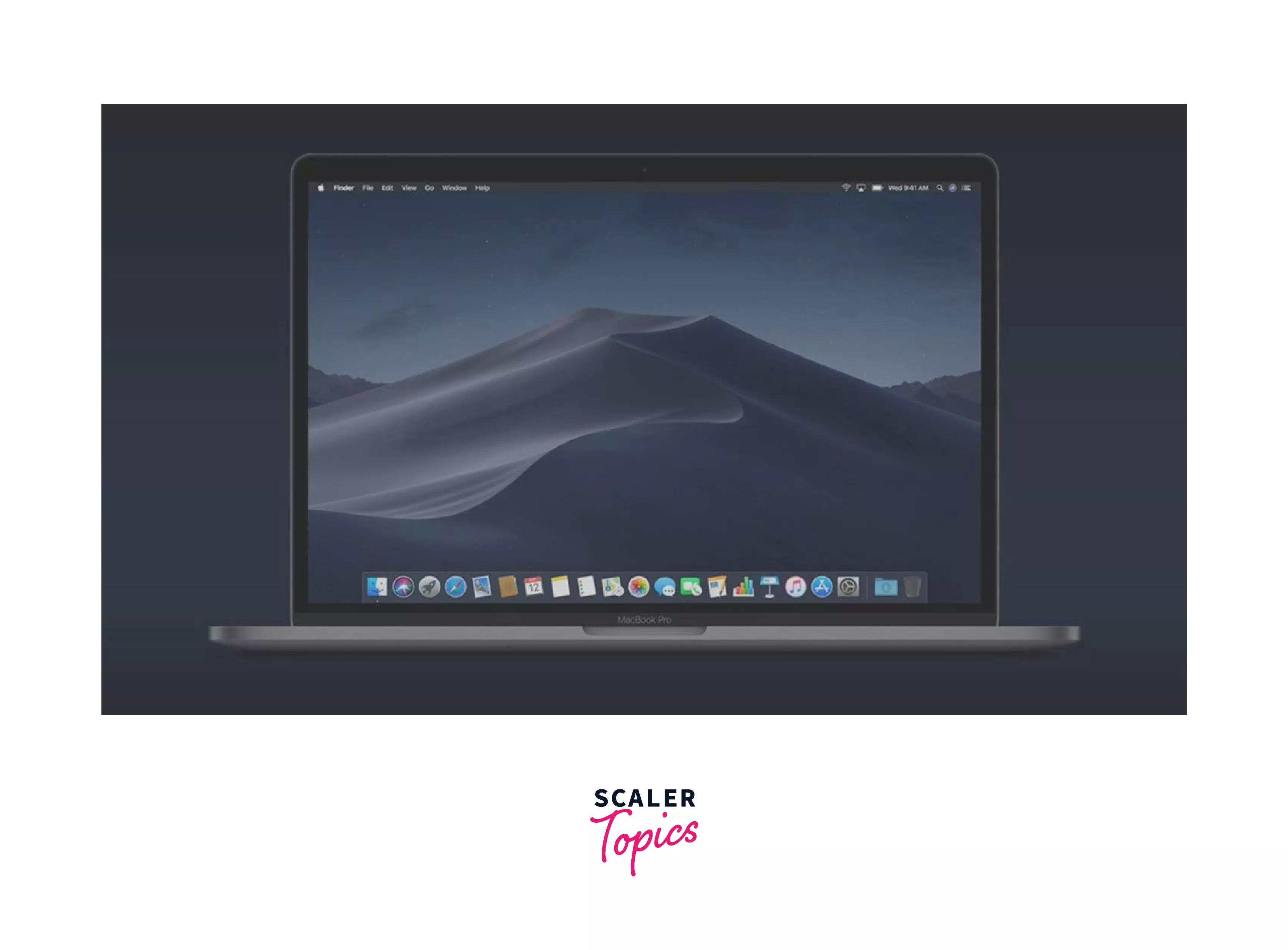
Stell dir vor, du sitzt an einem Mac Mini von 2012, der seit Jahren treu seinen Dienst verrichtet, aber plötzlich bei moderner Software den Dienst quittiert. Du denkst dir, ein frisches System wird es richten. Du suchst nach einem Mac OS Operating System Download, klickst auf den ersten Link in einem Forum, wartest zwei Stunden bei mäßiger Internetverbindung und versuchst dann, die Datei zu öffnen. Die Fehlermeldung „Diese Version kann auf diesem Computer nicht installiert werden“ ist der Moment, in dem die Frustration einsetzt. Ich habe das hunderte Male gesehen. Leute verschwenden ganze Samstage damit, Gigabytes an Daten zu bewegen, nur um am Ende festzustellen, dass sie eine inkompatible Version für ihre spezifische Hardware-ID erwischt haben oder das Zertifikat der Installationsdatei abgelaufen ist. Es kostet dich nicht nur Nerven, sondern oft auch bares Geld, wenn du versuchst, das Problem mit teurer Drittanbieter-Software zu lösen, die verspricht, alte Rechner „magisch“ zu aktualisieren.
Die Falle der veralteten Zertifikate und Systemuhren
Ein Fehler, der selbst IT-Profis in den Wahnsinn treibt, ist das abgelaufene Sicherheitszertifikat innerhalb des Installers. Apple versieht seine Installationsdateien mit einem digitalen Verfallsdatum. Wenn du eine Datei vor zwei Jahren geladen hast und sie heute nutzen willst, bricht der Vorgang meist mit einer kryptischen Fehlermeldung ab, die besagt, dass die Datei beschädigt sei. Das ist sie nicht. Sie ist nur rechtlich „abgelaufen“.
Die Lösung ist so simpel wie absurd: Du musst die Systemzeit deines Macs im Terminal manipulieren, während du vom Installationsmedium bootest. Ich habe erlebt, wie Nutzer ihre Festplatten gelöscht haben, in der Annahme, der Datenträger sei defekt, nur weil sie das Datum nicht auf das Jahr 2018 zurückgesetzt haben. Wer hier nicht aufpasst, verliert alle Daten und steht vor einem leeren Bildschirm. Es geht darum, zu verstehen, dass die Software eine künstliche Barriere hat, die nichts mit der Integrität der Daten zu tun hat.
Mac OS Operating System Download und der App Store Irrtum
Viele Nutzer glauben, dass sie einfach in den App Store gehen und jede beliebige Version laden können. Das ist ein Trugschluss. Apple versteckt ältere Versionen aktiv. Wenn du heute nach Catalina oder Mojave suchst, liefert die Suchfunktion oft null Ergebnisse. Ich sehe oft, dass verzweifelte Anwender dann auf dubiose Drittanbieter-Seiten ausweichen und sich Images laden, die mit Schadsoftware versehen sind oder schlichtweg nicht bootfähig sind.
Der richtige Weg führt über spezifische Support-Links direkt von Apple, die den App Store dazu zwingen, die versteckten Unterseiten zu öffnen. Wer diesen direkten Pfad nicht kennt, landet in einer Endlosschleife aus Fehlermeldungen. Es ist ein Katz-und-Maus-Spiel. Apple möchte, dass du die neueste Hardware kaufst, also machen sie den Zugriff auf alte Software für ältere Geräte absichtlich kompliziert. Ein falscher Klick auf einer inoffiziellen Seite kann dazu führen, dass dein System später instabil läuft oder Passwörter abgreift.
Der fatale Fehler beim Erstellen des Boot-Sticks
Ein USB-Stick ist nicht gleich ein Boot-Stick. Der häufigste Fehler ist das einfache Kopieren der Download-Datei auf einen Wechseldatenträger. Das funktioniert bei einem Mac OS Operating System Download niemals. Du brauchst ein bootfähiges Dateisystem mit einer versteckten EFI-Partition.
Ich habe Kunden erlebt, die Stunden damit verbrachten, im Festplattendienstprogramm herumzuklicken, ohne Erfolg. Die einzige verlässliche Methode ist das Terminal. Ein einziger Tippfehler im Pfadnamen führt dazu, dass der Befehl fehlschlägt. Es braucht Präzision. Wer hier pfuscht, riskiert, dass der Mac den Stick beim Starten mit gedrückter Option-Taste gar nicht erst anzeigt. Dann fängt man wieder bei null an.
Das Problem mit der Formatierung
Ein weiteres Hindernis ist das Format des Sticks selbst. Viele formatieren in APFS, weil sie gehört haben, dass das modern sei. Aber ältere Installer können damit während des Bootvorgangs nicht umgehen. Hier ist „Mac OS Extended (Journaled)“ mit einer GUID-Partitionstabelle die einzige Sprache, die die Hardware versteht, bevor das eigentliche System geladen ist. Wer das missachtet, produziert Elektroschrott-Gefühle am Fließband.
Vorher und Nachher im Praxis-Check
Schauen wir uns ein realistisches Beispiel an, wie zwei verschiedene Ansätze enden.
Ein Nutzer, nennen wir ihn Markus, möchte sein MacBook Pro von 2015 neu aufsetzen. Markus geht den Weg der geringsten Widerstands. Er googelt nach der Datei, findet ein Disk-Image auf einer File-Sharing-Seite, lädt es herunter und versucht, es mit einem Tool eines Drittanbieters auf einen Stick zu „brennen“. Beim Neustart erkennt sein Mac den Stick nicht. Er probiert es mit drei verschiedenen Sticks, denkt, seine USB-Ports seien kaputt, und bringt das Gerät schließlich für 120 Euro zum Service. Der Fehler? Das Image war für eine andere Hardware-Revision gedacht und das Tool hat die Boot-Partition nicht korrekt angelegt.
Im Gegensatz dazu geht ein erfahrener Anwender methodisch vor. Er identifiziert zuerst sein Modell über die Seriennummer. Er nutzt den offiziellen Terminal-Befehl von Apple, um den Stick zu erstellen. Er weiß, dass er während des Vorgangs das WLAN deaktivieren muss, damit der Mac nicht versucht, während der Installation ungefragt Updates zu ziehen, die mit dem alten System kollidieren könnten. Dieser Prozess dauert inklusive Download genau 45 Minuten. Kosten: Null Euro. Erfolgswahrscheinlichkeit: 100 Prozent. Der Unterschied liegt nicht im Talent, sondern im strikten Befolgen der technischen Vorgaben ohne Abkürzungen.
Die Wahrheit über den Sicherheitschip T2 und M-Prozessoren
Seit Apple den T2-Sicherheitsschip und später die eigenen Prozessoren eingeführt hat, haben sich die Regeln komplett geändert. Wenn du versuchst, ein älteres System auf einem modernen Mac zu installieren, läufst du gegen eine Wand. Der Sicherheitschip blockiert das Booten von externen Medien standardmäßig.
In meiner Praxis kommen oft Leute mit neuen Geräten zu mir, die „aus Nostalgie“ oder wegen einer alten Software-Version zurückgehen wollen. Das ist bei M1, M2 oder M3 Chips technisch fast unmöglich, da die Kernel-Architektur eine völlig andere ist. Wer versucht, hier etwas zu erzwingen, kann im schlimmsten Fall die Firmware des Geräts so tiefgreifend stören, dass nur noch der Apple-Support mit speziellen Diagnose-Tools helfen kann. Man muss akzeptieren, dass die Ära der grenzenlosen Software-Freiheit auf der Mac-Plattform vorbei ist. Hardware und Software sind heute eine untrennbare Einheit.
Warum die Internet-Wiederherstellung oft versagt
Apple bietet die Funktion an, das System direkt über das Internet zu laden. Klingt gut, ist in der Realität aber oft eine Katastrophe. Die Serververbindung bricht bei großen Dateien häufig ab oder die Wiederherstellungskonsole bietet dir eine uralte Version an, die ursprünglich mit dem Gerät ausgeliefert wurde, anstatt der Version, die du eigentlich brauchst.
Ich habe miterlebt, wie Nutzer stundenlang vor einem grauen Balken saßen, der sich nicht bewegte, nur weil ihr Router eine bestimmte Port-Freigabe für den Apple-Server nicht korrekt verarbeitet hat. Die Internet-Recovery ist ein Notnagel, kein Standardwerkzeug. Wer professionell arbeiten will, hat immer einen physischen Stick in der Schublade. Es spart Zeit und schont die Nerven, wenn die Leitung mal wieder streikt.
Der Realitätscheck für dein Vorhaben
Machen wir uns nichts vor: Ein Betriebssystem-Wechsel oder eine Neuinstallation ist bei Apple kein „Klick-und-Fertig“-Prozess mehr. Es ist eine technische Operation, die Vorbereitung erfordert. Wenn du glaubst, du kannst das mal eben zwischen zwei Kaffees erledigen, wirst du scheitern. Erfolg in diesem Bereich erfordert:
- Eine exakte Identifikation deiner Hardware.
- Einen schnellen, stabilen Internetanschluss für den massiven Datentransfer.
- Einen qualitativ hochwertigen USB-Stick (kein billiges Werbegeschenk).
- Die Bereitschaft, mit der Kommandozeile zu arbeiten.
Es gibt keine magische App, die dir diese Arbeit abnimmt, ohne Risiken einzugehen. Entweder du hältst dich an die offiziellen Pfade und nimmst dir die Zeit für die korrekte Erstellung deiner Medien, oder du zahlst am Ende jemanden dafür, der genau das für dich tut. Ein Mac verzeiht keine halben Sachen bei der Systempflege. Wenn du die Grundlagen ignorierst, endet dein Versuch in einer Bootschleife. Wenn du sie befolgst, hast du in weniger als einer Stunde ein sauberes, schnelles System. Es liegt allein an deiner Sorgfalt.



