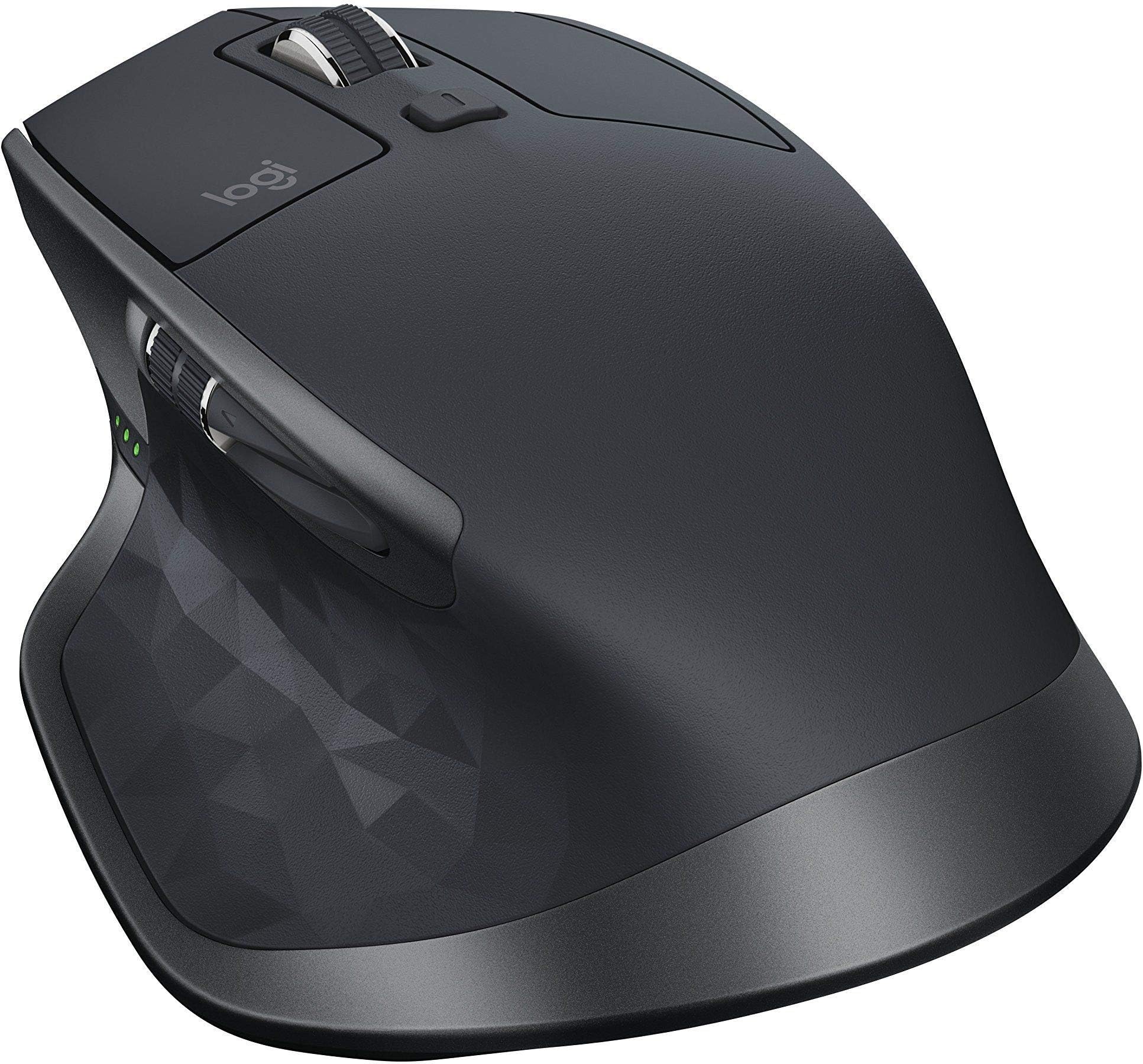
Ich habe es hunderte Male gesehen. Ein Grafikdesigner oder ein Softwareentwickler kauft sich die Logitech MX Master 3S Maus für über hundert Euro, packt sie aus, koppelt sie per Bluetooth und fängt an zu arbeiten. Nach zwei Wochen höre ich dann: „Das Ding ist viel zu schwer, die Seitentasten bringen mir nichts und das Scrollrad macht, was es will.“ Das ist der Moment, in dem ich weiß, dass gerade jemand eine Menge Geld für ein Werkzeug ausgegeben hat, das er wie einen billigen 10-Euro-Nager vom Discounter behandelt. Der Fehler kostet nicht nur den Kaufpreis, sondern jeden Tag wertvolle Sekunden durch ineffiziente Bewegungen, die sich über ein Jahr auf etliche Arbeitsstunden summieren. Wer dieses Gerät nur als Zeigewerkzeug betrachtet, hat das Konzept dahinter nicht verstanden.
Die Falle der Standardeinstellungen bei der Logitech MX Master 3S Maus
Der größte Fehler passiert sofort nach dem Auspacken. Die meisten Nutzer installieren die dazugehörige Software nicht oder lassen alle Tasten auf den Werkseinstellungen. Das ist so, als würde man einen Porsche kaufen, aber nur im ersten Gang durch die Spielstraße fahren. In meiner Praxis habe ich beobachtet, dass Leute versuchen, mit dem Daumenrad durch lange Excel-Tabellen zu scrollen, ohne die Empfindlichkeit anzupassen. Sie beschweren sich über Krämpfe, weil sie den Daumen zu stark beugen müssen.
Die Lösung ist simpel, wird aber oft ignoriert: Jede Taste muss für jedes Programm einzeln belegt werden. Eine Logitech MX Master 3S Maus ist darauf ausgelegt, dass die Daumentaste in Photoshop etwas anderes tut als in Chrome oder Excel. Wer das nicht nutzt, schleppt nur ein unnötig schweres Stück Plastik über den Schreibtisch. Ich habe Nutzer gesehen, die manuell zwischen Tabs wechseln, anstatt die Gestensteuerung für den Daumen zu verwenden. Das kostet bei 500 Tab-Wechseln am Tag etwa 15 Minuten reine Fokuszeit.
Das Missverständnis mit der DPI-Zahl und Glasoberflächen
Es gibt diesen Mythos, dass man die 8.000 DPI der Hardware immer voll ausreizen muss, besonders weil sie jetzt auf Glas funktioniert. Ich habe erlebt, wie Leute ihre Zeigergeschwindigkeit auf das Maximum gestellt haben, nur um dann bei präzisen Aufgaben wie dem Freistellen von Bildern oder dem Markieren von Codezeilen kläglich zu scheitern. Sie zittern über den Bildschirm, weil der Sensor jede kleinste Bewegung der Hand registriert.
Nur weil der Sensor auf Glasoberflächen funktioniert, heißt das nicht, dass man auf einem Glastisch ohne Pad arbeiten sollte. Das Glas reflektiert, und selbst der beste Darkfield-Sensor stößt irgendwann an physikalische Grenzen, was zu Mikrorucklern führt. Ein hochwertiges Stoffpad bietet immer noch den besten Widerstand. In meiner Zeit als Berater für Arbeitsplatzgestaltung habe ich oft gesehen, wie Leute über „defekte“ Sensoren klagten, dabei war es lediglich Fett und Staub auf ihrer Glasplatte, die den Laser irritierten.
Warum Präzision wichtiger als Geschwindigkeit ist
Stelle die DPI so ein, dass du mit einer Bewegung aus dem Handgelenk den gesamten Bildschirm abdeckst, aber keinen Millimeter mehr. Wenn du mehr Weg brauchst, verlierst du Zeit. Wenn der Zeiger zu schnell springt, verlierst du Genauigkeit. Der Sweetspot liegt meistens zwischen 1.200 und 2.000 DPI, egal was das Marketing über 8.000 DPI erzählt. Hohe Zahlen verkaufen sich gut, aber in der Realität braucht sie niemand für Büroarbeit.
Der Fehler beim SmartShift-Scrollrad
Das MagSpeed-Rad ist ein technisches Wunderwerk, aber es treibt viele Nutzer in den Wahnsinn, weil sie den Umschaltpunkt nicht verstehen. Das Rad wechselt automatisch vom schrittweisen Modus in den Freilauf, wenn man es fest genug anstößt. Ich habe oft erlebt, dass Nutzer das Rad versehentlich in den Freilauf versetzen und dann beim Lesen eines Textes die Zeile verlieren, weil das Rad noch minimal nachschwingt.
Die Lösung hier ist der „Realitätscheck“ für deine Fingerkraft. In den Einstellungen kann man die Sensibilität für diesen Wechsel justieren. Wenn du merkst, dass das Rad zu oft von allein losrennt, stell den Widerstand höher. Oder noch besser: Deaktiviere SmartShift komplett, wenn du viel in kurzen Dokumenten arbeitest, und schalte manuell mit der Taste hinter dem Rad um. Es gibt nichts Nervigeres als ein Dokument, das plötzlich 50 Seiten nach unten springt, nur weil man das Rad etwas zu forsch angefasst hat.
Vernachlässigte Ergonomie und das Gewichtsproblem
Ein häufiger Fehler ist die Annahme, dass diese Hardware eine ergonomische Vertikalmaus ersetzt. Das tut sie nicht. Sie ist ein Hybrid. Viele Nutzer halten sie viel zu verkrampft fest, weil sie schwerer ist als Standardmodelle. Ich habe Fälle gesehen, in denen Nutzer nach zwei Monaten Sehnenscheidenentzündungen bekamen, weil sie das Gewicht der Maus mit den Fingern gehoben haben, anstatt sie mit dem ganzen Handballen zu führen.
Hier hilft nur eine radikale Änderung der Greiftechnik. Die Hand muss flach aufliegen. Wer zum „Claw-Grip“ neigt – also die Finger wie Krallen aufstellt – wird mit diesem Modell scheitern. Das Gerät ist für den „Palm-Grip“ gebaut. Wenn deine Hand zu klein ist, ist das schlicht die falsche Wahl. Es gibt keinen Weg, eine zu große Maus ergonomisch passend zu machen. Wer kleine Hände hat und dieses Modell erzwingt, verbrennt Geld und riskiert seine Gesundheit.
Das Chaos mit der Multi-Device-Kopplung
Logitech wirbt aggressiv mit der Flow-Funktion, also dem Bewegen des Zeigers über mehrere Computer hinweg. In der Theorie klingt das super. In der Praxis sehe ich ständig Leute, deren Workflow unterbrochen wird, weil der Zeiger plötzlich auf dem Laptop-Bildschirm verschwindet, während sie eigentlich am Hauptmonitor arbeiten wollten. Das passiert meistens an den Bildschirmrändern.
Ein konkreter Vorher/Nachher-Vergleich verdeutlicht das Problem: Vorher versuchte ein IT-Administrator, drei Server gleichzeitig über Flow zu steuern. Jedes Mal, wenn er eine Schaltfläche am rechten Rand seines Hauptmonitors anklicken wollte, rutschte der Zeiger auf den zweiten Rechner. Das dauerte jedes Mal zwei Sekunden, um den Zeiger zurückzuholen. Bei 100 Klicks am Tag war er am Ende des Tages sichtlich frustriert und schob es auf die Hardware. Nachher deaktivierten wir Flow und nutzten stattdessen die Easy-Switch-Taste an der Unterseite. Ja, man muss die Maus kurz anheben und drücken. Aber dieser bewusste Prozess verhinderte das versehentliche „Abhauen“ des Zeigers. Die gefühlte Kontrolle stieg sofort, und die Fehlklicks sanken auf null. Manchmal ist die manuelle Lösung die produktivere, auch wenn die Automatisierung moderner klingt.
Akku-Management und der Lade-Fauxpas
Obwohl das Gerät schnell lädt, machen viele den Fehler, es erst dann anzuschließen, wenn es komplett leer ist. Dann hängen sie am Kabel und das edle kabellose Gerät wird zum kabelgebundenen Hindernis. Da der USB-C-Anschluss vorne sitzt, ist es zwar benutzbar, aber das starre Kabel verändert den Widerstand beim Schieben massiv.
Ich habe Nutzer gesehen, die während einer wichtigen Präsentation plötzlich ohne Energie dastanden, weil sie die Warnmeldungen der Software ignoriert hatten. Die Lösung ist ein simpler Rhythmus: Einmal im Monat am Freitagabend an das Stromnetz hängen, egal wie voll der Akku noch ist. Wer wartet, bis die LED rot blinkt, hat schon verloren. Die Li-Po-Akkus danken es dir zudem mit einer längeren Lebenszeit, wenn sie nicht ständig auf 0 % fallen.
Das Problem mit dem Logi Bolt Empfänger
Ein oft übersehener technischer Aspekt ist der Unterschied zwischen Bluetooth und dem Logi Bolt Empfänger. In einem Büro mit vielen WLAN-Netzen und anderen Bluetooth-Geräten kommt es oft zu Interferenzen. Ich habe erlebt, wie Leute über verzögerte Eingaben klagten. Sie dachten, die Hardware sei langsam. Dabei war es nur das überlastete 2,4-GHz-Band in ihrem Coworking-Space.
Wenn du die Wahl hast, nutze immer den Bolt-Empfänger. Er ist verschlüsselt und deutlich stabiler gegenüber Störungen. Wer Bluetooth nutzt, nur um einen USB-Port zu sparen, zahlt oft den Preis mit einer unsauberen Zeigerführung. In meiner Erfahrung ist der Bolt-Adapter an einem Monitor-Hub die stabilste Lösung, um die volle Performance der Hardware abzurufen.
Realitätscheck für den Erfolg mit diesem Werkzeug
Machen wir uns nichts vor: Der Kauf der Hardware allein macht dich nicht produktiver. Es ist ein schweres, komplexes Werkzeug, das eine steile Lernkurve hat. Wenn du nicht bereit bist, die ersten zwei Stunden nach der Installation damit zu verbringen, Profile für deine Programme anzulegen und deine Grifftechnik anzupassen, ist das Geld verschwendet.
Es gibt keine magische Abkürzung. Du musst die Software Logi Options+ beherrschen. Du musst akzeptieren, dass dieses Gerät für große Hände und flaches Auflegen gebaut ist. Wenn du nach einer Woche Schmerzen im Handgelenk hast, liegt es nicht an der Maus, sondern daran, dass sie nicht zu deiner Anatomie passt oder du sie falsch führst. Erfolg mit diesem Setup bedeutet, dass die Maus zu einer Erweiterung deines Arms wird, nicht zu einem Klotz, den du mühsam über den Tisch zerrst. Es ist ein Werkzeug für Profis, und Profis nehmen sich die Zeit, ihr Werkzeug zu kalibrieren. Wer das ignoriert, bleibt bei einem frustrierenden Erlebnis hängen, egal wie glänzend die Verpackung war.