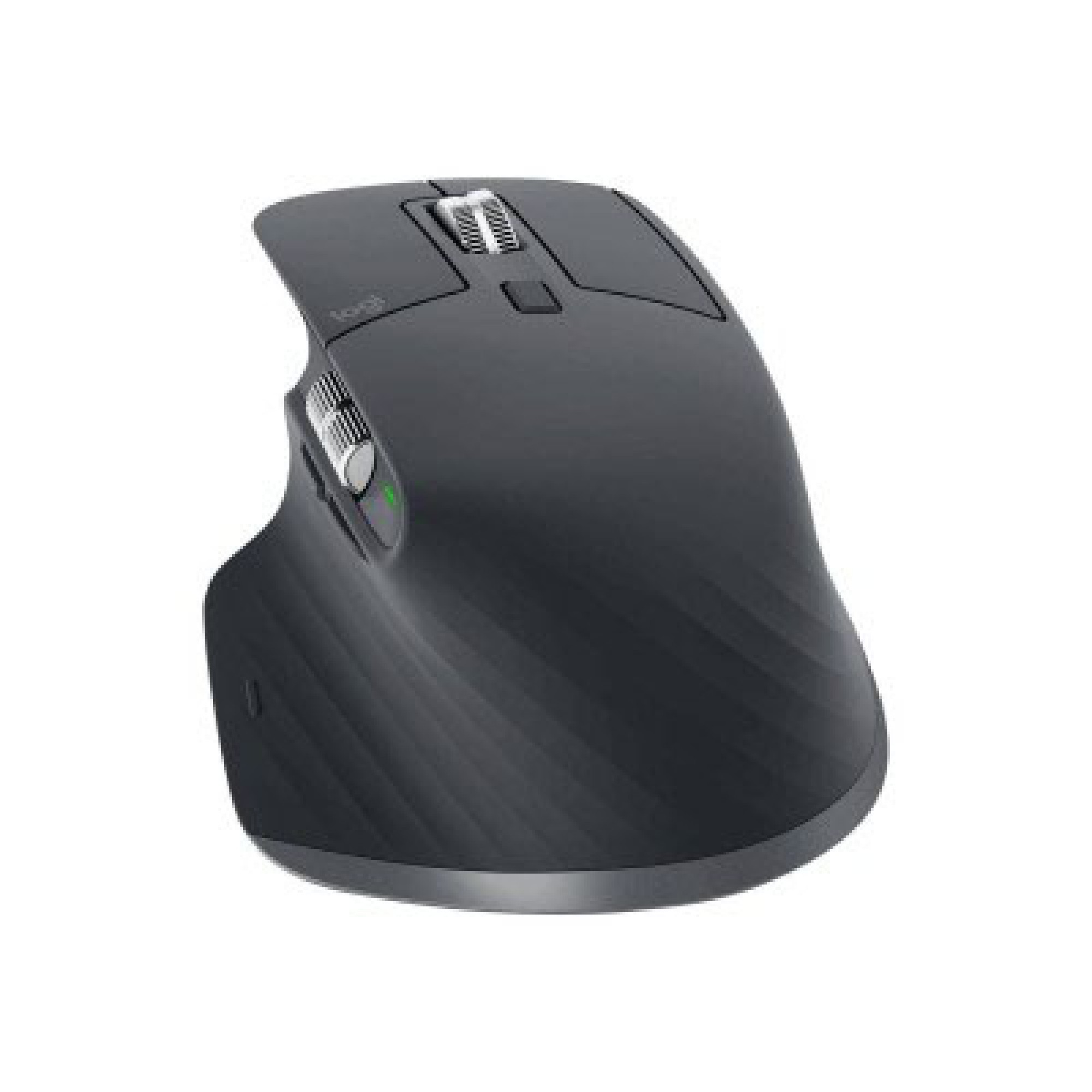
Du hast über hundert Euro für eine Maus ausgegeben, die aussieht wie ein ergonomisches Raumschiff, und jetzt schiebst du sie einfach nur über das Pad wie ein Billigmodell vom Discounter. Das ist Verschwendung. Die meisten Leute kaufen sich dieses Präzisionswerkzeug wegen des Marketings, nutzen aber nicht einmal zehn Prozent der eigentlichen Funktionen. Wenn du wirklich wissen willst, wie du das volle Potenzial aus deinem Setup herausholst, hilft dir die Logitech MX Master 3S Bedienungsanleitung Deutsch dabei, die versteckten Ebenen der Software und der Hardware-Anpassung zu verstehen. Ich habe dieses Gerät seit dem ersten Tag im Einsatz und kann dir sagen: Wer nur klickt und scrollt, verpasst das Beste.
Die Suchintention hinter diesem Thema ist klar. Du suchst nach einer Lösung für ein spezifisches Problem oder willst wissen, wie man die Tastenbelegung so optimiert, dass die Hand am Ende des Tages nicht mehr schmerzt. Vielleicht hast du auch gerade erst die Verpackung aufgerissen und fragst dich, warum das Daumenrad in deiner Excel-Tabelle nicht das macht, was es soll. Ich zeige dir hier, wie du das Gerät konfigurierst, ohne in den Standardeinstellungen stecken zu bleiben.
Warum die Logitech MX Master 3S Bedienungsanleitung Deutsch dein wichtigstes Werkzeug ist
Es gibt einen massiven Unterschied zwischen dem reinen Anschließen einer Maus und der echten Integration in deinen Workflow. Viele Nutzer laden sich die Software Logi Options+ herunter und lassen dann alles auf den Werkseinstellungen. Das ist ein Fehler. In der Logitech MX Master 3S Bedienungsanleitung Deutsch wird erklärt, wie die verschiedenen Sensoren und das MagSpeed-Rad zusammenarbeiten, aber die wahre Magie liegt in den anwendungsspezifischen Profilen. Ich nutze zum Beispiel in Adobe Premiere Pro das Daumenrad zum Scrollen in der Timeline, während das gleiche Rad in Chrome zwischen meinen offenen Tabs wechselt. Das spart mir jeden Tag hunderte von unnötigen Klicks.
Die erste Einrichtung und das Pairing
Sobald du die Maus auspackst, musst du dich entscheiden: Logi Bolt oder Bluetooth. Ich rate dir dringend zum Bolt-Empfänger, wenn du in einem Büro mit vielen anderen Funkgeräten arbeitest. Bluetooth ist bequem, aber die Latenz und die Störanfälligkeit sind bei 2,4-GHz-Verbindungen über den USB-Dongle deutlich geringer. Du drückst einfach die Easy-Switch-Taste an der Unterseite für drei Sekunden, bis die LED schnell blinkt. Dann erkennt dein PC oder Mac das Gerät sofort. Falls du mehrere Computer nutzt, kannst du bis zu drei Geräte koppeln. Das Umschalten geht blitzschnell.
Das Geheimnis des MagSpeed-Scrollrads
Das Herzstück dieser Hardware ist das elektromagnetische Scrollrad. Es kann zwei Modi: Zeilenweises Ratschen oder freies Drehen. In den Einstellungen kannst du die Empfindlichkeit für den automatischen Wechsel festlegen. Ich stelle das meistens so ein, dass schon ein kurzer Schubs das Rad in den Freilauf versetzt. Wenn du eine 5000-zeilige CSV-Datei vor dir hast, wirst du diese Funktion lieben. Du schaffst 1000 Zeilen pro Sekunde. Das ist kein Marketing-Gequatsche, das funktioniert wirklich so flüssig.
Die Installation von Logi Options+ für maximale Kontrolle
Ohne die richtige Software ist dieses Eingabegerät nur eine ergonomische Maus mit zu vielen Tasten. Du musst die offizielle Anwendung von der Logitech-Website herunterladen. Erst hier entfaltet sich die volle Flexibilität. Du kannst jede einzelne Taste neu belegen. Die Gestentaste am Daumen ist für mich der absolute Gamechanger. Wenn du sie gedrückt hältst und die Maus nach links oder rechts bewegst, kannst du zwischen virtuellen Desktops wechseln. Das ist unter Windows 11 oder macOS fast so intuitiv wie auf einem Trackpad.
Anpassung für spezifische Programme
Ein großer Vorteil dieses Systems ist die automatische Erkennung der aktiven App. Wenn du Word öffnest, ändern die Seitentasten ihre Funktion zu „Rückgängig“ und „Wiederholen“. Wechselst du zu Zoom, schalten sie das Mikrofon stumm oder die Kamera aus. Du musst das nicht manuell umstellen. Die Software merkt das im Hintergrund. Ich habe mir angewöhnt, für jedes meiner Hauptprogramme ein eigenes Profil anzulegen. Es dauert zehn Minuten, spart aber Stunden über den Monat verteilt.
DPI-Einstellungen und Sensor-Performance
Der 8K-Sensor ist für die meisten Oberflächen fast schon zu gut. Früher brauchte man ein Mauspad, heute funktioniert das Teil sogar auf einer Glasplatte auf dem Balkon. In den Einstellungen solltest du die DPI-Zahl so wählen, dass du mit einer minimalen Handbewegung über den gesamten Bildschirm kommst. Bei einem 4K-Monitor empfehle ich mindestens 3000 DPI. Wer mit zwei oder drei Bildschirmen arbeitet, sollte sogar noch höher gehen. Das schont das Handgelenk, weil die Wege kürzer werden.
Ergonomie und Gesundheit am Arbeitsplatz
Wer acht Stunden am Tag am Rechner sitzt, kennt das Ziehen im Unterarm. Die Form dieser Maus ist darauf ausgelegt, die Hand in einer natürlicheren Position zu halten. Es ist keine vertikale Maus, aber der Winkel ist steiler als bei einer normalen Office-Maus. Das entlastet den Karpaltunnel. Ich habe früher oft Schmerzen im Handgelenk gehabt, seit dem Wechsel auf diese Serie sind sie weg. Wichtig ist aber auch, wie du die Maus hältst. Greife sie nicht zu fest. Sie ist schwer genug, um stabil zu liegen, du musst keinen Druck ausüben.
Die Daumentaste und das Problem mit der Verkrampfung
Die Taste unter dem Daumen, oft auch Gestentaste genannt, erfordert etwas Übung. Man muss sie mit der Unterseite des Daumens drücken. Manche Nutzer finden das anfangs anstrengend. Mein Tipp: Belege sie mit Funktionen, die du nicht im Sekundentakt brauchst. Zum Beispiel den App-Switcher. So nutzt du die Geste bewusst und verkrampfst nicht. In der Logitech MX Master 3S Bedienungsanleitung deutsch finden sich Hinweise zur optimalen Haltung, aber letztlich zählt dein persönliches Empfinden.
Die Klick-Geräusche im Vergleich zum Vorgänger
Ein entscheidender Punkt bei der „S“-Variante ist die Lautstärke. Die Tasten sind extrem leise. Das Feedback ist eher dumpf als hell. Wenn du in einem Großraumbüro arbeitest, werden es dir deine Kollegen danken. Es fühlt sich anfangs ungewohnt an, weil der mechanische „Click“ fehlt, aber man gewöhnt sich innerhalb von zwei Tagen daran. Das haptische Feedback ist trotzdem präzise genug, damit du weißt, wann du ausgelöst hast.
Flow-Technologie für das Arbeiten an mehreren Systemen
Logitech Flow ist eines dieser Features, die auf dem Papier zu gut klingen, um wahr zu sein. Du bewegst den Cursor über den Rand deines Laptops hinaus und er erscheint auf dem Desktop-PC daneben. Das Beste daran? Du kannst Dateien kopieren und einfügen. Einfach eine Datei auf Mac markieren, Strg+C drücken, mit der Maus auf den Windows-PC rüberfahren und Strg+V drücken. Das funktioniert über dein lokales Netzwerk. Beide Rechner müssen im selben WLAN sein und Logi Options+ installiert haben.
Fehlerbehebung bei Verbindungsproblemen
Manchmal zickt Flow herum. Das liegt meistens an der Firewall oder an unterschiedlichen Netzwerk-Subnetzen. Wenn es nicht geht, prüfe zuerst, ob beide Geräte die Maus in der Software grün anzeigen. Ein Neustart des Routers hilft oft Wunder. Ich hatte auch schon den Fall, dass ein Firmen-VPN die Kommunikation blockiert hat. In so einem Fall musst du die IT bitten, die entsprechenden Ports für Logi Options+ freizugeben. Es ist kein Hexenwerk, aber man muss wissen, wo man suchen muss.
Akkulaufzeit und Lademanagement
Der Akku hält bei mir etwa zwei Monate. Wenn die LED rot leuchtet, hast du noch genug Saft für einen Arbeitstag. Das Laden erfolgt über USB-C an der Vorderseite. Man kann die Maus während des Ladens weiternutzen. Das klingt logisch, war aber bei der Magic Mouse von Apple jahrelang ein Desaster, weil der Anschluss unten war. Hier ist das Design zu Ende gedacht. Eine Minute Laden bringt dir etwa drei Stunden Nutzungszeit. Wenn du also morgens merkst, dass sie leer ist, reicht die Zeit für einen Kaffee, um über den Vormittag zu kommen.
Fortgeschrittene Makros und Smart Actions
Mit den neuesten Updates der Software kamen die „Smart Actions“ hinzu. Das sind im Grunde Makros für deinen Workflow. Du kannst mit einem Tastendruck eine ganze Kette von Befehlen auslösen. Beispielsweise: Chrome öffnen, deine drei wichtigsten Arbeitsseiten laden, Slack starten und das Licht deiner Philips Hue Lampen auf Arbeitsmodus stellen. Das ist pure Effizienz. Ich nutze eine Smart Action, um meinen Bildschirm für Präsentationen vorzubereiten: Alle unnötigen Fenster werden minimiert und „Bitte nicht stören“ wird aktiviert.
Integration in das Apple Ökosystem
Obwohl viele die Maus an einem PC nutzen, ist sie am Mac fast noch mächtiger. Die Gestensteuerung ersetzt die Wischgesten auf dem Magic Trackpad nahezu komplett. Du musst in den Systemeinstellungen von macOS eventuell die „Zeigerbeschleunigung“ anpassen, da sich das Scrollrad hier manchmal etwas anders verhält als unter Windows. Es gibt sogar eine spezielle „Mac-Version“ der Maus, die in Space Grey kommt und ohne Bolt-Empfänger ausgeliefert wird. Ich empfehle trotzdem die normale Version, da man den Empfänger als Backup immer gebrauchen kann.
Die Haltbarkeit der Oberflächenmaterialien
Ein Kritikpunkt bei den älteren Modellen war oft die Gummierung. Nach zwei Jahren wurde sie manchmal klebrig oder löste sich ab. Bei der 3S hat der Hersteller nachgebessert. Das Material wirkt robuster und weniger anfällig für Schweiß. Trotzdem solltest du sie gelegentlich mit einem leicht feuchten Tuch abwischen. Benutze keine aggressiven Reinigungsmittel oder Desinfektionssprays auf Alkoholbasis. Das greift die Beschichtung an und macht sie stumpf.
Vergleich mit anderen High-End-Mäusen
Man fragt sich oft, ob die Konkurrenz wie Razer oder Microsoft ähnliche Konzepte bietet. Die Razer Pro Click ist ebenfalls ergonomisch, aber ihr fehlt das geniale Scrollrad. Microsoft hat gute Office-Mäuse, aber die Software-Anpassung kommt nicht an Logi Options+ heran. Wenn man einmal das Daumenrad für horizontales Scrollen in großen Tabellen genutzt hat, gibt es kein Zurück mehr. Es ist die Summe der kleinen Details, die den Preis rechtfertigt. In Deutschland ist die MX Master Serie fast schon der Standard in Agenturen und IT-Abteilungen geworden.
Nachhaltigkeit und Reparaturfähigkeit
Ein schwieriges Thema bei moderner Elektronik. Die Maus ist verklebt und verschraubt, was eine Reparatur für Laien erschwert. Der Akku ist fest verbaut. Allerdings ist die Lebensdauer der Tasten auf Millionen von Klicks ausgelegt. Laut iFixit ist es möglich, die Gleitfüße zu tauschen, wenn sie abgenutzt sind. Ersatzteile findet man oft bei Drittanbietern. Das ist besser als bei vielen Wegwerfprodukten, aber natürlich nicht perfekt. Wer seine Hardware pflegt, kann dieses Gerät locker fünf Jahre oder länger nutzen.
Anpassung der Zeigergeschwindigkeit für verschiedene Aufgaben
Ich ändere meine DPI oft je nach Aufgabe. Wenn ich Fotos in Photoshop ausschneide, schalte ich auf eine niedrigere Geschwindigkeit für mehr Präzision. Wenn ich durch lange Dokumente fliege, gehe ich hoch. Die Software erlaubt es dir, eine Taste so zu belegen, dass sie beim Drücken die DPI kurzzeitig senkt – wie ein „Sniper-Button“ bei Gaming-Mäusen. Das ist für grafische Arbeiten extrem nützlich. Du hältst die Taste gedrückt, machst den präzisen Schnitt und lässt wieder los, um schnell zum nächsten Menüpunkt zu kommen.
Praktische Schritte für deinen optimalen Workflow
Damit du nicht nur liest, sondern auch handelst, hier mein Plan für deine erste Stunde mit der Maus. Es bringt nichts, alle Funktionen auf einmal zu wollen. Geh schrittweise vor.
- Lade Logi Options+ herunter und erstelle ein Konto, damit deine Einstellungen in der Cloud gesichert werden. Das ist wichtig, wenn du mal den Rechner wechselst.
- Aktiviere „SmartShift“ für das Scrollrad. Stelle die Empfindlichkeit so ein, dass das Rad bei einem kräftigen Schwung automatisch in den Freilauf geht.
- Belege das Daumenrad für deine wichtigste Anwendung. In Excel ist das horizontales Scrollen, im Browser ist es der Tab-Wechsel.
- Richte die Gestentaste ein. Mein Favorit: Gedrückt halten + Maus nach oben für die Aufgabenansicht, nach unten für den Desktop.
- Erstelle ein Profil für dein meistgenutztes Programm. Überlege dir zwei Aktionen, die du ständig machst, und lege sie auf die Seitentasten.
- Teste Flow, wenn du zwei Computer hast. Es fühlt sich am Anfang wie Zauberei an und spart das ständige Umgreifen auf eine andere Tastatur oder Maus.
Wer diese Schritte befolgt, wird merken, dass die Arbeit flüssiger von der Hand geht. Es geht nicht darum, schneller zu klicken, sondern weniger unnötige Bewegungen zu machen. Die Hardware ist nur das Gehäuse, die wahre Intelligenz steckt in deiner Konfiguration. Nutze die Möglichkeiten, die dir das Gerät bietet, und lass dich nicht von den vielen Optionen abschrecken. Am Ende des Tages zählt, dass du weniger Zeit mit Suchen und Klicken verbringst und mehr Zeit für deine eigentlichen Aufgaben hast. Das Handgelenk wird es dir zudem danken, wenn du die ergonomischen Vorteile konsequent nutzt.



