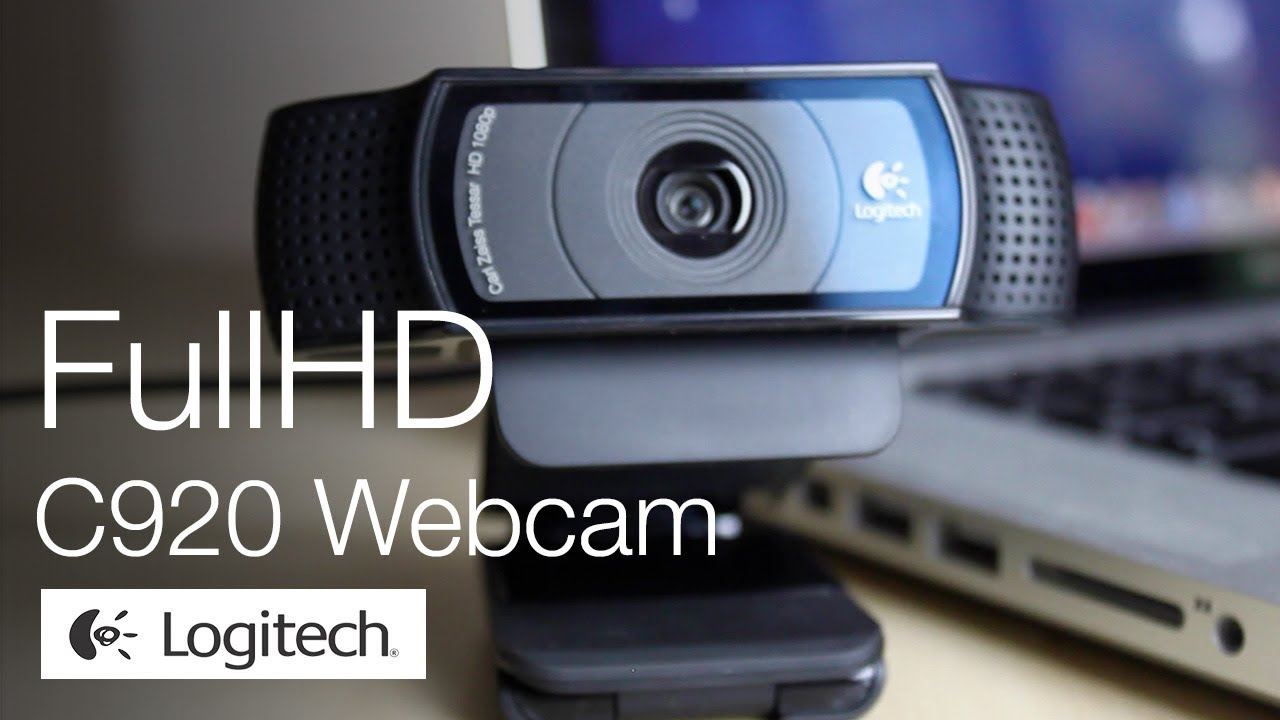
Ich saß neulich in einem Call mit einem eigentlich fähigen Berater, der sich gerade für viel Geld ein neues Büro eingerichtet hatte. Er wollte professionell wirken, klang aber wie aus einer Blechdose und sah aus, als würde er aus einem Kellerloch in den Neunzigern streamen. Das Problem war nicht sein Budget, sondern die blinde Erwartung, dass die Hardware seine Unwissenheit korrigiert. Er hatte die Logitech HD Pro Webcam C920 Pro einfach oben auf seinen Monitor geklemmt, das USB-Kabel eingesteckt und gehofft, dass die Magie passiert. Passiert ist gar nichts. Sein Gesicht war ein einziger Pixelmatsch, weil er direkt vor einem hellen Fenster saß und die Automatik der Kamera völlig überfordert war. Er hat Zeit und Nerven verloren, weil er dachte, ein Markenname ersetzt das Verständnis für Licht und Physik. Das sehe ich ständig. Leute kaufen gute Technik und ruinieren das Ergebnis durch drei fatale Bedienfehler, die sie innerhalb von fünf Minuten abstellen könnten.
Die Logitech HD Pro Webcam C920 Pro ist keine Wunderwaffe gegen schlechtes Licht
Der größte Irrtum ist der Glaube, dass eine gute Optik fehlende Photonen ausgleichen kann. Ich habe hunderte Setups gesehen, bei denen Nutzer hunderte Euro in Mikrofone und Kameras investieren, aber keine 30 Euro für eine vernünftige Lampe übrig haben. Wenn du die Kamera in einem dunklen Raum nutzt, muss der Sensor die ISO-Werte hochschrauben. Das Resultat ist digitales Rauschen. Die Körnung, die du im Bild siehst, ist kein Defekt der Hardware, sondern ein Hilfeschrei des Sensors.
Ein typisches Szenario: Ein Nutzer sitzt abends in seinem Zimmer, die einzige Lichtquelle ist die Deckenlampe hinter ihm. Die Kamera versucht, das Gesicht aufzuhellen, wodurch der Hintergrund völlig ausfrisst und das Gesicht aussieht wie eine verrauschte Mondlandschaft. Wer hier denkt, er müsste eine noch teurere Kamera kaufen, verbrennt Geld. Die Lösung ist simpel. Du brauchst Licht von vorne, leicht seitlich versetzt. Es muss kein Profi-Panel sein. Eine einfache Schreibtischlampe, die gegen eine weiße Wand strahlt und so indirektes, weiches Licht wirft, bewirkt Wunder. Die Kamera kann dann mit einer niedrigen Empfindlichkeit arbeiten, das Bild wird scharf und die Farben wirken natürlich. Wer das ignoriert, wird mit jeder Kamera scheitern, egal wie viel sie kostet.
Warum du die automatische Scharfstellung sofort abschalten musst
Es gibt kaum etwas Nervigeres für einen Zuschauer als eine Kamera, die ständig „pumpt“. Ich meine damit dieses kurze Unscharfwerden und wieder Scharfstellen, wenn du dich nur ein paar Zentimeter bewegst oder deine Hände benutzt, um etwas zu erklären. Die Automatik dieses Modells ist gut, aber sie ist nicht hellseherisch. Sie sucht ständig nach dem kontrastreichsten Punkt im Bild. Wenn du ein gemustertes Hemd trägst oder ein Regal mit vielen Büchern hinter dir hast, verliert sich der Fokus oft im Hintergrund.
In meiner Praxis rate ich jedem: Installiere die Steuerungssoftware und deaktiviere den Autofokus. Stelle den Fokus einmal manuell auf deine Augenposition ein und lass ihn dort. Da du dich beim Arbeiten am Schreibtisch normalerweise in einem sehr begrenzten Radius bewegst, bleibst du innerhalb der Schärfentiefe. Ein fester Fokus wirkt viel professioneller und ruhiger. Es vermittelt dem Gegenüber Beständigkeit. Nichts schreit mehr nach „Ich habe keine Ahnung von meiner Technik“ als ein Bild, das alle zehn Sekunden versucht, die Tapete hinter dir scharfzustellen.
Der manuelle Weißabgleich als Retter deiner Hautfarbe
Ein weiterer Punkt, den fast jeder vernachlässigt, ist der Weißabgleich. Die Automatik versucht zu raten, was im Bild „weiß“ sein sollte. Wenn du einen blauen Monitorhintergrund hast, wird dein Gesicht plötzlich unnatürlich orange. Wenn du eine warme Lampe nutzt, wirst du blau. Das sieht krankhaft aus und wirkt auf Kunden unbewusst abstoßend. Geh in die Einstellungen und zieh den Regler für den Weißabgleich manuell so weit, bis deine Hautfarbe so aussieht, wie du sie im Spiegel siehst. Das dauert zehn Sekunden und hebt die Qualität deiner Videoanrufe sofort auf ein anderes Level.
Das eingebaute Mikrofon ist eine Notlösung und kein Werkzeug
Ich sage es ganz direkt: Wer das integrierte Mikrofon für wichtige Meetings oder Aufnahmen nutzt, begeht einen strategischen Fehler. Die Tonqualität ist für einen schnellen privaten Check-in okay, aber für alles andere ist sie unzureichend. Die Mikrofone sitzen direkt am Gehäuse der Kamera, meistens also 60 bis 80 Zentimeter von deinem Mund entfernt. Sie fangen jeden Tastaturanschlag, jeden Lüfter deines PCs und den Hall des Raumes ein.
Stell dir vor, du bist in einem Verkaufsgespräch. Dein Bild ist dank der Tipps oben gestochen scharf, aber du klingst, als würdest du aus einer Bahnhofshalle sprechen. Das erzeugt eine kognitive Dissonanz beim Zuhörer. Er sieht Professionalität, aber er hört Amateurfunk. Ein günstiges Ansteckmikrofon oder ein einfaches USB-Standmikrofon für 50 Euro schlägt das eingebaute Mikrofon der Kamera um Längen. Der Ton ist wichtiger als das Bild. Wenn das Bild ausfällt, kann man das Meeting fortsetzen. Wenn der Ton schlecht ist, wird das Gespräch abgebrochen. Investiere das gesparte Geld für die nächstteurere Kamera lieber in ein einfaches Audiogerät.
Software-Fehler die deine Performance fressen
Viele Nutzer wundern sich, warum ihr PC plötzlich langsam wird oder das Bild ruckelt, sobald die Kamera läuft. Oft liegt das an im Hintergrund laufenden Programmen, die gleichzeitig auf den Videostream zugreifen wollen. Oder noch schlimmer: Es werden unnötige Filter über die Hersteller-Software aktiviert, die massiv Rechenleistung fressen, ohne das Bild wirklich zu verbessern.
Ein konkreter Vorher/Nachher-Vergleich verdeutlicht das Problem. Nehmen wir Nutzer A. Er lässt die Logitech HD Pro Webcam C920 Pro mit allen Standardeinstellungen laufen, hat „RightLight“ aktiviert und nutzt zusätzlich einen Weichzeichner-Filter der Software. Sein Prozessor ist zu 30 Prozent ausgelastet, nur um das Videobild zu verarbeiten. Die Framerate bricht bei schnellen Bewegungen ein, das Bild zieht Schlieren. Nutzer B hingegen schaltet alle Verschlimmbesserer ab. Er sorgt für echtes Licht, stellt die Belichtung manuell ein und lässt die Kamera einfach nur das Rohsignal liefern. Sein PC merkt kaum, dass eine Kamera läuft. Das Bild ist flüssig, die Latenz minimal und er kann während des Calls problemlos komplexe Anwendungen teilen, ohne dass sein System in die Knie geht. Weniger ist hier fast immer mehr. Man sollte der Kamera nicht erlauben, das Bild künstlich aufzuhübschen, wenn man die physischen Bedingungen vor Ort kontrollieren kann.
Die Kameraposition entscheidet über deine Autorität
Ein technischer Aspekt, der oft vergessen wird, ist die physische Platzierung. Die meisten klemmen das Gerät einfach mittig auf den Monitor. Wenn du aber an einem großen 27-Zoll-Monitor arbeitest und deine Fenster der Videokonferenz am unteren Rand hast, schaust du ständig nach unten. Dein Gegenüber sieht dir also nicht in die Augen, sondern betrachtet dein Kinn oder deine Stirn. Das wirkt distanziert oder sogar unterwürfig, je nach Winkel.
Die Kamera sollte sich auf Augenhöhe befinden. Wenn dein Monitor zu niedrig steht, kauf ein kleines Stativ oder leg ein paar Bücher unter den Standfuß. Wenn du in die Linse schaust, während du sprichst, baust du eine Verbindung auf. Wenn du nur auf das Bild deines Gegenübers starrst, das 20 Zentimeter unter der Linse liegt, bricht der Augenkontakt ab. Das ist ein psychologischer Faktor, den kein technisches Feature ausgleichen kann. Es ist ein banaler Fehler, der jeden Tag tausendfach gemacht wird und die Wirkung von eigentlich kompetenten Menschen schmälert.
USB-Hubs als schleichende Fehlerquelle
Ich habe Stunden mit der Fehlersuche verbracht, nur um festzustellen, dass jemand seine Kamera an einen billigen, passiven USB-Hub angeschlossen hatte. Eine Webcam, die Full-HD-Video überträgt, braucht eine stabile Datenrate und eine konstante Stromversorgung. Wenn an diesem Hub auch noch eine Tastatur, eine Maus und eine externe Festplatte hängen, bricht die Bandbreite ein. Das äußert sich in plötzlichen Verbindungsabbrüchen, eingefrorenen Bildern oder seltsamen bunten Streifen im Feed.
Steck das Gerät immer direkt in einen USB-Port an deinem Mainboard oder Laptop. Vermeide Verlängerungskabel, die länger als zwei Meter sind, es sei denn, es handelt sich um aktive Kabel mit eigener Signalverstärkung. In der Praxis ist die einfachste Verbindung oft die stabilste. Wer hier pfuscht, wundert sich später über „Hardwaredefekte“, die eigentlich nur hausgemachte Infrastrukturprobleme sind. Es spart enorm viel Zeit, von Anfang an auf eine saubere Verkabelung zu achten, statt mitten in einem wichtigen Webinar den Stecker ziehen und neu einstecken zu müssen.
Realitätscheck
Erfolg mit Videotechnik am Schreibtisch kommt nicht durch den Kauf des teuersten Equipments, sondern durch die Beherrschung der Grundlagen. Du kannst mit der besten Ausrüstung scheitern, wenn du die Physik des Lichts und die Psychologie des Bildaufbaus ignorierst. Die Technik ist ein Werkzeug, kein Ersatz für Vorbereitung. Wer glaubt, dass das Auspacken und Anschließen reicht, um professionell zu wirken, täuscht sich selbst. Es braucht etwa eine Stunde Zeit, um sich einmal intensiv mit den manuellen Einstellungen, der Lichtsetzung und der Positionierung zu beschäftigen. Wer diese Stunde nicht investiert, wird dauerhaft unter seinen Möglichkeiten bleiben. Es gibt keine Abkürzung zur Professionalität. Entweder du kontrollierst deine Umgebung, oder die Umgebung kontrolliert die Qualität deines Auftritts. So funktioniert das in der Praxis, und wer etwas anderes behauptet, hat wahrscheinlich noch nie ein wirklich professionelles Remote-Setup von innen gesehen.



