Ich habe es letzte Woche erst wieder bei einem Kunden im Büro in Berlin gesehen. Er saß an seinem Schreibtisch, das iPad stolz in der neuen Hülle vor sich, und massierte sich bereits nach zwei Stunden den Nacken. Er hatte knapp 230 Euro für die Logitech Combo Touch iPad Air 13 ausgegeben, in der Hoffnung, sein Tablet in einen vollwertigen Laptop-Ersatz zu verwandeln. Was er stattdessen bekam, war ein Setup, das seinen Arbeitsplatz in ein ergonomisches Minenfeld verwandelte. Er machte den klassischen Fehler: Er dachte, Hardware löst Workflow-Probleme von allein. Wer dieses Zubehör kauft, ohne seinen physischen Arbeitsplatz anzupassen, zahlt doppelt – einmal an der Kasse und einmal beim Physiotherapeuten.
Die Logitech Combo Touch iPad Air 13 ist kein Laptop-Ersatz für den Schoß
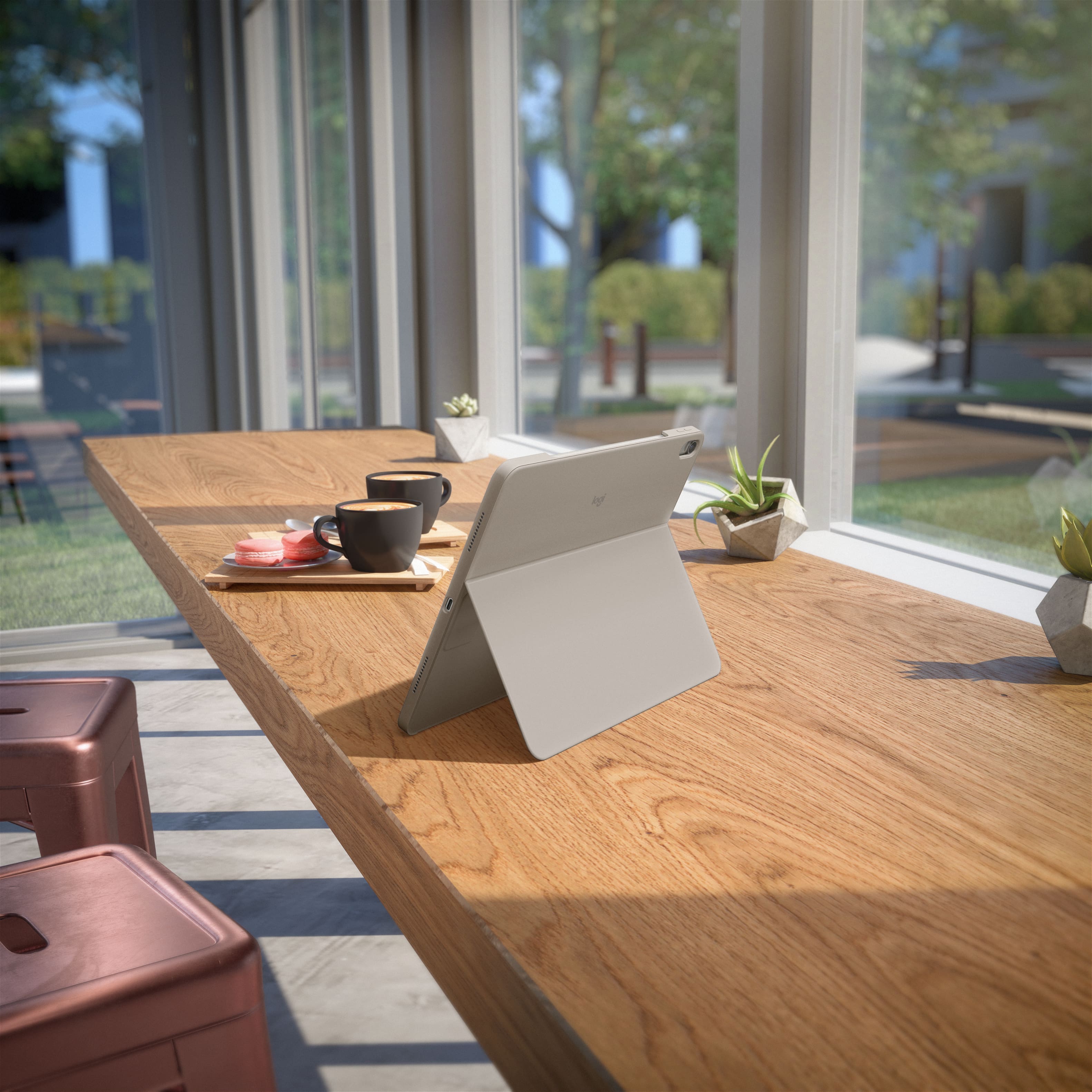
Einer der größten Irrtümer, den ich seit Jahren in der Praxis beobachte, ist der Glaube, man könne mit dieser Tastatur-Hülle überall so arbeiten wie mit einem MacBook. Das ist ein Trugschluss, der auf der mechanischen Konstruktion basiert. Ein Laptop hat ein Scharnier, das das Gewicht des Bildschirms hält. Diese Tastatur-Lösung nutzt einen Kickstand. Das bedeutet: Du brauchst eine tiefe, stabile Unterlage.
Versuchst du, auf der Couch oder im ICE auf dem kleinen Klapptisch zu arbeiten, passiert folgendes: Der Kickstand rutscht über die Kante oder das iPad kippt ständig weg, weil der Schwerpunkt zu hoch sitzt. Ich habe Leute gesehen, die ihre Knie akrobatisch verrenkt haben, um das Tablet zu stabilisieren. Das ist kein produktives Arbeiten, das ist körperliche Schwerstarbeit. Wenn du planst, mehr als 30 Minuten am Stück mobil zu tippen, ist dieser Formfaktor ohne festen Tisch schlichtweg die falsche Wahl. Es gibt keine Abkürzung für physikalische Stabilität. Wer das ignoriert, ärgert sich spätestens nach der dritten Zugfahrt über die wackelige Angelegenheit.
Warum der Kickstand deine Tischtiefe frisst
Ein normaler Laptop braucht etwa 20 bis 25 Zentimeter Tiefe auf dem Tisch. Diese spezifische Kombination aus 13-Zoll-Tablet und ausklappbarem Standfuß benötigt fast 35 Zentimeter, um sicher zu stehen und gleichzeitig Platz für deine Handgelenke zu bieten. In vielen Cafés oder engen Co-Working-Spaces reicht das schlicht nicht aus. Du landest in einer Position, in der deine Unterarme in der Luft hängen, was sofort zu Spannungen in der Schulter führt. Ich rate meinen Klienten immer: Mess deinen Tisch aus, bevor du die Kreditkarte zückst.
Das Märchen vom Schutz ohne Kompromisse
Viele Käufer entscheiden sich für dieses Modell, weil sie glauben, damit das iPad "unkaputtbar" zu machen. Ja, der gummierte Rahmen schützt die Kanten. Aber ich habe oft genug erlebt, wie genau dieser Schutz zum Problem wird. Der Rahmen ist dick. Er macht aus einem eigentlich dünnen, eleganten iPad Air ein klobiges Gerät, das fast so viel wiegt wie ein Laptop.
Der Fehler liegt hier im Detail der täglichen Handhabung. Wenn du das iPad oft als reines Tablet nutzt, um PDFs zu lesen oder zu zeichnen, musst du die Tastatur jedes Mal umklappen oder abnehmen. Durch das zusätzliche Gewicht des Schutzrahmens wird das einhändige Halten des 13-Zoll-Geräts zur Qual. Nach zehn Minuten schläft dir die Hand ein. Das ist kein theoretisches Problem, das ist gelebte Praxis bei jedem, der versucht, im Stehen Notizen zu machen. Wer maximalen Schutz will, opfert die Leichtigkeit, für die er beim iPad Air eigentlich bezahlt hat.
Der Apple Pencil wird zum frustrierenden Suchobjekt
Ein technisches Detail, das in Werbevideos toll aussieht, in der Realität aber ständig scheitert, ist die Aufbewahrung des Stifts. Die Aussparung oben am Rahmen lässt den Apple Pencil zwar magnetisch andocken, aber der Schutz ist minimal. In einer vollgepackten Tasche reicht ein kleiner Stoß gegen ein Notizbuch, und der 150-Euro-Stift segelt unbemerkt in die Tiefen deines Rucksacks.
Ich habe Kunden gehabt, die ihren Pencil verloren haben, weil sie sich auf die Lasche verlassen haben. In der Praxis hilft nur eins: Eine zusätzliche Tasche oder eine sehr bewusste Platzierung im Rucksack. Die Annahme, dass das Case den Stift "mit schützt", ist gefährlich optimistisch. Es ist eine Halterung für den Schreibtisch, kein Safe für den Transport. Wer das nicht begreift, kauft im ersten Jahr garantiert einen zweiten Stift.
Unterschätze niemals die Energiebilanz des Smart Connectors
Hier kommen wir zu einem Punkt, den kaum jemand auf dem Schirm hat, bis das iPad plötzlich mitten am Nachmittag leer ist. Die Tastatur zieht ihren Strom direkt aus dem iPad. Das ist einerseits bequem, weil man nichts laden muss. Andererseits ist das Trackpad und die Hintergrundbeleuchtung der Tasten ein konstanter Stromfresser.
In meinen Tests verbraucht das iPad mit angeschlossener, beleuchteter Tastatur etwa 15 bis 20 Prozent mehr Akku pro Stunde als im reinen Tablet-Modus. Wenn du dann noch die Helligkeit des großen 13-Zoll-Displays hochdrehst, kommst du nicht über einen vollen Arbeitstag. Ein typisches Szenario: Jemand startet morgens um neun im Café, schreibt Mails, recherchiert, und um 14 Uhr sucht er panisch nach einer Steckdose. Ohne Tastatur hätte das Gerät locker bis 17 Uhr durchgehalten. Du musst dein Ladeverhalten komplett umstellen. Wer denkt, er könne das Netzteil zu Hause lassen, wird bitter enttäuscht.
Ein Vorher-Nachher-Vergleich der Arbeitsweise
Schauen wir uns an, wie zwei verschiedene Nutzer an die Sache herangehen.
Nutzer A kauft sich das Zubehör, klappt es im Zug auf den kleinen Tisch und fängt an zu tippen. Da der Tisch zu kurz ist, ragt die Tastatur über die Kante. Er muss das iPad mit einer Hand festhalten, während er mit der anderen tippt. Die Hintergrundbeleuchtung steht auf Maximum, weil es im Abteil dämmrig ist. Nach zwei Stunden ist er genervt, weil die Verbindung zum Smart Connector durch das ständige Wackeln kurzzeitig abbricht und sein Akku bei 40 Prozent steht. Er schließt das iPad frustriert und denkt, das Gerät sei Schrott.
Nutzer B weiß, worauf er sich einlässt. Er nutzt im Zug nur das Tablet-Modus ohne Tastatur, um Dokumente zu sichten. Erst wenn er an einem richtigen Tisch im Büro oder Hotel sitzt, dockt er die Tastatur an. Er hat die Hintergrundbeleuchtung in den Einstellungen fest auf 20 Prozent limitiert, was völlig ausreicht. Er nutzt einen kleinen, flachen Ständer, um das iPad auf Augenhöhe zu bringen, und nutzt die Tastatur flach auf dem Tisch. Er arbeitet vier Stunden konzentriert durch, hat noch 60 Prozent Akku und keine Nackenschmerzen.
Der Unterschied ist nicht die Hardware, sondern das Verständnis für die Limitierungen des Systems. Nutzer A hat versucht, das iPad in etwas zu zwingen, was es nicht ist. Nutzer B hat seinen Arbeitsablauf an die physischen Gegebenheiten angepasst.
Die Sache mit dem Trackpad und der Präzision
Es gibt diesen hartnäckigen Mythos, dass ein Trackpad am iPad genau so funktioniert wie am Mac. Das stimmt nicht. iPadOS simuliert einen Finger, keinen Cursor im klassischen Sinne. Das Trackpad der Logitech-Lösung ist zwar technisch hervorragend und unterstützt Multi-Touch-Gesten, aber die Software-Ebene von Apple bremst dich oft aus.
Wenn du versuchst, in Excel für iPad extrem kleine Zellen zu markieren oder komplexe Grafik-Elemente pixelgenau zu verschieben, wirst du fluchen. Es klappt nicht so, wie du es erwartest. Der Cursor "snappt" an Elemente an, was manchmal hilfreich ist, aber oft nervt, wenn man Präzision braucht. Ich sehe immer wieder Leute, die verzweifelt versuchen, Desktop-Workflows eins zu eins zu kopieren. Spar dir die Zeit. Das iPad ist für grobe, schnelle Interaktionen und spezialisierte Apps gedacht. Wer erwartet, dass er mit dem Trackpad einen vollwertigen Desktop-Ersatz für komplexe Tabellenkalkulationen bekommt, hat das falsche Werkzeug gekauft.
Warum Reinigung mehr als nur Ästhetik ist
Das Material der Hülle ist ein Textilgemisch. Es fühlt sich am Anfang toll an, ist aber ein Magnet für alles, was im Alltag schiefgeht. Kaffeeflecken, Hautfett an den Handballenauflagen oder Staub aus der Tasche setzen sich tief in die Fasern. Nach drei Monaten sieht eine ungepflegte Hülle aus wie ein alter Teppich.
Das ist kein rein optisches Problem. Ich habe erlebt, dass die Kontakte des Smart Connectors durch feine Partikel oder Fettfilme nicht mehr richtig greifen. Dann hast du plötzlich Tastenanschläge, die nicht registriert werden, oder eine Tastatur, die mitten im Satz "stirbt". Du musst dieses Teil pflegen. Ein leicht feuchtes Mikrofasertuch einmal pro Woche ist Pflicht. Wer das vernachlässigt, riskiert Hardware-Aussetzer, die keine Garantiefälle sind, sondern schlicht Dreck.
Der Realitätscheck
Am Ende des Tages musst du dir eine Frage ehrlich beantworten: Willst du ein Tablet, das gelegentlich ein Laptop sein kann, oder willst du einen Laptop? Die Investition in dieses System macht nur Sinn, wenn du die Flexibilität des iPads wirklich nutzt. Wenn du zu 90 Prozent der Zeit die Tastatur dranlässt, hast du einen schwereren, teureren und ergonomisch schlechteren Laptop gekauft als ein MacBook Air.
In meiner jahrelangen Praxis habe ich gelernt, dass Erfolg mit diesem Setup Disziplin erfordert. Du musst bereit sein, deine Ergonomie aktiv zu managen. Du musst lernen, wann das Trackpad hilft und wann der Griff zum Bildschirm oder zum Pencil schneller ist. Es gibt keine magische Lösung, die alles perfekt macht. Dieses Zubehör ist ein Werkzeug für Spezialisten, die wissen, wie sie die Hardware um ihre Bedürfnisse herum bauen. Wer nur kauft, weil das Marketing "nahtlose Produktivität" verspricht, wird mit einem teuren Stück Kunststoff enden, das im Schrank verstaubt. Es ist kein Spielzeug, es ist eine Arbeitsumgebung. Und wie jede Umgebung muss sie gepflegt und verstanden werden. Wenn du das nicht willst, lass die Finger davon und kauf dir ein Laptop. So einfach ist das nun mal. Wer den Weg des iPads geht, wählt den Pfad der bewussten Entscheidung gegen die Bequemlichkeit des Standards. Das klappt nur, wenn man die Regeln kennt und bereit ist, sie zu befolgen.



