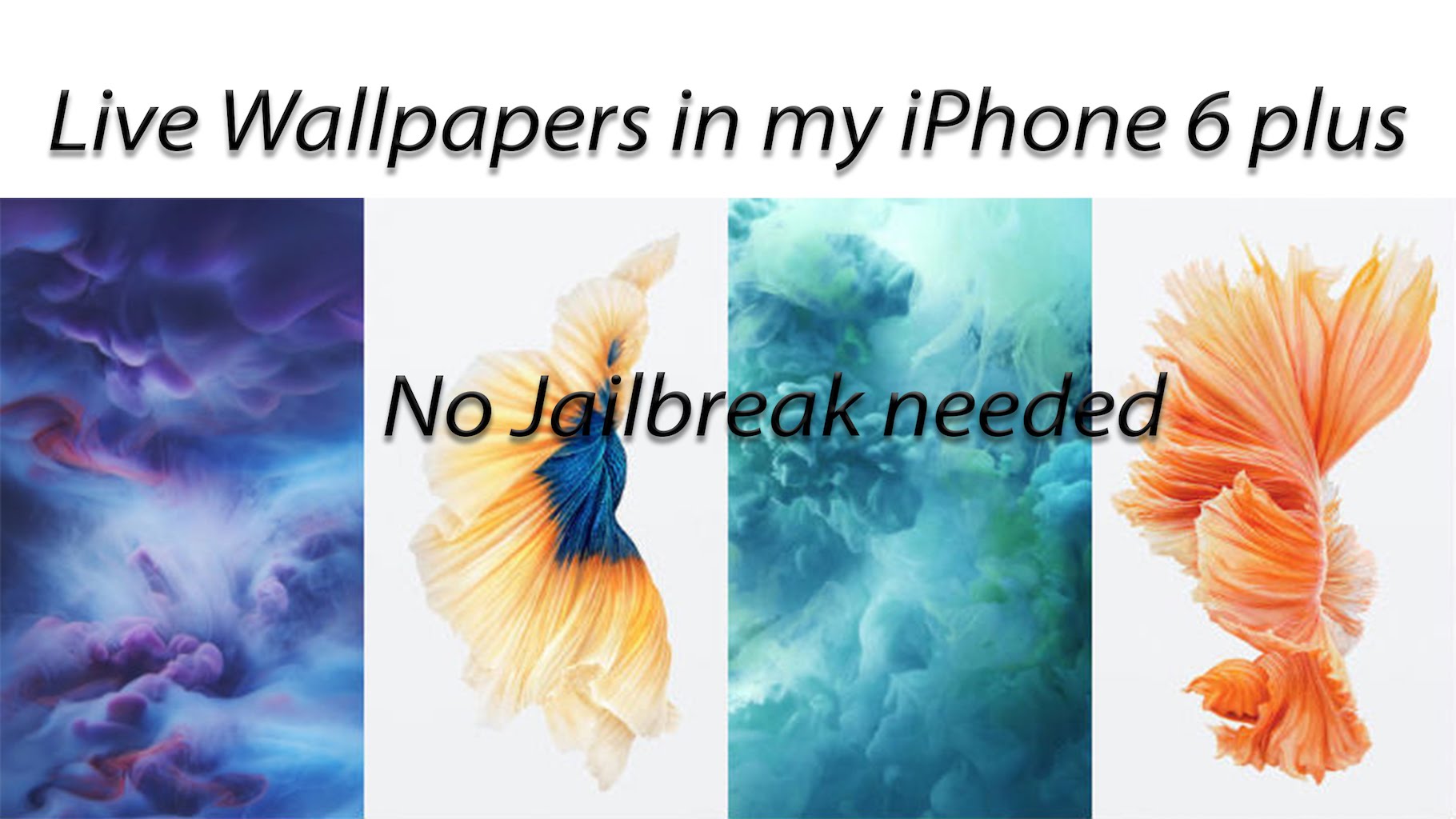
Dein iPhone ist wahrscheinlich das Gerät, das du am häufigsten am Tag in die Hand nimmst. Jedes Mal, wenn du auf das Display schaust, siehst du dein Hintergrundbild. Wenn das immer noch ein statisches Foto von deinem Hund oder der letzten Bergwanderung ist, verschenkst du Potenzial. Ein Sperrbildschirm sollte nicht nur gut aussehen, sondern lebendig wirken. Mit der richtigen Wahl für Live Photo Wallpapers For iPhone bringst du Dynamik in deinen Alltag, die weit über ein simples Bild hinausgeht. Es geht um diesen kurzen Moment der Magie, wenn sich das Motiv bewegt, sobald du das Display aktivierst oder darauf drückst. Apple hat diese Funktion über die Jahre immer wieder verändert, verbessert und manchmal auch eingeschränkt, aber die Faszination bleibt.
Die Suchintention hinter diesem Thema ist klar. Du willst wissen, wie du diese bewegten Bilder findest, wie du sie selbst erstellst und warum sie manchmal nicht so funktionieren, wie sie eigentlich sollten. Vielleicht hast du online ein cooles Video gesehen und fragst dich jetzt, wie das auf dein Handy kommt. Ich zeige dir hier, wie du das Maximum aus deinem Lockscreen herausholst. Wir reden nicht über Standard-Hintergründe, die jeder hat. Wir reden über individuellen Content, der dein Gerät einzigartig macht.
Warum Live Photo Wallpapers For iPhone dein Handy aufwerten
Es gibt einen massiven Unterschied zwischen einem toten Pixelhaufen und einer Animation, die Tiefe suggeriert. Seit der Einführung von 3D Touch und später Haptic Touch hat Apple die Interaktion mit dem Sperrbildschirm perfektioniert. Ein gut gewähltes Motiv kann deine Stimmung heben. Denk an die Wellen des Ozeans, die sanft an den Strand spülen, oder das Lachen deines Kindes, das für zwei Sekunden eingefroren war und jetzt zum Leben erwacht.
Die technische Seite der Animation
Ein Live Photo ist im Grunde kein Video. Es ist eine Kombination aus einem hochwertigen Standbild im JPEG-Format und einer kleinen MOV-Datei, die etwa 1,5 Sekunden vor und nach dem Auslösen aufnimmt. Das System verknüpft diese beiden Dateien. Wenn du sie als Hintergrund festlegst, erkennt iOS die Metadaten und weiß, dass hier eine Bewegung stattfinden kann. Das spart im Vergleich zu einem echten Video-Hintergrund massiv Akku. Apple ist hier sehr effizient. Die CPU wird nur kurz belastet, wenn die Animation tatsächlich abgespielt wird. Im statischen Zustand verbraucht das Bild nicht mehr Strom als jedes andere Foto auch.
Kompatibilität und iOS Versionen
Hier müssen wir ehrlich sein. Apple hat mit iOS 16 eine radikale Änderung vorgenommen. Plötzlich waren viele der klassischen Live-Hintergründe verschwunden, weil das System den Fokus auf die neuen Tiefeneffekte und Widgets gelegt hat. Viele Nutzer waren frustriert. Aber mit iOS 17 kehrte die Funktion in einer etwas anderen Form zurück. Es ist wichtig, dass du die aktuellste Softwareversion nutzt. Nur so hast du Zugriff auf die neuesten Algorithmen, die statische Bilder sogar künstlich in Bewegung versetzen können, falls kein echtes Live-Material vorliegt. Du findest Updates direkt in den Apple Systemeinstellungen.
So erstellst du eigene bewegte Hintergründe
Selbstgemacht ist immer besser als von der Stange. Wenn du im Urlaub bist oder einen besonderen Moment erlebst, achte darauf, dass die Live-Funktion in deiner Kamera-App oben rechts aktiviert ist. Ein kleiner gelber Kreis zeigt dir an, dass das iPhone jetzt mehr als nur ein Foto macht.
- Öffne die Kamera-App auf deinem iPhone.
- Stelle sicher, dass das Live-Symbol nicht durchgestrichen ist.
- Halte das Handy ruhig. Das ist der wichtigste Tipp. Wackelige Aufnahmen sehen als Hintergrund schrecklich aus.
- Drücke den Auslöser und bleibe noch eine Sekunde länger ruhig stehen.
Wenn du das Foto später in deiner Galerie betrachtest, kannst du oben links auf "Live" klicken und verschiedene Effekte wählen: Schleife, Abpraller oder Langzeitbelichtung. Für einen Sperrbildschirm ist die normale Live-Einstellung meistens die beste Wahl, da sie die natürlichste Bewegung bietet.
Die Umwandlung von Videos in Live-Bilder
Vielleicht hast du ein tolles Video auf TikTok oder Instagram gesehen und willst genau das als Hintergrund. Das iPhone erlaubt es nicht direkt, ein MP4 als Sperrbildschirm festzulegen. Du brauchst einen Zwischenschritt. Es gibt zahlreiche Apps im App Store, die Videos in das richtige Format konvertieren. Eine bekannte Option ist "intoLive". Du lädst dein Video hoch, schneidest die besten zwei Sekunden aus und die App speichert es als Live Photo in deiner Mediathek ab. Von dort aus kannst du es wie gewohnt verwenden.
Die Bedeutung der Bildkomposition
Nicht jedes gute Video ist eine gute Wahl für Live Photo Wallpapers For iPhone. Da die Uhrzeit und die Widgets oben im Sperrbildschirm platziert sind, muss dein Motiv unten oder in der Mitte genug Raum haben. Ein Gesicht, das direkt von der Uhr verdeckt wird, sieht unprofessionell aus. Achte auf den "Goldenen Schnitt". Wenn die Bewegung im unteren Drittel stattfindet, wirkt der gesamte Look balancierter.
Wo du hochwertige Quellen für neue Motive findest
Manchmal hat man selbst gerade kein passendes Material zur Hand. Das Internet ist voll von Quellen, aber die Qualität schwankt enorm. Viele Webseiten bieten nur niedrig aufgelöste Dateien an, die auf einem modernen Super Retina XDR Display matschig aussehen. Das willst du nicht.
Plattformen für professionelle Aufnahmen
Webseiten wie Pexels oder Unsplash bieten mittlerweile nicht nur Fotos, sondern auch kurze 4K-Videos an. Diese kannst du herunterladen und mit der oben genannten Methode konvertieren. Der Vorteil ist hier die professionelle Belichtung und Farbtreue. Wenn du nach "Cinemagraphs" suchst, findest du Bilder, bei denen sich nur ein kleiner Teil bewegt – zum Beispiel der Dampf einer Kaffeetasse, während der Rest des Bildes starr bleibt. Das wirkt extrem edel und lenkt nicht vom Wesentlichen ab.
Community-Apps und soziale Medien
Auf Reddit gibt es ganze Unterforen, die sich nur mit iPhone-Personalisierung beschäftigen. Dort teilen Künstler oft ihre Werke kostenlos. Suche nach Begriffen wie "Motion Wallpapers". Auch Pinterest ist eine Goldgrube. Achte jedoch darauf, dass die Auflösung mindestens 1170 x 2532 Pixel beträgt, damit es auf Modellen wie dem iPhone 15 oder 16 scharf bleibt. Wer es besonders künstlerisch mag, kann auch auf Plattformen wie Behance nach Grafikdesignern suchen, die spezielle Wallpaper-Pakete anbieten.
Probleme lösen wenn die Animation nicht startet
Es gibt nichts Nervigeres, als ein tolles Bild einzurichten und dann rührt sich nichts. Oft liegt es an kleinsten Einstellungen, die man schnell übersieht.
Der Stromsparmodus als Spielverderber
Das ist der Klassiker. Wenn dein iPhone im Stromsparmodus ist (die Batterieanzeige oben rechts ist gelb), deaktiviert iOS fast alle visuellen Effekte. Das System will Energie sparen und priorisiert Hintergrundprozesse vor Ästhetik. Schalte den Stromsparmodus aus, und die Animation sollte sofort wieder funktionieren.
Der haptische Druckpunkt
Manche Nutzer denken, die Animation müsse von alleine starten. Das stimmt nur bedingt. Bei älteren iOS-Versionen musste man fest auf das Display drücken. Bei neueren Versionen reicht oft das Anheben des Geräts ("Beim Anheben aktivieren"), um die Sequenz kurz abzuspielen. Wenn du jedoch den Fokus-Modus aktiviert hast, kann das die Anzeige ebenfalls beeinflussen. Prüfe in deinen Einstellungen unter "Fokus", ob dort spezifische Sperrbildschirme hinterlegt sind, die vielleicht nur statische Versionen deines Bildes nutzen.
Die automatische Skalierung
Wenn du ein Bild zu stark vergrößerst, um einen bestimmten Ausschnitt zu wählen, kann es sein, dass das iPhone die Live-Funktion deaktiviert. Das passiert meistens dann, wenn durch das Zoomen die Ränder der Animation außerhalb des sichtbaren Bereichs liegen würden. Versuche, das Bild in der Originalgröße zu lassen und schau, ob das Symbol für die Live-Funktion in der Vorschau wieder erscheint.
Die Evolution der Personalisierung bei Apple
Apple war jahrelang sehr restriktiv. Man konnte kaum etwas ändern. Dass wir heute über komplexe Animationen und Tiefeneffekte sprechen, zeigt einen massiven Kulturwandel in Cupertino. Mit der Einführung des Always-On-Displays bei den Pro-Modellen wurde die Sache noch interessanter. Hier bleibt ein Teil des Bildes gedimmt sichtbar. Ein bewegter Hintergrund muss also auch im abgedunkelten Zustand gut aussehen.
Tiefeneffekte kombinieren
Eine der coolsten Funktionen ist der Tiefeneffekt, bei dem ein Teil des Motivs – etwa ein Berg oder ein Kopf – vor der Uhrzeit liegt. Das Problem: Lange Zeit konntest du entweder den Tiefeneffekt ODER die Live-Animation nutzen. Beides gleichzeitig war technisch schwierig, da das System für den Tiefeneffekt eine komplexe Segmentierung des Bildes vornimmt. Aktuell musst du dich oft entscheiden. Mein Rat: Wenn das Motiv eine starke räumliche Tiefe hat, nimm den Tiefeneffekt. Wenn die Bewegung der Star ist, verzichte auf die Überlagerung der Uhrzeit.
Individuelle Fokus-Sperrbildschirme
Du kannst verschiedene Hintergründe mit deinen Fokus-Modi verknüpfen. Ich habe zum Beispiel einen ruhigen, bewegten Wald-Hintergrund für den Modus "Arbeiten" und ein buntes, energetisches Live Photo für die Freizeit. Das iPhone wechselt dann automatisch je nach Tageszeit oder Standort. Das hilft enorm dabei, den Kopf umzuschalten. Dein Handy passt sich deinem Leben an, nicht umgekehrt.
E-E-A-T: Warum Qualität bei Hintergrundbildern zählt
Ich habe hunderte Bilder getestet. Eines ist klar: Billige Apps, die dich mit Werbung bombardieren und "Gratis-Live-Wallpaper" versprechen, liefern oft nur Schrott. Sie ziehen deine Daten und die Bilder sind voller Kompressionsartefakte. Qualität hat ihren Preis, und sei es nur die Zeit, die du investierst, um ein Video selbst vernünftig zu konvertieren. Ein hochwertiges Bild schont deine Augen und lässt die Hardware deines iPhones erst richtig glänzen.
Experten-Tipp für die perfekte Schärfe
Wenn du ein Live Photo aus einem Video erstellst, achte auf die Framerate. Videos mit 60 Bildern pro Sekunde (fps) wirken deutlich flüssiger als die Standard-30-fps. Wenn du ein eigenes Video aufnimmst, stell das in den Kameraeinstellungen unter "Video aufnehmen" um. Du wirst den Unterschied sofort bemerken, wenn du das Bild auf deinem Sperrbildschirm aktivierst. Es wirkt fast so, als wäre das Display ein Fenster in eine andere Welt.
Die Rolle der Farben
OLED-Displays, wie sie in fast allen modernen iPhones verbaut sind, haben eine Besonderheit: Schwarz ist wirklich Schwarz, weil die Pixel ausgeschaltet werden. Hintergründe mit hohen Kontrasten und tiefen Schwarztönen sehen daher nicht nur phänomenal aus, sondern sparen auch tatsächlich ein wenig Energie. Ein Weltraum-Motiv mit einer vorbeiziehenden Galaxie als Live-Effekt ist daher nicht nur ästhetisch, sondern auch technisch klug gewählt.
Anleitung für die Einrichtung Schritt für Schritt
Damit du jetzt direkt loslegen kannst, hier die präzise Abfolge, wie du dein neues Motiv installierst.
- Gehe in die "Fotos" App und wähle dein gewünschtes Bild aus.
- Tippe auf das "Teilen"-Symbol (das Quadrat mit dem Pfeil nach oben) unten links.
- Scrolle nach unten und wähle "Als Hintergrund".
- Jetzt kommt der wichtige Teil: In der Vorschau siehst du unten ein kleines Symbol für die Live-Funktion (die konzentrischen Kreise). Stelle sicher, dass es aktiviert ist.
- Du kannst das Bild mit zwei Fingern positionieren. Achte darauf, dass "Perspektive" oder "Tiefeneffekt" die Live-Funktion nicht blockieren.
- Tippe auf "Hinzufügen" oben rechts und entscheide, ob du es nur für den Sperrbildschirm oder auch für den Home-Bildschirm (dort meist statisch sinnvoll) nutzen willst.
Manchmal zeigt das iPhone eine Warnung an, dass die Bewegung nicht unterstützt wird. Das liegt oft an der Art, wie das Bild bearbeitet wurde. Filter, die du in Drittanbieter-Apps anwendest, zerstören manchmal die Verknüpfung zur Video-Datei. Nutze am besten die bordeigenen Bearbeitungstools von iOS, um sicherzugehen, dass die Live-Daten erhalten bleiben.
Kreative Ideen für Live-Motive
Wenn du nicht weißt, was du nehmen sollst, probier mal diese Klassiker:
- Zeitraffer von vorbeiziehenden Wolken.
- Makroaufnahmen von Wassertropfen, die fallen.
- Ein kurzes Video deines Haustiers, das in die Kamera schaut.
- Abstrakte Lichteffekte, die im Hintergrund fließen.
- Dein Lieblingscharakter aus einem Spiel oder Film in einer kurzen Idle-Animation.
Besonders für Fans von Ästhetik sind "Minimalist Motion" Bilder ein Trend. Hier bewegt sich nur ein winziger Teil, zum Beispiel ein einzelner Stern am Nachthimmel. Das wirkt extrem beruhigend und lenkt nicht von den Benachrichtigungen ab, die auf deinem Display erscheinen.
Praktische nächste Schritte für dein perfektes Display
Du hast jetzt das Wissen, um dein iPhone in ein dynamisches Kunstwerk zu verwandeln. Es ist Zeit, das theoretische Wissen in die Tat umzusetzen.
Gehe als Erstes in deine Fotomediathek. Suche gezielt nach dem Album "Live Photos", das iOS automatisch für dich anlegt. Du wirst überrascht sein, welche Schätze du dort findest, die du schon längst vergessen hast. Probiere eines dieser Bilder als Sperrbildschirm aus und achte darauf, wie sich die Stimmung deines Geräts verändert.
Falls dir deine eigenen Aufnahmen nicht reichen, lade dir eine seriöse Konvertierungs-App herunter. Suche auf einer Plattform wie Pexels nach einem 4K-Video im Hochformat, das eine ruhige, aber stetige Bewegung zeigt. Konvertiere die ersten zwei Sekunden und richte es ein.
Prüfe danach unbedingt deine Einstellungen. Deaktiviere den Stromsparmodus, falls er an ist, und stelle sicher, dass du unter "Einstellungen" > "Hintergrundbild" keine Konflikte mit Widgets hast, die zu viel Platz einnehmen. Ein sauberer, dynamischer Sperrbildschirm ist das Ziel.
Experimentiere mit verschiedenen Motiven für unterschiedliche Fokus-Modi. Ein beruhigendes Motiv für den Abend und etwas Motivierendes für den Morgen. Dein iPhone ist ein Werkzeug, aber es darf auch Ausdruck deiner Persönlichkeit sein. Viel Erfolg beim Gestalten deiner individuellen Ansicht.



