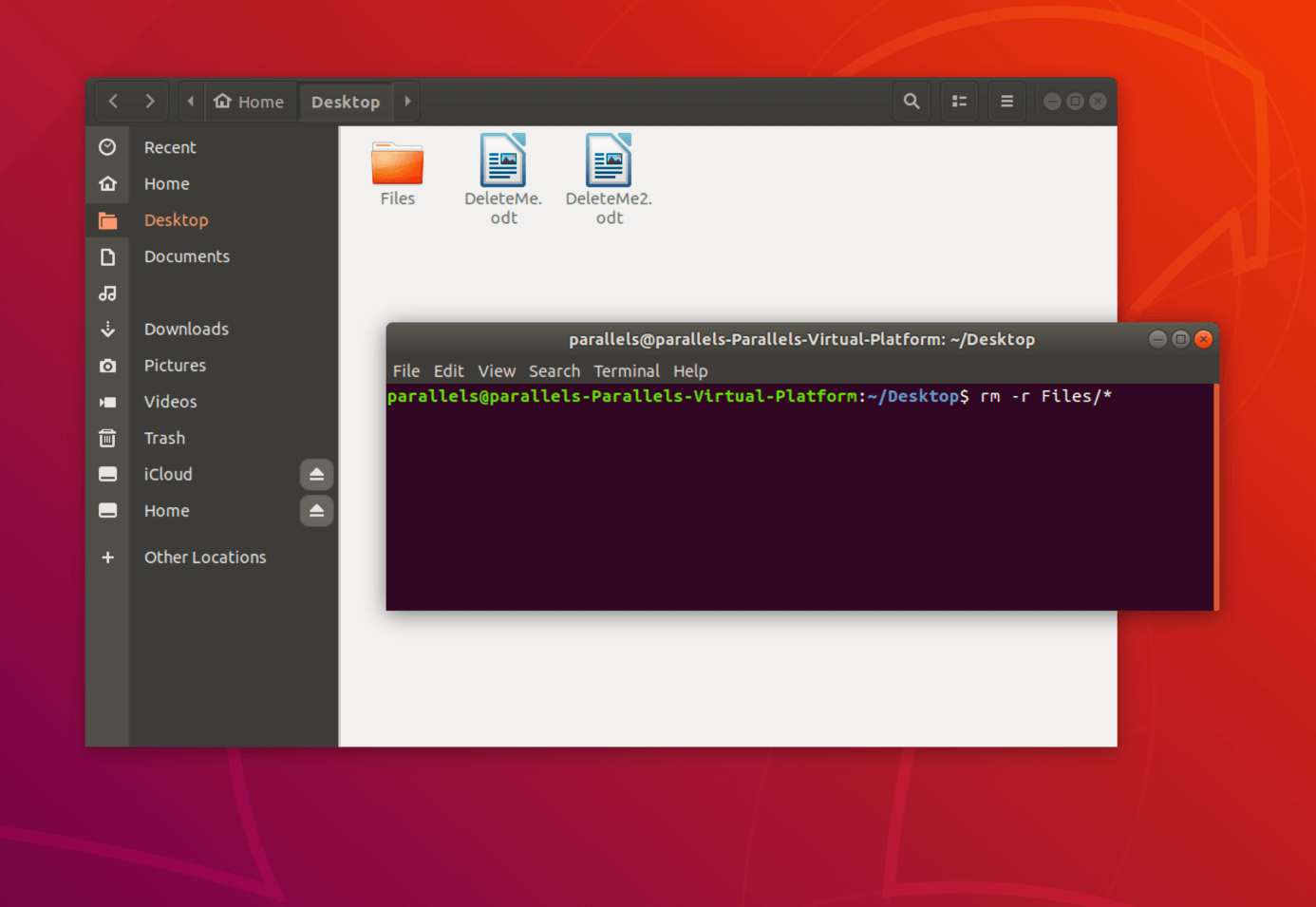
Es war ein Dienstagabend, kurz vor dem Feierabend, als ein Junior-Admin versuchte, ein überlaufendes Log-Verzeichnis auf einem unserer wichtigsten Webserver zu bereinigen. Er tippte hektisch, wollte nach Hause und nutzte den Befehl Linux Delete All Files In A Folder ohne über die Konsequenzen der versteckten Dateien nachzudenken. Was er nicht wusste: In diesem speziellen Verzeichnis lagen kritische .env-Dateien und Symlinks, die auf Konfigurationsordner außerhalb des Pfades verwiesen. Ein falsches Zeichen, ein unbedachter Stern, und plötzlich quittierte die Datenbank den Dienst, weil die Zugangsdaten weg waren. Die Wiederherstellung dauerte vier Stunden, kostete das Unternehmen tausende Euro an Ausfallzeit und dem Team eine schlaflose Nacht. Ich habe solche Szenarien in den letzten fünfzehn Jahren immer wieder erlebt. Es ist fast nie die Technik, die versagt, sondern die menschliche Annahme, dass ein einfacher Löschbefehl schon genau das tun wird, was man im Kopf hat.
Das Missverständnis mit dem Sternchen bei Linux Delete All Files In A Folder
Der größte Fehler, den ich bei Neulingen sehe, ist der blinde Glaube an den Asterisk. Man denkt, rm * würde alles löschen. Das stimmt aber schlichtweg nicht. Die Shell expandiert dieses Zeichen, bevor der rm-Befehl überhaupt etwas davon erfährt. Wenn du in einem Verzeichnis mit 50.000 kleinen Dateien arbeitest, wird die Argumentliste zu lang und die Shell bricht mit einer Fehlermeldung ab. Dein Vorhaben scheitert, bevor es begonnen hat.
Noch gefährlicher ist, dass der Standard-Stern versteckte Dateien – also alles, was mit einem Punkt beginnt – komplett ignoriert. Wer denkt, er hätte sein Verzeichnis gesäubert, lässt oft genau die Konfigurationsdateien zurück, die bei einer Neuinstallation oder einem sauberen Deployment im Weg stehen. Ich habe erlebt, wie Entwickler Stunden damit verbrachten, einen Fehler in der Applikation zu suchen, nur weil eine alte .htaccess im Ordner überlebt hatte, während alle sichtbaren Dateien gelöscht worden waren.
Die Falle der Shell-Expansion
Wenn die Shell den Befehl interpretiert, ersetzt sie das Sternchen durch eine Liste aller passenden Dateinamen. Bei riesigen Verzeichnissen führt das zum "Argument list too long"-Fehler. Wer hier versucht, das Problem durch manuelles Löschen von Untergruppen zu lösen, verschwendet Lebenszeit. Profis greifen hier zu find. Es geht nicht darum, den Befehl schöner zu machen, sondern darum, die Limitierungen der Shell-Umgebung zu respektieren.
Warum rm -rf der sicherste Weg in die Arbeitslosigkeit ist
Es ist fast schon ein Meme in der IT-Welt, aber die Ernsthaftigkeit von rm -rf wird oft unterschätzt. Das Problem ist nicht der Befehl selbst, sondern die fehlende Validierung des Pfades. In der Hektik wird aus rm -rf / path/to/dir (mit einem versehentlichen Leerzeichen nach dem ersten Slash) eine Katastrophe.
Ich erinnere mich an einen Fall, bei dem ein Skript automatisiert aufräumen sollte. Die Variable für den Pfad war leer, weil ein vorheriger Schritt fehlgeschlagen war. Das Skript führte dann effektiv rm -rf / aus. Seit diesem Vorfall predige ich: Nutze niemals Variablen in Löschbefehlen, ohne vorher zu prüfen, ob sie einen validen, nicht-wurzelnahen Wert enthalten. Ein einfacher Check gegen einen leeren String oder den Root-Pfad hätte diesen Fehler verhindert, der das gesamte System innerhalb von Sekundenbruchteilen zerfetzte.
Die Illusion der Sicherheit durch die -i Flagge
Manche glauben, sie seien sicher, wenn sie den interaktiven Modus nutzen. Bei drei Dateien mag das funktionieren. Bei dreitausend Dateien drückst du entweder genervt irgendwann dauerhaft auf die Taste für "Ja" oder du brichst ab. Beides hilft dir nicht weiter. Echte Sicherheit kommt durch präzise Pfadangaben und das Testen mit ls oder einem echo vor dem eigentlichen Löschvorgang. Wer blind löscht, hat in einer Produktionsumgebung nichts verloren.
Die unterschätzte Gefahr von Symlinks und Mountpoints
Wenn du Linux Delete All Files In A Folder ausführst, musst du wissen, was sich hinter den Namen verbirgt. Ein Verzeichnis ist unter Linux nicht immer nur ein Ort auf der Festplatte. Es kann ein Mountpoint für eine andere Partition sein oder Symlinks enthalten, die in ganz andere Bereiche des Systems führen.
Ich sah einmal zu, wie jemand versuchte, ein temporäres Verzeichnis zu leeren, in dem ein Symlink auf das Haupt-Repository eines Projekts lag. Er dachte, er löscht nur den Link. Doch je nach verwendeter Syntax und Flags löscht man plötzlich den Inhalt des Zielverzeichnisses, ohne es zu merken. Besonders tückisch wird es bei rekursiven Löschvorgängen. Wenn du nicht absolut sicher bist, wo deine Pfade enden, löschst du Daten, von denen du gar nicht wusstest, dass sie über dieses Verzeichnis erreichbar sind.
Vorher und nachher: Ein realistischer Vergleich der Arbeitsweise
Stellen wir uns ein typisches Szenario vor. Ein Administrator möchte alle Dateien in /var/www/tmp/ entfernen.
Der falsche Ansatz (Vorher):
Der Admin loggt sich ein, wechselt in das Verzeichnis und tippt rm -rf *. Er bekommt keine Rückmeldung. Er geht davon aus, dass alles weg ist. Am nächsten Tag beschwert sich die Security-Abteilung, weil alte Session-Dateien, die mit einem Punkt begannen, immer noch im Verzeichnis liegen und sensible Daten enthalten. Zudem gab es während des Löschens eine Fehlermeldung wegen der Argumentlänge, die er einfach weggeklickt hat, wodurch die Hälfte der Dateien eigentlich noch da ist. Er hat effektiv nichts erreicht, außer ein falsches Sicherheitsgefühl zu erzeugen.
Der professionelle Ansatz (Nachher):
Der erfahrene Praktiker prüft zuerst mit ls -la, was sich wirklich im Ordner befindet. Er sieht die versteckten Dateien. Er stellt fest, dass es über 100.000 Dateien sind. Statt rm nutzt er find . -type f -delete. Damit umgeht er die Shell-Expansion-Problematik komplett. Er weiß, dass dieser Befehl effizienter ist, weil er nicht für jede Datei einen neuen Prozess startet, sondern direkt auf Dateisystemebene arbeitet. Nach drei Minuten ist der Ordner wirklich leer – inklusive der versteckten Dateien. Er prüft das Ergebnis erneut und kann sich sicher sein, dass keine Leichen im Keller liegen. Der Zeitaufwand war derselbe, aber das Ergebnis ist hundertprozentig zuverlässig.
Die Performance-Falle bei riesigen Dateimengen
Wenn wir von Millionen von Dateien sprechen, ist der Standardweg schlicht zu langsam. Das Dateisystem kommt bei massiven Löschvorgängen ins Schwitzen, da jeder Löschvorgang Metadaten-Updates und Journaling-Einträge erzwingt. In einer Hochverfügbarkeitsumgebung kann das Löschen von zu vielen Dateien gleichzeitig die I/O-Performance so stark beeinträchtigen, dass andere Dienste blockieren.
Ich habe in solchen Fällen oft dazu geraten, den kompletten Ordner wegzumoven und einen neuen, leeren Ordner mit denselben Rechten zu erstellen. Das Löschen des alten, umbenannten Ordners kann man dann im Hintergrund mit einem ionice -c 3 erledigen. So bleibt die Systemlast niedrig und der Dienst kann sofort mit einem frischen Verzeichnis weiterarbeiten. Das spart Zeit und schont die Nerven der Nutzer, die nichts von der Wartung mitbekommen sollten.
Warum rsync manchmal der bessere Löschbefehl ist
Es klingt paradox, aber rsync ist oft schneller beim Leeren von Verzeichnissen als rm. Wenn man ein leeres Verzeichnis mit einem vollen synchronisiert und die Option --delete nutzt, arbeitet rsync oft effizienter bei der Handhabung der Verzeichnisstruktur. Das ist ein Trick, den kaum jemand kennt, der aber bei extrem großen Datenmengen den Unterschied zwischen einer Stunde und zehn Minuten Wartezeit ausmachen kann.
Berechtigungen und das root-Problem
Ein oft vergessener Punkt ist, dass man nicht einfach alles löschen kann, nur weil man im Verzeichnis ist. Wenn Dateien anderen Benutzern gehören und man nicht die nötigen Schreibrechte auf das übergeordnete Verzeichnis hat, bleibt der Löschvorgang unvollständig.
Viele versuchen dann panisch ein sudo, ohne zu verstehen, was sie da tun. Ich habe es erlebt, dass durch ein falsch gesetztes sudo rm -rf Systemdateien gelöscht wurden, weil der Pfad relativ war und der Benutzer sich im falschen Verzeichnis befand. Root verzeiht nichts. Wenn du als Root Dateien löschst, gibt es kein "Upps". Es gibt keine Papierkorb-Funktion auf der Kommandozeile. Was weg ist, ist weg. Das Verständnis der Unix-Dateirechte (Owner, Group, Others) ist die Grundvoraussetzung, bevor man überhaupt daran denkt, Massenlöschungen durchzuführen.
Realitätscheck: Was es wirklich braucht
Wer glaubt, dass man Linux-Administration durch das Auswendiglernen von drei Befehlen beherrscht, täuscht sich gewaltig. Der Erfolg in diesem Bereich hängt nicht davon ab, wie schnell du tippen kannst, sondern wie gut du verstehst, was unter der Haube passiert.
Es gibt keine Abkürzung zur Erfahrung. Du wirst irgendwann etwas löschen, das du hättest behalten sollen. Das ist fast jedem von uns passiert. Der Unterschied zwischen einem Profi und einem Amateur ist, dass der Profi ein Backup hat, das funktioniert, und einen Plan, wie er den Fehler in fünf Minuten korrigiert.
In der echten Welt der IT gibt es keine perfekten Systeme, nur gut vorbereitete Administratoren. Wenn du Dateien löschst, sei dir bewusst, dass du eine Operation am offenen Herzen des Systems durchführst. Sei präzise, sei skeptisch gegenüber deinen eigenen Eingaben und teste deine Skripte niemals auf dem Livesystem. Es braucht Disziplin, die Langeweile der Sicherheitsvorkehrungen zu ertragen, um die Aufregung einer Katastrophe zu vermeiden. Wer diese Disziplin nicht aufbringt, wird früher oder später den Preis dafür zahlen – und zwar in Form von verlorenen Daten und zerstörten Karrieren.