Wer einmal vor einem richtig breiten Monitor gesessen hat, will nie wieder zurück zu zwei kleinen Bildschirmen mit einem dicken Plastikrand in der Mitte. Es nervt einfach, wenn das Sichtfeld ständig durch Hardware-Rahmen unterbrochen wird. Genau hier kommt der LG Electronics 34WQ500 B Ultrawide ins Spiel, der mit seinem 21:9-Format verspricht, das Chaos auf dem Schreibtisch zu ordnen. Ich habe in den letzten Jahren unzählige Monitore getestet und festgestellt, dass die reine Diagonale oft weniger wert ist als das Seitenverhältnis. Die zusätzliche Breite gibt dir den Raum, den du für ernsthaftes Multitasking brauchst, ohne dass dein Nacken durch ständiges Hin- und Herschwenken zwischen zwei separaten Geräten versteift.
Die Realität von 21 zu 9 im Arbeitsalltag
Der Wechsel auf ein breiteres Format ist am Anfang gewöhnungsbedürftig. Plötzlich hast du Platz für drei Browserfenster nebeneinander oder eine Excel-Tabelle, die sich fast bis ins Unendliche zu strecken scheint. Das ist kein Luxus, sondern eine massive Erleichterung für die Konzentration. Wer ständig mit Alt-Tab zwischen Programmen springt, verliert Zeit und Fokus. Das breite Panel erlaubt es, Referenzdokumente links, das Schreibprogramm in der Mitte und den Slack-Kanal rechts offen zu haben. Alles bleibt im Blick.
Paneltechnologie und Farbtreue
Bei diesem Gerät kommt ein IPS-Panel zum Einsatz. Das ist wichtig. Viele günstigere Breitbildschirme setzen auf VA-Panels, die zwar tolle Schwarzwerte liefern, aber oft bei schnellen Bewegungen schmieren oder instabile Blickwinkel haben. Wenn du nicht exakt mittig davor sitzt, verwaschen die Farben. Bei IPS hast du dieses Problem kaum. Die Farben bleiben knackig, egal ob du gerade aufrecht sitzt oder dich im Stuhl fläzt. Für die Bildbearbeitung auf Amateurniveau reicht die Abdeckung des sRGB-Farbraums völlig aus. Wer professionell für den Druck arbeitet, braucht sicher Kalibrierungs-Hardware, aber für Webdesign und Videoschnitt ist die Darstellung absolut solide.
Ergonomie und Aufbau
Ein Punkt, der oft unterschätzt wird, ist der Standfuß. Er nimmt Platz weg. Dieser Monitor kommt mit einem Standfuß daher, der stabil ist, aber eben auch Raum auf der Tischplatte beansprucht. Wer einen kleinen Schreibtisch hat, sollte direkt über einen VESA-Monitorarm nachdenken. Die Montage ist simpel. Vier Schrauben, einklicken, fertig. So schwebt das Display über der Platte und du hast darunter Platz für Tastatur, Mischpult oder einfach nur deinen Kaffee.
Das Erlebnis mit dem LG Electronics 34WQ500 B Ultrawide beim Gaming
Kommen wir zum spaßigen Teil. Gaming in 21:9 fühlt sich komplett anders an als auf dem Standard-Format. Es ist immersiver. In Rennspielen wie Assetto Corsa oder Open-World-Titeln wie Cyberpunk 2077 siehst du in den Augenwinkeln mehr von der Welt. Das menschliche Sichtfeld ist von Natur aus eher breit als hoch gestreckt. Ein 34-Zoll-Monitor füllt dieses Feld viel natürlicher aus.
Bildwiederholfrequenz und Reaktionszeit
Mit 100 Hertz bietet das Display einen guten Mittelgrund. Es sind keine 144 oder 240 Hertz, die Hardcore-E-Sportler verlangen, aber der Sprung von 60 auf 100 Hertz ist deutlich spürbar. Alles wirkt flüssiger. Das Mauszeiger-Zittern verschwindet. In schnellen Shootern hast du einen klaren Vorteil gegenüber Standard-Büromonitoren. Da das Gerät FreeSync unterstützt, wird das Tearing minimiert. Das bedeutet, dass das Bild nicht mehr zerreißt, wenn die Grafikkarte mal weniger Bilder liefert als der Monitor anzeigen will. Das sorgt für ein ruhiges, sauberes Bildempfinden.
HDR und Helligkeit
Man muss ehrlich sein: HDR 10 ist hier eher ein Marketing-Feature als ein echtes Highlight. Bei einer typischen Helligkeit von etwa 250 bis 300 Candela pro Quadratmeter fehlen die extremen Spitzenwerte, um echtes High Dynamic Range erlebbar zu machen. Es sieht okay aus, aber erwarte keine Wunder. Die Schwarzwerte sind typisch für IPS gut, aber nicht auf dem Niveau eines OLEDs. Wer Filme im dunklen Raum schaut, wird in sehr dunklen Szenen ein leichtes graues Schimmern bemerken. Das ist bauartbedingt und bei fast allen Monitoren in dieser Preisklasse der Fall.
Anschlüsse und Konnektivität im Detail
Ein moderner Monitor muss heute mehr können als nur ein Bild zeigen. Er ist oft die zentrale Schnittstelle. Das Gerät bietet HDMI-Ports und einen DisplayPort. Das reicht für die meisten Setups aus. Ein USB-C-Anschluss mit Power Delivery wäre das Sahnehäubchen gewesen, fehlt hier aber leider. Das heißt, du kannst dein Laptop nicht mit nur einem Kabel laden und gleichzeitig das Bild übertragen. Du brauchst weiterhin dein Netzteil.
Software-Steuerung statt Knöpfe
LG bietet die sogenannte OnScreen Control Software an. Das ist ein Segen. Wer hat schon Lust, mit kleinen Plastikknöpfen unter dem Displayrand durch mühsame Menüs zu navigieren? Mit der Software kannst du die Helligkeit, den Kontrast und vor allem das Screen-Splitting direkt mit der Maus steuern. Du kannst vordefinierte Layouts wählen, in die deine Fenster automatisch einrasten. Das spart Zeit und Nerven. Besonders die Funktion, verschiedenen Anwendungen feste Bildmodi zuzuweisen, ist praktisch. Wenn du Photoshop öffnest, schaltet der Monitor in den Farbmodus, beim Starten von Steam geht er in den Gaming-Modus.
Energieverbrauch und Effizienz
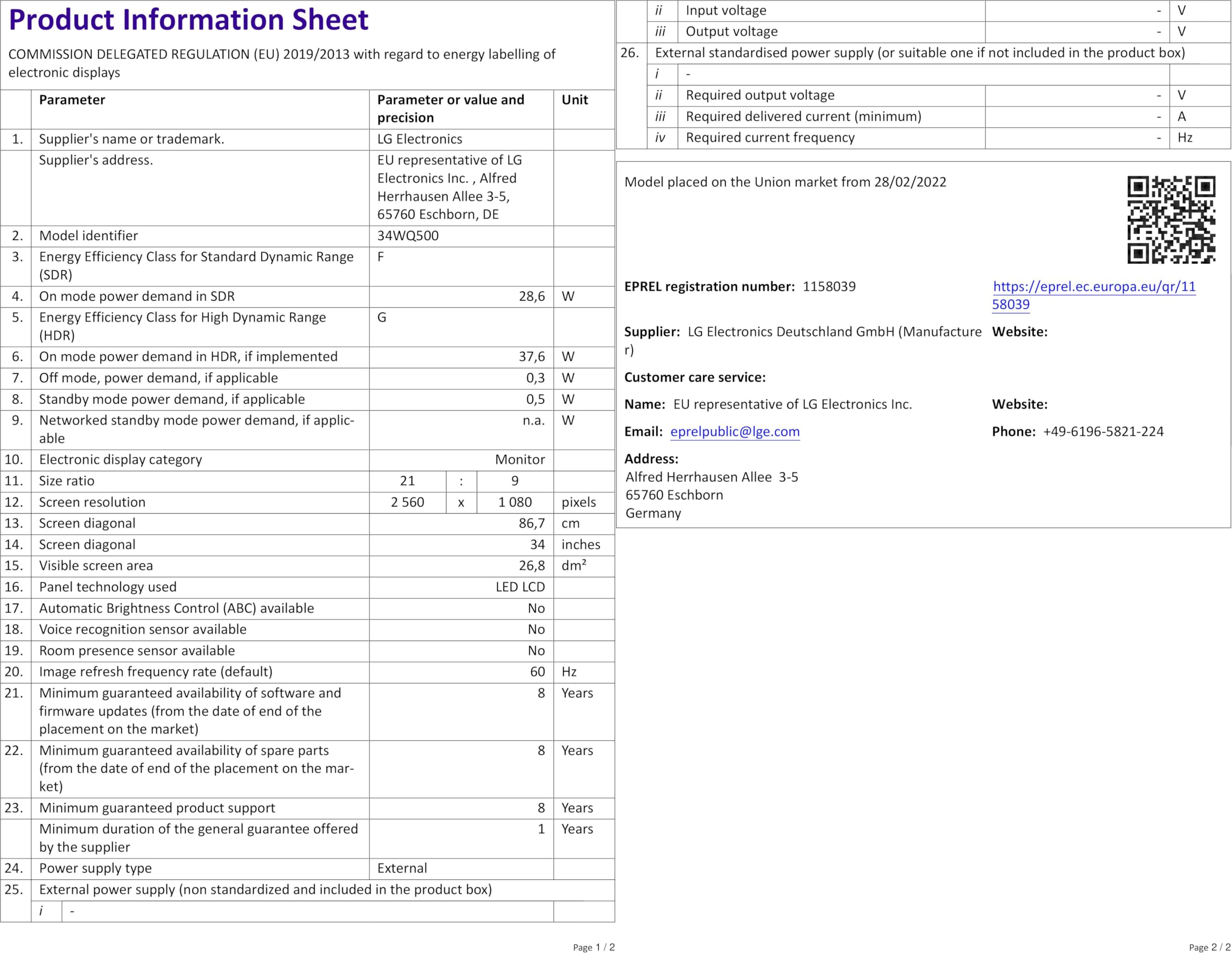
In Zeiten steigender Strompreise ist die Effizienz kein Nebenthema mehr. Das große Panel braucht natürlich mehr Saft als ein kleiner 24-Zöller. Dennoch hält sich der Verbrauch im Rahmen. Wer die Helligkeit nicht permanent auf 100 Prozent ballert – was in Innenräumen sowieso meistens zu hell ist – kommt auf vernünftige Werte. Es gibt Energiesparmodi, die die Hintergrundbeleuchtung intelligent anpassen. Das schont nicht nur den Geldbeutel, sondern auch die Augen bei langen Sessions in der Nacht.
Warum die Auflösung entscheidend ist
Wir reden hier über eine Auflösung von 2560 x 1080 Pixeln. Das ist quasi Full HD in die Breite gezogen. Manche Kritiker sagen, bei 34 Zoll sei das zu wenig Pixeldichte. Ich sehe das differenzierter. Wenn du 50 Zentimeter vor dem Schirm klebst, siehst du die einzelnen Pixel. Wenn du aber einen normalen Sitzabstand von 70 bis 80 Zentimetern hast, ist das Bild scharf genug. Der große Vorteil dieser Auflösung: Deine Grafikkarte muss viel weniger arbeiten als bei einer 4K-Auflösung oder dem schärferen WQHD (3440 x 1440).
Anforderungen an die Hardware
Du brauchst keinen High-End-Rechner für 3000 Euro, um auf diesem Monitor flüssig zu spielen oder zu arbeiten. Eine Mittelklasse-Grafikkarte reicht völlig aus, um die 100 Hertz in den meisten Anwendungen zu befeuern. Das macht das Setup insgesamt günstiger. Wer auf WQHD geht, merkt schnell, dass die Frameraten in den Keller gehen und man plötzlich auch eine neue Grafikkarte kaufen muss. Diese Falle umgehst du hier geschickt. Es ist ein vernünftiger Kompromiss zwischen Größe und Performance-Anspruch.
Lesbarkeit von Texten
Bei der Textdarstellung spielt das Betriebssystem eine Rolle. Windows hat manchmal Probleme mit der Skalierung, aber bei dieser nativen Auflösung gibt es eigentlich keine Schwierigkeiten. Die Buchstaben sind groß genug, dass man sie ohne Lupe lesen kann, selbst wenn man die Skalierung auf 100 Prozent lässt. Das ist für Programmierer oder Leute, die viel schreiben, ein echter Pluspunkt. Es gibt kein unnötiges Verzerren oder unscharfe Kanten, wie man es manchmal bei unpassenden Skalierungseinstellungen erlebt.
Die Konkurrenz im Blick
Es gibt viele Player auf dem Markt. Samsung, Dell und HP haben alle ähnliche Modelle. Aber LG fertigt viele dieser Panels selbst in den eigenen Fabriken. Das merkt man oft an der Verarbeitungsqualität. Während andere Hersteller versuchen, durch extrem dünne Gehäuse zu glänzen, wirkt die Konstruktion hier eher funktional und robust. Das Gehäuse knarzt nicht, wenn man es bewegt. Das ist mehr wert als ein schickes Design, das bei jeder Erschütterung des Schreibtisches wackelt.
Preis-Leistungs-Verhältnis
Man bekommt hier viel Fläche für sein Geld. Der Markt für Ultrawide-Monitore ist in den letzten Jahren gewachsen, was die Preise gedrückt hat. Früher waren solche Formate exklusiv für Profis im Videoschnitt gedacht. Heute ist es eine valide Option für jeden Home-Office-Arbeiter. Wenn man überlegt, dass man zwei anständige 24-Zoll-Monitore plus Halterung kaufen müsste, kommt man preislich oft teurer weg als mit diesem einen großen Gerät.
Sound und Multimedia
Der Monitor hat integrierte Lautsprecher. Erwarten sollte man davon nicht viel. Sie reichen für Systemtöne oder ein kurzes YouTube-Video zwischendurch. Für Musik oder Filme fehlt es massiv an Bass und Dynamik. Aber ehrlich gesagt: Wer nutzt schon ernsthaft Monitorlautsprecher für den Genuss? Ein paar externe Boxen oder gute Kopfhörer sind sowieso Pflicht. Gut ist aber, dass es einen Kopfhörerausgang gibt. So kann man den Ton vom HDMI-Signal abgreifen und direkt an die Lautsprecher auf dem Tisch weiterleiten, ohne hinter den PC kriechen zu müssen.
Was man vor dem Kauf wissen muss
Nicht jeder Tisch ist für einen 34-Zoll-Giganten gemacht. Du solltest vorher nachmessen. Der Monitor ist etwa 80 Zentimeter breit. Wenn dein Schreibtisch nur 100 Zentimeter breit ist, bleibt links und rechts kaum noch Platz für etwas anderes. Auch das Gewicht ist ein Faktor. Billige Pressspan-Tische können unter der punktuellen Belastung des Standfußes nachgeben, wenn man nicht vorsichtig ist.
Das Thema Backlight Bleeding
Ein Phänomen, das bei IPS-Panels oft diskutiert wird, ist das Backlight Bleeding. Das bedeutet, dass an den Ecken etwas Licht durchscheint, wenn das Bild eigentlich schwarz sein sollte. Jedes Panel ist ein Unikat. Manche haben es mehr, manche weniger. Es ist kein Defekt im klassischen Sinne, sondern ein Nebenprodukt der Technik. Im normalen Betrieb mit Licht im Raum bemerkst du das gar nicht. Nur wer nachts im stockfinsteren Zimmer Horrorfilme schaut, könnte sich daran stören. Aber auch hier gilt: In dieser Preisklasse ist die Qualität beim LG Electronics 34WQ500 B Ultrawide absolut konkurrenzfähig und oft besser als bei No-Name-Produkten.
Blickwinkelstabilität in der Praxis
Wenn du Kollegen oder Freunden etwas auf dem Bildschirm zeigen willst, ist die Blickwinkelstabilität Gold wert. IPS erlaubt es, dass auch die Person, die schräg neben dir steht, alles klar und farbecht sieht. Bei billigen Panels wird das Bild für den Nebenmann oft gelbstichig oder dunkel. Das macht den Monitor auch für kleine Präsentationen im Büro oder Team-Meetings am Platz tauglich.
Tipps für die perfekte Einrichtung
Sobald das Paket ankommt und du das Monster ausgepackt hast, solltest du nicht einfach nur den Stecker reinstecken. Nimm dir fünf Minuten Zeit für die Einstellungen. Die Werkseinstellungen sind oft auf maximale Helligkeit getrimmt, um im Ladenlokal gut auszusehen. Das brennt dir zu Hause die Netzhaut weg. Regel die Helligkeit auf etwa 30 bis 40 Prozent runter. Das ist viel angenehmer für die Augen.
- Firmware-Updates prüfen: Schau auf der Website von LG vorbei, ob es Treiber oder Firmware-Updates gibt. Manchmal verbessern diese die Kompatibilität mit neueren Grafikkarten.
- Kabelmanagement nutzen: Der Standfuß hat oft kleine Haken oder Führungen. Nutze sie. Nichts sieht schlimmer aus als ein High-End-Monitor mit einem Kabelsalat, der darunter hervorschaut.
- Farbraum einstellen: Wähle im Menü den sRGB-Modus, wenn du keine extrem knalligen, unnatürlichen Farben magst. Das ist meistens die ehrlichste Darstellung.
- Windows-Snap verwenden: Gewöhn dir die Tastenkombination "Windows-Taste + Pfeiltasten" an. Damit rasten die Fenster perfekt in die Ecken ein. Bei der Breite dieses Schirms ist das dein wichtigstes Werkzeug.
Informationen zu aktuellen Monitor-Technologien und Tests findest du auch bei Fachportalen wie Prad oder direkt beim Hersteller auf der Produktseite von LG. Diese Seiten bieten oft detaillierte Messwerte zu Latenzzeiten und Farbraumabdeckungen, die für Profis relevant sind.
Langzeiterfahrung und Haltbarkeit
Ein Monitor ist eine Anschaffung für Jahre. Während man sein Smartphone alle zwei bis drei Jahre wechselt, bleibt ein guter Bildschirm oft fünf bis zehn Jahre auf dem Schreibtisch. Die Verarbeitungsqualität hier lässt darauf schließen, dass das Gerät diese Zeit locker übersteht. Es gibt keine mechanischen Teile, die verschleißen, außer vielleicht die Gelenke der Neigungsverstellung. Aber die bewegt man im Alltag eher selten, wenn man einmal seine Position gefunden hat.
Pflege des Panels
Reinige das Display niemals mit scharfen Glasreinigern. Die Beschichtung kann dadurch blind werden. Ein leicht feuchtes Mikrofasertuch reicht völlig aus. Staub ist der größte Feind der Elektronik, aber bei Monitoren ist es eher der statische Staub auf der Oberfläche. Einmal die Woche drüberwischen hält das Bild klar.
Die Zukunft der Monitorformate
Ist 21:9 nur ein Trend? Ich glaube nicht. Die Verkaufszahlen zeigen, dass immer mehr Menschen das Potenzial erkennen. Sogar im Bereich der mobilen Endgeräte sehen wir immer längere Displays. Die Software-Industrie hat nachgezogen. Fast jede moderne Website und jedes Programm ist mittlerweile auf responsive Designs ausgelegt, die auf breiten Bildschirmen hervorragend funktionieren. Wir bewegen uns weg vom quadratischen Denken hin zu einer Panorama-Ansicht unserer digitalen Welt.
Warum nicht zwei Monitore?
Die Frage nach dem Dual-Monitor-Setup kommt immer wieder. Klar, zwei separate Schirme geben dir noch mehr Fläche. Aber sie verbrauchen auch zwei Steckdosen, brauchen zwei Anschlüsse an der Grafikkarte und haben eben den Rand. Ein einziger großer Monitor wirkt aufgeräumter. Er strahlt eine gewisse Ruhe aus. Außerdem hast du keine Farbunterschiede. Wer zwei verschiedene Monitore nebeneinander nutzt, weiß, wie nervig es ist, wenn das Weiß auf dem einen Schirm gelblicher ist als auf dem anderen. Das Problem hast du hier nicht.
Praktische nächste Schritte für dein Setup
Wenn du dich für dieses Format entscheidest, solltest du nicht nur den Monitor kaufen. Überleg dir, wie dein gesamter Workflow aussieht. Hast du eine Tastatur mit Ziffernblock? Die braucht viel Platz. Bei einem 34-Zoll-Monitor könnte es eng werden, wenn du auch noch ein großes Mauspad für Gaming nutzen willst.
- Schreibtischtiefe prüfen: Du brauchst mindestens 60 Zentimeter Tiefe, besser 80, um den optimalen Abstand zum Panel zu halten.
- Lichtverhältnisse checken: Stell den Monitor nicht direkt mit dem Rücken zum Fenster auf. Die Reflexionen nerven trotz Entspiegelung irgendwann. Seitliches Licht ist ideal.
- Software installieren: Lade dir die OnScreen Control Software von LG herunter, sobald das Gerät steht. Ohne sie verschenkst du die Hälfte des Komforts.
- Grafikkartentreiber aktualisieren: Stell sicher, dass dein PC die 100 Hertz auch wirklich erkennt. Manchmal muss man das manuell in den Windows-Anzeigeeinstellungen von 60 auf 100 Hertz umstellen.
Man kann viel über Technik reden, aber am Ende zählt das Gefühl beim Arbeiten. Es ist befreiend, nicht mehr ständig Fenster minimieren zu müssen. Du hast deine Werkzeuge im Griff, nicht umgekehrt. Das ist der eigentliche Wert eines breiten Bildschirms. Wer viel schreibt, programmiert oder einfach nur gerne in digitale Welten abtaucht, wird den Platz lieben. Es ist kein unnötiger Schnickschnack, sondern eine fundamentale Verbesserung der Art und Weise, wie wir mit Informationen interagieren. Wenn du den Platz hast und dein Budget nicht sprengen willst, ist dieser Schritt fast schon logisch. Es gibt kaum eine andere Komponente am PC, die einen so unmittelbaren Einfluss auf das tägliche Wohlbefinden hat wie der Monitor. Schließlich starrst du ihn jeden Tag stundenlang an. Da sollte man keine faulen Kompromisse eingehen.



