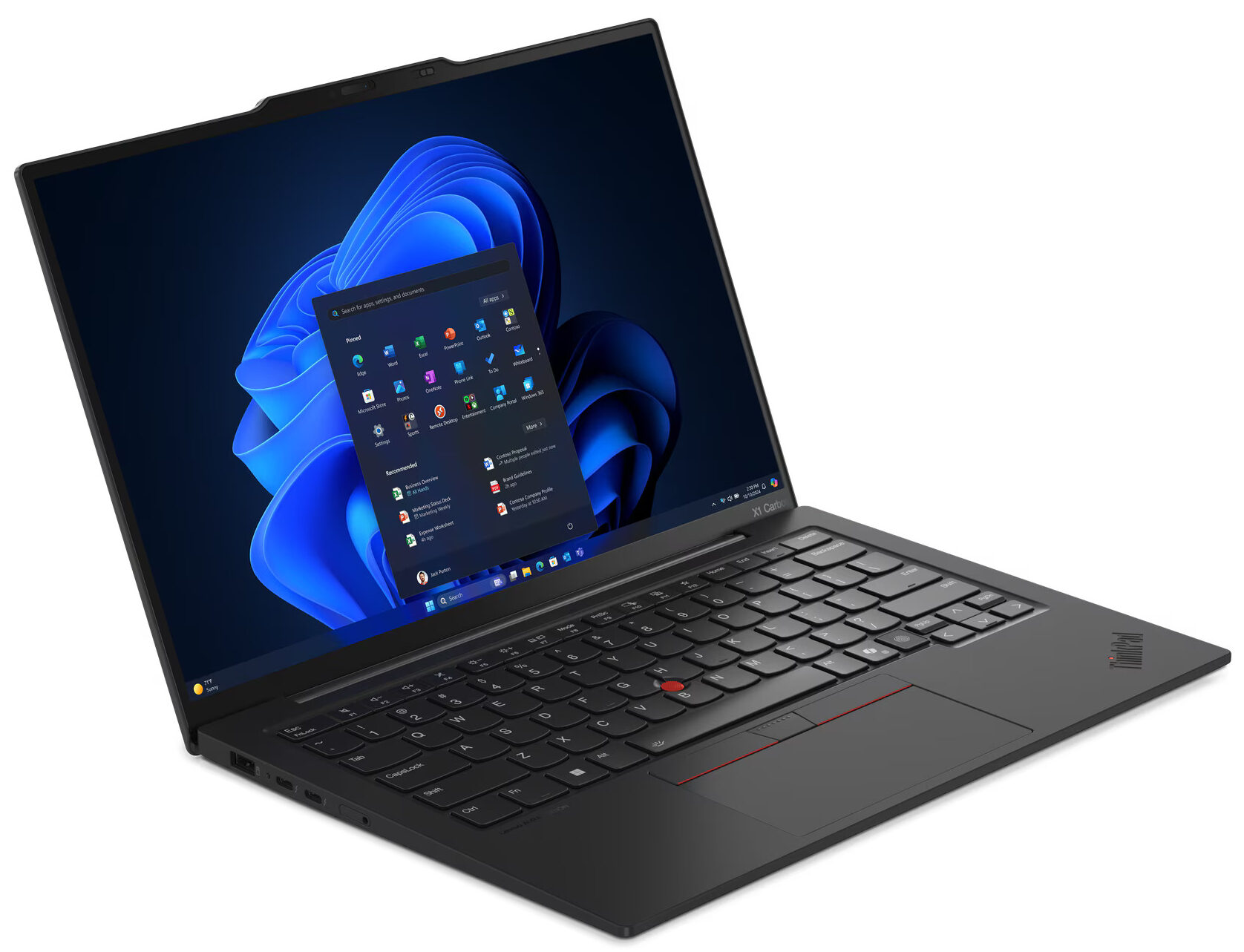
Ich habe es letzte Woche erst wieder bei einem mittelständischen IT-Leiter gesehen. Er bestellte fünfzehn Einheiten für sein Führungsteam, vollgepackt mit den teuersten Komponenten, die der Konfigurator hergab. Er dachte, er tut seinen Leuten einen Gefallen. Das Ende vom Lied? Drei Tage nach der Auslieferung standen die ersten zwei Manager in seinem Büro, weil die Geräte unter Last so laut wurden wie ein startender Jet und die Akkulaufzeit nicht mal den Vormittag überstand. Er hatte über 40.000 Euro in den Sand gesetzt, weil er die thermischen Grenzen der Hardware ignorierte. Wer beim Lenovo X1 Carbon Gen 12 einfach nur blind die höchsten Zahlen anklickt, bekommt kein besseres Arbeitsgerät, sondern ein überhitztes Problemkind.
In den letzten zehn Jahren habe ich hunderte dieser Ultrabooks in Unternehmen ausgerollt. Ich kenne die Datenblätter auswendig, aber viel wichtiger: Ich kenne die Rückläuferquoten. Die zwölfte Generation ist ein hervorragendes Werkzeug, aber sie verzeiht keine Fehlentscheidungen bei der Konfiguration. Die Physik lässt sich nicht austricksen. Wenn man versucht, ein hauchdünnes Gehäuse wie ein mobiles Workstation-Monster zu behandeln, zahlt man doppelt – einmal beim Kaufpreis und später durch Produktivitätsverlust.
Der fatale Irrglaube beim Prozessor im Lenovo X1 Carbon Gen 12
Der größte Fehler, den fast jeder macht, ist der Griff zum Core Ultra 7 der H-Serie, nur weil „7“ besser klingt als „5“. In einem Gehäuse, das kaum dicker ist als ein Smartphone, ist die Kühlkapazität begrenzt. Ich habe Tests durchgeführt, bei denen der vermeintlich schnellere Prozessor nach exakt 90 Sekunden so stark drosseln musste, dass er langsamer arbeitete als das Basismodell. Das System wird heiß, der Lüfter dreht permanent auf Anschlag und am Ende bleibt von der Mehrleistung auf dem Papier nichts übrig.
Man gibt also 300 Euro mehr aus, um ein lauteres Gerät zu haben, das in der Praxis kaum schneller ist. Wer nicht gerade komplexe 3D-Modelle rendert – wofür dieses Gerät ohnehin das falsche Werkzeug wäre –, fährt mit der U-Serie meist besser. Diese Chips verbrauchen weniger Energie und produzieren deutlich weniger Abwärme. Das bedeutet längere Laufzeiten und ein ruhigeres Büro. Es ist nun mal so: Mehr Watt führen in diesem Formfaktor zwangsläufig zu thermischem Throttling.
Die Falle mit dem RAM und der Zukunftssicherheit
Ein weiterer Punkt, an dem viel Geld verbrannt wird, ist der Arbeitsspeicher. Da der RAM bei diesem Modell fest verlötet ist, neigen viele dazu, sofort 64 GB zu nehmen. Das ist oft übertrieben. Für normales Office-Multitasking, selbst mit fünfzig offenen Browser-Tabs und drei parallel laufenden Videokonferenzen, reichen 32 GB völlig aus. Der Sprung zu 64 GB kostet einen saftigen Aufpreis, der sich für die meisten Nutzer nie amortisieren wird. Man sollte das Geld lieber in eine größere SSD oder ein besseres Display investieren. Aber Achtung: 16 GB sind heutzutage zu wenig, besonders wenn man bedenkt, dass man später nicht aufrüsten kann. Wer hier spart, kauft in zwei Jahren neu. Das ist die Realität.
Das Display-Dilemma und die Akku-Lüge
Fast jeder Kunde möchte das OLED-Display mit der höchsten Auflösung. Es sieht im Showroom fantastisch aus, keine Frage. Die Farben sind brillant, das Schwarz ist wirklich Schwarz. Aber in der Praxis ist das oft eine Fehlentscheidung. Ich habe Kunden erlebt, die nach zwei Wochen darum baten, ihr Gerät gegen eines mit dem Standard-IPS-Panel zu tauschen. Warum? Weil die Akkulaufzeit mit dem OLED-Panel um fast 30 Prozent einbricht.
Ein Außendienstmitarbeiter, der den ganzen Tag unterwegs ist, braucht ein Display, das auch bei 50 Prozent Helligkeit noch acht Stunden durchhält. Das OLED-Modell schafft das meist nicht. Zudem spiegelt die Oberfläche oft stärker, was in hellen Büros oder in der Bahn nervt. Das matte Low-Power-IPS-Panel mit 400 Nits ist die vernünftige Wahl. Es schont die Augen und den Akku. Wer grafisch arbeitet, mag das OLED brauchen, aber für 95 Prozent der Business-Anwender ist es ein teures Hindernis.
Ein typisches Vorher-Nachher-Szenario sieht so aus: Ein Nutzer konfiguriert das Gerät mit 2.8K OLED-Display und H-Prozessor. In der Praxis muss er nach vier Stunden an die Steckdose, das Gerät wird auf dem Schoß unangenehm warm und der Text auf dem Bildschirm wirkt bei skalierter Auflösung manchmal unscharf. Nach der Korrektur auf ein mattes WUXGA-Display und einen effizienten U-Prozessor hält das gleiche Gerät plötzlich sieben bis acht Stunden durch, bleibt kühl und leise, und der Nutzer spart dabei noch 400 Euro Anschaffungskosten. Das ist der Unterschied zwischen „Haben-Wollen“ und „Brauchen“.
Die Fehleinschätzung bei der Gehäusepflege und Langlebigkeit
Viele Käufer denken, dass ein Premium-Notebook wie das Lenovo X1 Carbon Gen 12 keine besondere Pflege benötigt. Das Gehäuse besteht aus Kohlefaser und Magnesium. Das ist extrem stabil, aber auch ein Magnet für Fingerabdrücke. Ich sehe oft Geräte, die nach drei Monaten aussehen, als wären sie jahrelang in einer Werkstatt benutzt worden. Fettflecken brennen sich regelrecht in die Beschichtung ein, wenn man sie nicht regelmäßig entfernt.
Ein weiterer kritischer Punkt ist die Tastatur. Die zwölfte Generation hat ein leicht verändertes Layout und einen geringeren Hub als die Klassiker von vor fünf Jahren. Wer von einem alten Modell kommt, wird sich umgewöhnen müssen. Wer hier blind kauft, ohne die Tastatur einmal ausprobiert zu haben, riskiert Frust beim Tippen. Es klappt nicht, einfach zu erwarten, dass sich jedes Carbon gleich anfühlt. Die Haptik hat sich über die Jahre gewandelt, sie ist knackiger geworden, aber auch flacher.
Die unterschätzte Gefahr der Dockingstations
Ein Fehler, der oft hunderte Euro kostet: Die falsche Dockingstation. Viele nutzen alte USB-C-Docks weiter, die nicht genug Strom liefern oder die Bandbreite für zwei 4K-Monitore nicht bewältigen. Dann wundert man sich, warum das Notebook nicht lädt oder das Bild flackert. Für dieses Modell ist ein echtes Thunderbolt-4-Dock fast Pflicht. Wer hier spart, provoziert Instabilitäten und Fehlermeldungen, die die IT-Abteilung wahnsinnig machen. In meiner Erfahrung sind 80 Prozent der „Defekte“, die mir gemeldet werden, in Wahrheit inkompatible Kabel oder billige Hubs.
Sicherheitsfunktionen die nur auf dem Papier glänzen
Manche Unternehmen bestellen jedes verfügbare Sicherheitsfeature mit. Computer-Vision-Sensorik zur Anwesenheitserkennung klingt in der Broschüre toll. Das Notebook sperrt sich automatisch, wenn man weggeht, und wacht auf, wenn man zurückkommt. In der Praxis führt das oft dazu, dass der Bildschirm ständig ausgeht, wenn man nur kurz den Kopf zur Seite dreht, um mit einem Kollegen zu sprechen.
Es nervt. Die meisten Nutzer deaktivieren diese Funktionen nach zwei Tagen. Man bezahlt also für Hardware-Sensoren, die man nie benutzt. Das gleiche gilt für den Privacy Guard – den eingebauten Blickschutzfilter. Die Technologie macht das Display insgesamt dunkler und verschlechtert die Blickwinkel so massiv, dass die Arbeit zur Qual wird, selbst wenn man alleine im Raum sitzt. Wenn man wirklich Schutz vor neugierigen Blicken braucht, ist eine Folie zum Aufstecken meist die bessere und vor allem günstigere Wahl.
Mobilfunk-Optionen und die Falle mit der eSIM
Ich werde oft gefragt, ob man das WWAN-Modul für 5G direkt mitbestellen soll. Hier ist die Antwort eindeutig: Wenn man nicht täglich im Zug arbeitet, ist es verschwendetes Geld. Moderne Smartphones bieten Hotspots, die fast genauso schnell sind und den Akku des Notebooks weniger belasten. Wer jedoch das Modul mitbestellt, sollte prüfen, ob sein Mobilfunkanbieter die eSIM-Funktionalität reibungslos unterstützt. Ich habe Stunden damit verbracht, für Kunden eSIM-Profile zu aktivieren, weil die Software-Integration manchmal hakt. Wenn man 5G braucht, dann richtig – aber man sollte wissen, dass es die Komplexität des Systems erhöht.
Ein wichtiger Hinweis zur Wartung: Das Gehäuse zu öffnen ist bei diesem Modell zwar möglich, aber die kleinen Torx-Schrauben sind empfindlich. Wer versucht, mit dem falschen Werkzeug die SSD zu tauschen, macht die Schraubenköpfe rund und verliert im schlimmsten Fall die Garantieansprüche bei mechanischen Schäden. Wenn man nicht absolut sicher ist, was man tut, sollte man die Finger vom Innenleben lassen. Die Zeiten, in denen man an einem ThinkPad alles mit einem Kreuzschlitzschraubendreher reparieren konnte, sind lange vorbei.
Warum das Netzteil oft die Schwachstelle ist
Lenovo legt standardmäßig oft ein 65-Watt-Netzteil bei. Das reicht aus, um das Gerät zu laden, während man arbeitet. Aber wenn man das Modell mit dem leistungsstärkeren Prozessor gewählt hat und gleichzeitig Peripheriegeräte über USB-A lädt, kommt das kleine Netzteil an seine Grenzen. Es wird extrem heiß. In meiner Praxis empfehle ich oft, ein zweites, stärkeres Netzteil für den Schreibtisch zu kaufen.
Was oft übersehen wird: Die Ladekurve. Das Gerät lädt bis 80 Prozent sehr schnell und wird dann extrem langsam, um den Akku zu schonen. Wer denkt, er kann in einer zehnminütigen Kaffeepause das Gerät für den restlichen Tag aufladen, wird enttäuscht. Man muss sein Nutzungsverhalten an die Chemie der Akkus anpassen. Wer den Akku ständig auf 100 Prozent hält und am Netz lässt, wird nach einem Jahr feststellen, dass die Kapazität massiv eingebrochen ist. Die Lenovo-Vantage-Software bietet hier eine Begrenzung der Ladeschwelle an – ein Feature, das fast niemand nutzt, das aber die Lebensdauer des Geräts verdoppeln kann.
Der Realitätscheck
Erfolgreich mit diesem Notebook zu arbeiten bedeutet, die eigenen Bedürfnisse ehrlich einzuschätzen. Es gibt keine Abkürzung zur perfekten Performance, wenn man die Physik ignoriert. Wer glaubt, für 3.000 Euro ein Gerät zu kaufen, das lautlos ist, einen ganzen Tag ohne Steckdose auskommt und gleichzeitig die Leistung einer Workstation bietet, wird enttäuscht.
In der Praxis ist das X1 Carbon ein Kompromiss auf höchstem Niveau. Es ist für Leute gemacht, die viel reisen, viel schreiben und ein leichtes, zuverlässiges Werkzeug brauchen. Wenn Sie versuchen, es in eine Rolle zu drängen, für die es nicht gebaut wurde – wie zum Beispiel Videoschnitt oder Dauerlast-Berechnungen –, werden Sie scheitern. Sparen Sie sich das Geld für die überdimensionierten Prozessoren und das unnötige OLED-Display. Investieren Sie es lieber in eine gute Garantieerweiterung mit Vor-Ort-Service. Denn wenn an diesem hochintegrierten Mainboard etwas kaputtgeht, kostet die Reparatur ohne Garantie fast so viel wie ein neues Gerät. Bleiben Sie pragmatisch bei der Konfiguration. Das ist der einzige Weg, wie Sie am Ende nicht vor einem überteuerten Stück Technik sitzen, das Sie mehr Zeit kostet, als es Ihnen spart.



