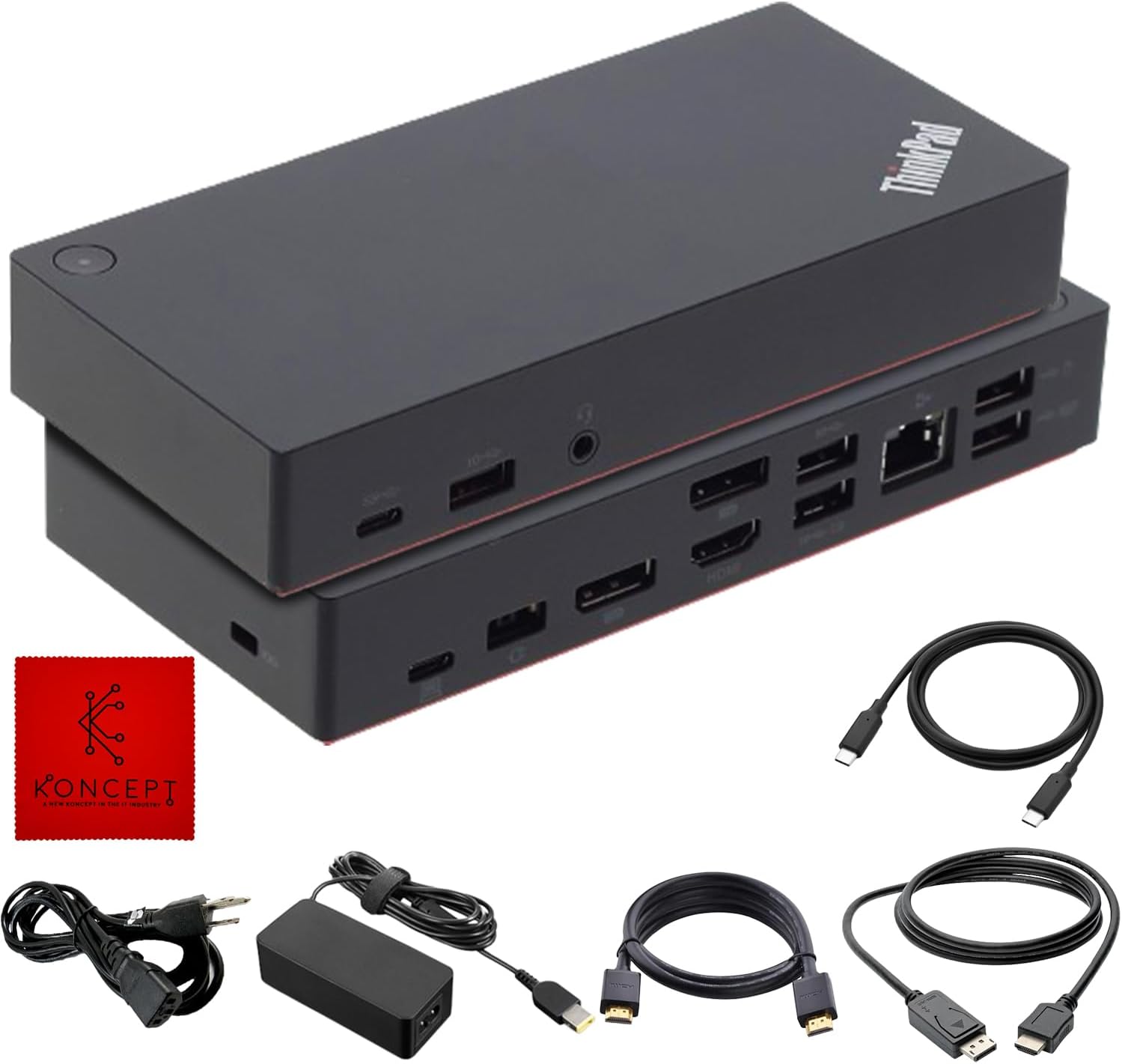
Stell dir vor, du hast gerade zwei Stunden lang an einer komplexen Kalkulation gearbeitet. Dein Schreibtisch sieht perfekt aus, das neue Setup hat ein Vermögen gekostet. Plötzlich flackern beide Monitore kurz schwarz, die externe Festplatte wird unsanft getrennt und deine Teams-Verbindung bricht mitten im Satz ab. Du starrst auf deine Lenovo ThinkPad Docking Station USB C und fragst dich, warum dieses teure Stück Plastik nicht einfach das tut, wofür du es gekauft hast. Ich habe diesen Moment in den letzten Jahren bei Dutzenden von Kunden erlebt. Meistens fängt es damit an, dass jemand versucht hat, beim Netzteil zu sparen oder dachte, dass jedes Kabel, das in die Buchse passt, auch die volle Leistung überträgt. Am Ende stehen verbrannte Ports, instabile Displays und frustrierte Mitarbeiter, die wieder direkt am Laptop arbeiten, weil die Technik unzuverlässig ist. Das ist kein Zufall, sondern das Ergebnis von drei oder vier grundlegenden Fehlern, die fast jeder macht, der zum ersten Mal mit dieser Hardware arbeitet.
Die Lüge von der universellen Kompatibilität der Lenovo ThinkPad Docking Station USB C
Der größte Fehler, den ich immer wieder sehe, ist der blinde Glaube an das Versprechen von USB-C. Nur weil der Stecker passt, heißt das noch lange nicht, dass die Hardware auch funktioniert. In der Praxis bedeutet das: Ein IT-Leiter bestellt fünfzig Einheiten dieser Geräte für seine Flotte aus verschiedenen ThinkPad-Generationen und stellt am ersten Tag fest, dass die Hälfte der Monitore dunkel bleibt. Der Grund liegt fast immer in der Bandbreite und der Stromversorgung. Viele Nutzer schließen das Gerät an einen Port an, der zwar Daten überträgt, aber nicht genug DisplayPort-Lanes bereitstellt, um zwei 4K-Monitore gleichzeitig zu befeuern.
Wer denkt, er könne einfach ein günstiges Drittanbieter-Kabel nehmen, wenn das Originalkabel zu kurz ist, begeht einen massiven Fehler. Ich habe Installationen gesehen, bei denen Leute 5-Euro-Kabel von Online-Marktplätzen verwendet haben. Das Ergebnis? Die Docking-Station wird erkannt, aber die Ladefunktion bricht zusammen, sobald die CPU des Laptops unter Last gerät. Das System drosselt dann die Leistung des Rechners, um den Akku zu schonen, und plötzlich arbeitet ein 2.000-Euro-Laptop nur noch mit der Geschwindigkeit eines Tablets. Wer hier spart, zahlt am Ende mit seiner Produktivität. Man muss verstehen, dass die Verbindung zwischen Notebook und Dock eine hochkomplexe Verhandlung von Protokollen ist. Wenn das Kabel die nötigen E-Marker-Chips nicht hat, schalten die Geräte in einen Sicherheitsmodus, der nur einen Bruchteil der versprochenen Leistung liefert.
Die Falle mit dem Netzteil-Untermaß
Ein weiterer Klassiker aus meinem Berufsalltag: Jemand kauft die Hardware gebraucht oder ohne Original-Netzteil. Er sieht die gelbe Rechteck-Buchse hinten am Gerät und steckt ein altes 65-Watt-Netzteil rein, das er noch in der Schublade hatte. Das System startet zwar, aber das ist eine tickende Zeitbombe für die Stabilität. Eine Docking-Station verbraucht selbst Energie für die internen Chips, die USB-Ports und die Video-Konvertierung. Wenn am Ende nur noch 40 Watt am Laptop ankommen, entlädt sich der Akku trotz angeschlossenem Stromkabel langsam während der Arbeit. In meiner Erfahrung braucht man für einen reibungslosen Betrieb fast immer das 135-Watt- oder sogar das 230-Watt-Netzteil, je nachdem, welche Peripherie angeschlossen ist. Wer hier am falschen Ende spart, provoziert willkürliche Neustarts des Systems.
Firmware-Updates sind keine Empfehlung sondern eine Überlebensnotwendigkeit
Ich kann gar nicht zählen, wie oft ich zu Firmen gerufen wurde, weil die Monitore flackerten oder der Ethernet-Port sporadisch ausfiel. Die Standardantwort der IT-Abteilung war meistens: „Wir haben die Windows-Updates gemacht.“ Das reicht nicht. Bei dieser speziellen Hardware-Kategorie gibt es eine eigene Firmware für den USB-C-Controller, den DisplayPort-Hub und sogar für den Audio-Chip in der Box.
Ich erinnere mich an einen Vorfall bei einer Anwaltskanzlei. Dort fielen jeden Nachmittag gegen 14 Uhr bei drei Mitarbeitern gleichzeitig die Bildschirme aus. Es klang wie Geisterbeschwörung, war aber ein thermisches Problem in Kombination mit einem veralteten Grafik-Handshake-Protokoll in der Firmware. Nachdem wir die spezifischen Treiber direkt von der Support-Seite des Herstellers geladen und die Firmware der Docking-Station aktualisiert hatten, war das Problem dauerhaft gelöst. Windows Update findet diese spezifischen Pakete oft erst Monate zu spät oder gar nicht. Wer diese Hardware professionell nutzt, muss alle drei Monate manuell prüfen, ob es Patches gibt. Das ist lästig, aber wer es ignoriert, darf sich nicht über Instabilitäten beschweren.
Der Irrglaube an die Plug-and-Play-Magie
Viele Leute stecken das System ein und erwarten, dass alles sofort perfekt kalibriert ist. Das ist naiv. In der Realität müssen oft im BIOS des Laptops Einstellungen für den "Thunderbolt-Support" oder die "USB-C Priority" geändert werden, damit die volle Auflösung an den Monitoren ankommt. Wenn du dich fragst, warum dein Monitor nur 30 Hz statt 60 Hz anzeigt, liegt das meist an einer falschen Aufteilung der Bandbreite im Dock selbst. Du musst dich entscheiden: Entweder schnelle USB-3.0-Datenraten oder hohe Bildwiederholraten. Beides gleichzeitig über ein einziges Standard-USB-C-Kabel ist oft physikalisch nicht möglich, außer du nutzt die teureren Workstation-Varianten mit dem Split-Kabel.
Vorher und Nachher: Ein echtes Szenario aus der Praxis
Schauen wir uns an, wie ein typischer Setup-Prozess schiefläuft und wie er richtig aussehen müsste.
Vorher (Der falsche Weg): Ein Mediengestalter kauft sich die Hardware und will zwei 4K-Monitore anschließen. Er verwendet das mitgelieferte Kabel, merkt aber, dass es zu kurz ist, um die Docking-Station unter dem Tisch zu verstecken. Er kauft eine zwei Meter lange USB-C-Verlängerung. Er schließt alles an, die Monitore werden erkannt, aber die Auflösung lässt sich nur auf Full HD einstellen. Er schimpft auf die Technik und gibt das Gerät zurück, weil er denkt, es sei defekt. Der Fehler lag hier nicht am Gerät, sondern an der Verlängerung, die das empfindliche Signal so stark gedämpft hat, dass der DisplayPort-Standard auf die niedrigste Stufe zurückgefallen ist. Er hat drei Tage Zeit mit Fehlersuche und Rückversand verschwendet.
Nachher (Der richtige Weg): Derselbe Gestalter informiert sich vorher. Er weiß, dass Kabellängen bei USB-C kritisch sind. Er platziert die Docking-Station so, dass er das originale, zertifizierte Kabel nutzen kann. Er prüft vor dem ersten Anschließen die Watt-Zahl seines Laptops. Da er ein leistungsstarkes Modell hat, das unter Last 90 Watt zieht, wählt er ein 135-Watt-Netzteil für die Basisstation. Bevor er die Monitore konfiguriert, installiert er das "Dock Manager"-Tool und führt sofort ein Firmware-Update durch. Das Ergebnis: Die Monitore springen sofort auf die volle 4K-Auflösung, die USB-Festplatten erreichen ihre maximale Geschwindigkeit und das System läuft über Monate hinweg ohne einen einzigen Ausfall. Er hat zwar eine Stunde mehr in die Vorbereitung investiert, aber spart sich in der Folgezeit hunderte Stunden an Frust.
Warum die Lenovo ThinkPad Docking Station USB C bei falscher Kühlung stirbt
Ein Aspekt, der fast immer ignoriert wird, ist die Wärmeentwicklung. Diese kleinen Boxen leisten Schwerstarbeit. Sie wandeln Videosignale um, managen den Netzwerkverkehr und leiten hohe Stromstärken weiter. Ich habe Installationen gesehen, bei denen die Geräte in engen Kabelkanälen oder hinter dicken Aktenordnern vergraben wurden. Das ist der sicherste Weg, um die Hardware innerhalb eines Jahres zu schrotten.
Wenn das Gehäuse zu heiß wird, fangen die internen Chips an, den Takt zu senken. Das merkst du zuerst an einer ruckelnden Maus oder an kurzen Tonaussetzern bei Kopfhörern, die am Dock hängen. Irgendwann brennt der USB-Controller durch. Ich rate jedem: Stell das Ding so auf, dass Luft zirkulieren kann. Es ist kein dekoratives Element, sondern ein aktives Bauteil. In meiner Zeit als Techniker war Hitzeentwicklung für etwa 30 Prozent aller Hardware-Defekte bei diesen Stationen verantwortlich. Ein einfacher Test: Wenn du deine Hand nicht länger als zehn Sekunden flach auf das Gehäuse legen kannst, ohne dass es unangenehm wird, ist deine Belüftung mangelhaft.
Das Problem mit dem Daisy-Chaining und falschen Adaptern
Ein häufiger Fehler ist der Versuch, das System durch zusätzliche Adapter zu erweitern. Jemand hat einen alten VGA-Monitor und kauft einen billigen HDMI-zu-VGA-Adapter, um ihn an die Docking-Station anzuschließen. Das führt oft dazu, dass der interne Display-Hub der Station verwirrt wird. Diese Geräte sind darauf optimiert, digitale Signale direkt auszugeben. Jede zusätzliche Konvertierungsebene erhöht die Latenz und kann dazu führen, dass der HDCP-Kopierschutz zuschlägt und du plötzlich keine Netflix-Videos oder geschützten Präsentationen mehr schauen kannst.
Ich habe oft erlebt, dass Nutzer versuchen, drei oder vier Monitore anzuschließen, indem sie die Monitore untereinander per DisplayPort (Daisy-Chain) verbinden. Während das theoretisch möglich ist, stößt die USB-C-Bandbreite hier schnell an ihre Grenzen. Wer mehr als zwei Monitore braucht, sollte gar nicht erst mit der Standard-USB-C-Lösung experimentieren, sondern direkt auf die Thunderbolt-Modelle umsteigen. Wer den Unterschied zwischen diesen beiden Technologien nicht kennt, wird zwangsläufig Geld verbrennen, indem er Hardware kauft, die seine Anforderungen physikalisch nicht erfüllen kann. Es ist nun mal so, dass USB-C ein Flaschenhals ist, wenn man versucht, ein komplettes Büro-Setup durch ein einziges dünnes Kabel zu pressen.
Realitätscheck für den langfristigen Erfolg
Wenn du wirklich willst, dass dein Arbeitsplatz stabil läuft, musst du aufhören, das Thema Docking als Nebensache zu behandeln. Es ist das Herzstück deiner Konnektivität. Erfolg mit diesem System bedeutet nicht, dass du es einmal einsteckst und dann für fünf Jahre vergisst. Es bedeutet, dass du bereit bist, in hochwertige Peripherie zu investieren und die Wartung ernst zu nehmen.
In der echten Welt gibt es keine Wunderlösungen für 40 Euro. Wenn du eine stabile Verbindung willst, musst du die Originalkabel nutzen, die Netzteile großzügig dimensionieren und regelmäßig die Software pflegen. Wer das ignoriert, wird regelmäßig mit schwarzen Bildschirmen und Datenverlust bei externen Laufwerken bestraft. Es klappt nicht, wenn man versucht, Physik mit Wunschdenken zu besiegen. Die Hardware ist leistungsfähig, aber sie verzeiht keine Schlamperei bei der Einrichtung. Wenn du die Tipps hier befolgst, wirst du einer der wenigen sein, deren Setup tatsächlich jeden Morgen klaglos startet. Alle anderen werden weiterhin unter dem Tisch kriechen und Kabel neu einstecken, während du schon produktiv arbeitest. Das ist die unbequeme Wahrheit: Qualität bei der Hardware erfordert Qualität bei der Implementierung. Ohne diese Disziplin bleibt jedes noch so teure System nur eine teure Fehlerquelle.



