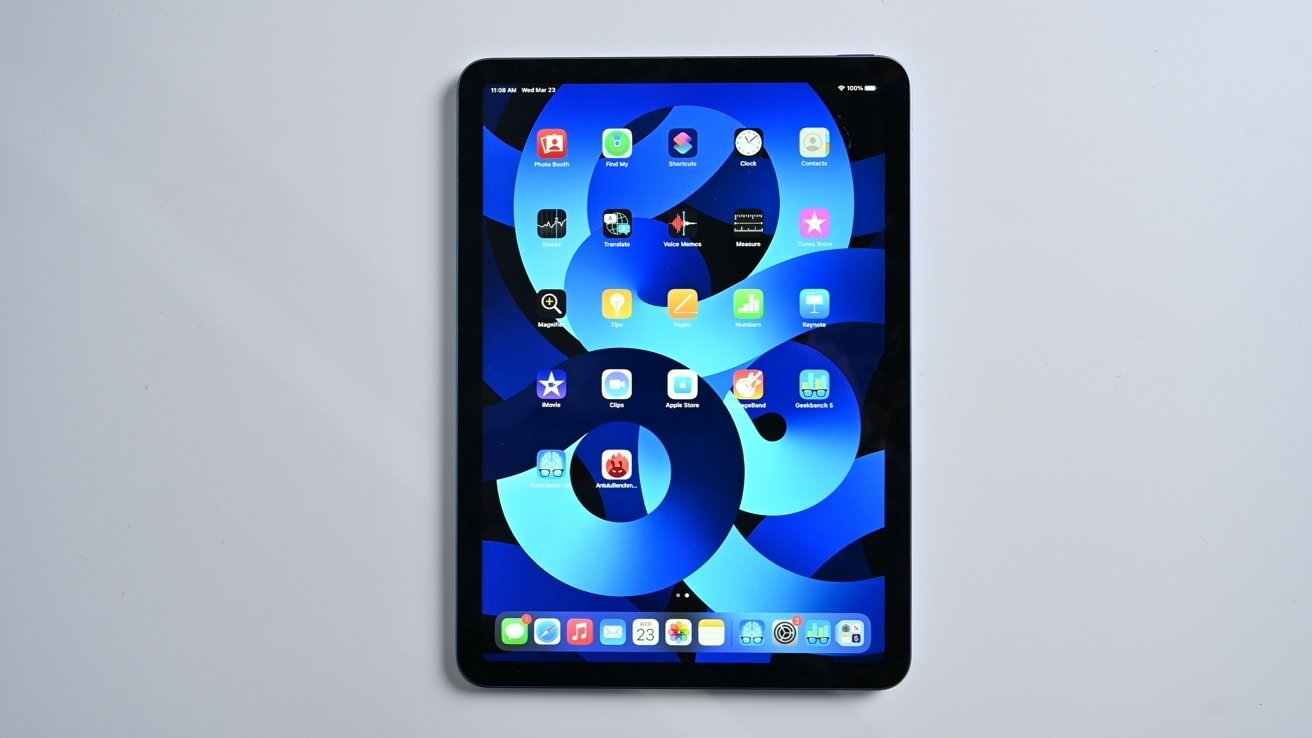
Ich habe es letzte Woche erst wieder in der Werkstatt erlebt: Ein Kunde kommt rein, sichtlich genervt, und legt mir sein Tablet auf den Tresen. Er hatte versucht, Geld zu sparen und das iPad Air 4. Generation Display selbst zu tauschen, nachdem er ein billiges Ersatzteil bei einem Marktplatz-Händler für 60 Euro geschossen hatte. Das Ergebnis? Das Gerät startete zwar, aber der Apple Pencil zog Schlieren, die Farben wirkten wie durch eine Milchglasscheibe betrachtet und nach zwei Tagen löste sich die Verklebung am Rand. Er hat nicht nur die 60 Euro für den Schrott-Bildschirm verbrannt, sondern beim Hebeln auch noch das Flexkabel für den Touch-ID-Sensor im Power-Button angerissen. Jetzt kostet ihn die Rettung das Dreifache dessen, was eine professionelle Reparatur von Anfang an gekostet hätte. Das ist der Klassiker. Die Leute denken, ein Bildschirm sei einfach nur eine Glasscheibe mit ein paar Pixeln darunter. Bei diesem spezifischen Modell ist das ein fataler Irrtum, der fast immer im Totalschaden oder in einer massiven Frustration endet.
Der fatale Geiz beim Kauf eines iPad Air 4. Generation Display
Der größte Fehler passiert schon vor dem ersten Handgriff: beim Bestellen des Ersatzteils. Wenn du online nach einem Ersatz suchst, wirst du mit Angeboten überflutet, die sich preislich massiv unterscheiden. Viele greifen zum günstigsten Angebot, weil sie glauben, die Unterschiede seien marginal. Das iPad Air der vierten Generation nutzt jedoch ein laminiertes Panel. Das bedeutet, das Schutzglas, der Digitizer für die Berührungseingabe und das eigentliche LCD sind zu einer einzigen Einheit verklebt. Erfahren Sie mehr zu einem verwandten Sachverhalt: diesen verwandten Artikel.
Billige Kopien sparen genau hier. Sie verwenden oft minderwertiges Glas, das nicht die gleiche oleophobe Beschichtung hat. Du merkst das sofort: Deine Finger gleiten nicht über die Oberfläche, sondern stocken. Schlimmer noch ist die Farbwiedergabe. Ich habe Panels gesehen, die einen extremen Blaustich hatten oder bei denen die Hintergrundbeleuchtung an den Rändern durchschien wie bei einer billigen Taschenlampe. Ein iPad ist ein Werkzeug für Kreative und Konsumenten, die Wert auf Bildqualität legen. Wenn du hier sparst, degradierst du dein Premium-Gerät zu einem Billig-Tablet vom Discounter.
In meiner Praxis verbaue ich ausschließlich Ersatzteile, die dem Originalstandard entsprechen. Das kostet im Einkauf oft das Doppelte oder Dreifache der Billigware. Aber weißt du was? Ich habe keine Reklamationen. Wer billig kauft, kauft zweimal – dieser Spruch ist in der Welt der Tablet-Reparatur Gesetz. Wenn die Touch-Reaktion verzögert ist, weil der Controller-Chip auf dem Billig-Display minderwertig ist, wirst du wahnsinnig beim Tippen. Da gibt es keine Software-Lösung für. Das ist Hardware-Schrott. Netzwelt hat dieses wichtige Sachgebiet umfassend beleuchtet.
Warum die Hitze dein größter Feind ist
Viele Anleitungen im Netz sagen dir, du sollst das Gehäuse mit einem Föhn erwärmen, um den Kleber zu lösen. Das ist der Moment, in dem die meisten Amateure ihr Gerät ruinieren. Ein herkömmlicher Haarföhn wird entweder nicht heiß genug, um den industriellen Kleber gleichmäßig aufzuweichen, oder er wird an einer Stelle so punktuell heiß, dass du die internen Komponenten grillst.
Die Gefahr für den Akku und das Mainboard
Das iPad ist im Inneren extrem dicht gepackt. Direkt unter dem Rand des Bildschirms verlaufen empfindliche Flachbandkabel und der Akku sitzt gefährlich nah am Gehäuserahmen. Wenn du mit zu viel Hitze arbeitest, riskierst du, dass sich der Akku aufbläht. Ich habe Geräte gesehen, bei denen das Gehäuse durch unsachgemäße Hitzeeinwirkung dauerhaft verzogen war. Ein verzogenes Gehäuse bedeutet, dass das neue Panel niemals plan aufliegen wird. Es wird unter Spannung stehen und beim kleinsten Stoß sofort wieder reißen.
Ich nutze in der Werkstatt Heizplatten, die das gesamte Gerät kontrolliert auf exakt 80 Grad bringen. Das ist die Temperatur, bei der der Kleber zähflüssig wird, aber die Elektronik noch keinen Schaden nimmt. Wer das zu Hause mit einem Heißluftföhn aus dem Baumarkt versucht, spielt russisches Roulette. Einmal kurz nicht aufgepasst, und du hast Brandflecken auf dem Backlight oder, noch schlimmer, du schmelzt Plastikteile im Inneren.
Die Zerstörung von Touch ID durch Unachtsamkeit
Das iPad Air 4 hat den Fingerabdrucksensor im Power-Button. Das klingt erst mal unproblematisch für einen Displaytausch, oder? Falsch gedacht. Das Kabel für diesen Sensor ist haarfein und verläuft in einer ungünstigen Kurve direkt neben dem Klebestreifen des Bildschirms. Wenn du mit deinem Plektrum oder dem Metallspatel auch nur einen Millimeter zu tief unter das iPad Air 4. Generation Display fährst, kappst du diese Verbindung.
Das Problem dabei: Apple koppelt diese Sensoren per Software an das jeweilige Mainboard. Wenn du das Kabel durchtrennst, hilft es nicht, einfach einen neuen Button einzubauen. Die Touch-ID-Funktion ist dann für immer verloren, es sei denn, du schickst das Gerät zu Apple und zahlst für einen kompletten Austausch. Ein kleiner Rutscher mit dem Werkzeug verwandelt ein Feature, das du täglich dutzende Male nutzt, in Elektroschrott.
Ich habe mir angewöhnt, bei diesem Modell immer von der gegenüberliegenden Seite anzufangen und mich mit höchster Vorsicht vorzuarbeiten. Man muss genau wissen, wo die Halteklammern und wo die Kabel sitzen. Ein „Einfach-mal-hebeln“ führt direkt in die Katastrophe. In meiner Laufbahn habe ich mehr zerstörte Sensoren gesehen als erfolgreich getauschte Bildschirme von Laien. Es ist schlichtweg kein Platz für Fehler.
Kleberückstände sind kein kosmetisches Problem
Wenn das alte Glas erst mal runter ist, denken die meisten, das Schlimmste sei geschafft. Sie schmieren ein bisschen neuen Kleber auf den Rahmen und drücken das neue Teil fest. Das ist der Grund, warum viele Reparaturen nach zwei Wochen so aussehen, als würde das Display „hochkommen“. Der Rahmen eines iPads muss klinisch rein sein. Jedes kleinste Krümelchen des alten Klebers oder gar Glassplitter sorgen dafür, dass die neue Verbindung nicht hält.
Ich verbringe oft mehr Zeit mit dem Reinigen des Rahmens als mit dem eigentlichen Tausch. Ich benutze speziellen Isopropanol-Reiniger und feine Skalpelle, um jede Pore des Aluminiums von Rückständen zu befreien. Wenn da noch Reste sind, wird der neue Klebestreifen – egal wie gut er ist – keine dauerhafte Verbindung eingehen.
Der Unterschied zwischen Flüssigkleber und Klebestreifen
Es gibt Leute, die schwören auf flüssigen Kleber wie B7000. In der Theorie klingt das super, weil es Unebenheiten ausgleicht. In der Praxis ist es eine riesige Sauerei. Wenn du zu viel nimmst, quillt der Kleber nach innen und verklebt die internen Komponenten oder landet auf der Kamera-Optik. Wenn du zu wenig nimmst, hält es nicht. Die Profi-Lösung sind vorgefertigte Kleberahmen, die exakt auf die Maße des Modells zugeschnitten sind. Aber auch die halten nur auf einer perfekt vorbereiteten Oberfläche.
Hier ist ein realistischer Vergleich aus meiner Werkstatt-Praxis:
Vorher (Der Amateur-Weg): Der Nutzer hat das Display grob mit dem Föhn erwärmt und die Scherben mit einem Schraubenzieher abgekratzt. Der Rahmen ist voller Riefen und kleiner Glaspartikel. Er klebt das neue Panel direkt auf diese Kraterlandschaft. Das Ergebnis nach 24 Stunden: Das Display steht an der oberen rechten Ecke 2 Millimeter ab. Staub dringt unter die Frontkamera ein. Nach einer Woche reißt das Display ohne Sturz, weil die mechanische Spannung durch die unebene Unterlage zu groß war. Kosten für das Ersatzteil: 80 Euro. Ergebnis: Schrott.
Nachher (Der Profi-Weg): Das Gerät liegt 10 Minuten auf der Heizplatte. Das Display wird mit einem speziellen Vakuumsauger und hauchdünnen Kunststoffkarten fast widerstandslos abgehoben. Der Rahmen wird 15 Minuten lang akribisch gereinigt, bis das blanke Aluminium glänzt. Ein passgenauer Primär-Kleberahmen wird aufgebracht. Das neue Panel wird angeschlossen, getestet und dann unter sanftem Druck für zwei Stunden in einer speziellen Presse fixiert. Das Ergebnis: Das Gerät sieht aus wie neu, die Spaltmaße sind perfekt und die Stifteingabe funktioniert ohne Latenz. Kosten: 180 Euro. Ergebnis: Ein Gerät, das wieder Jahre hält.
Die unterschätzte Gefahr der statischen Aufladung
Ein Punkt, der in kaum einem YouTube-Tutorial erwähnt wird, ist die Elektrostatik. Moderne LCDs und deren Controller-Chips reagieren extrem allergisch auf statische Entladungen. Wenn du auf deinem Wohnzimmerteppich sitzt, in Socken, und dann die empfindlichen Kontakte des Flexkabels berührst, kann ein winziger, für dich unsichtbarer Funke ausreichen.
Ich habe Fälle erlebt, in denen das Display nach dem Einbau „Geister-Eingaben“ machte. Das Tablet öffnete Apps von allein oder tippte wirre Buchstaben. Das liegt oft an beschädigten IC-Bausteinen auf dem Flexkabel, die durch statische Entladung einen mitbekommen haben. Profis arbeiten mit Erdungsarmbändern und auf antistatischen Matten. Das ist kein Voodoo, das ist Physik. Wer sein iPad auf dem Küchentisch repariert, geht ein unnötiges Risiko ein, das Bauteil schon vor der ersten Benutzung zu beschädigen.
Das Problem mit dem Apple Pencil und der Kalibrierung
Seit einigen Generationen koppelt Apple bestimmte Displayfunktionen an die Hardware-ID des Geräts. Beim iPad Air 4 ist das zwar noch nicht so extrem wie bei den Pro-Modellen, wo das ProMotion-Feature leiden kann, aber dennoch gibt es Tücken. Ein minderwertiges Ersatzdisplay hat oft eine andere Abtastrate für den Digitizer.
Wenn du das Gerät nur zum Netflix-Schauen nutzt, merkst du das vielleicht nicht. Aber sobald du den Apple Pencil ansetzt, wird es problematisch. Die Linie folgt der Spitze nicht mehr präzise, sie „zittert“ minimal. Für einen Zeichner oder jemanden, der handschriftliche Notizen macht, ist das Tablet damit wertlos. Dieses Problem lässt sich nicht durch Software-Updates beheben. Es liegt an der physischen Beschaffenheit der Sensorschicht im Glas.
In meiner Erfahrung ist die Enttäuschung nach einer vermeintlich erfolgreichen Reparatur am größten, wenn man feststellt, dass das wichtigste Zubehörteil nicht mehr so funktioniert wie gewohnt. Man spart 100 Euro bei der Reparatur, macht aber ein 100 Euro teures Zubehörteil unbrauchbar. Mathematisch und praktisch macht das keinen Sinn.
Realitätscheck
Kommen wir zur Sache: Ist es unmöglich, das Display selbst zu tauschen? Nein. Aber die Wahrscheinlichkeit, dass du als Anfänger ohne Spezialwerkzeug ein Ergebnis erzielst, das dem Originalzustand entspricht, liegt bei unter 20 Prozent. Die meisten enden mit einem Tablet, das zwar funktioniert, aber Macken hat – sei es ein nicht perfekt sitzendes Glas, Staubeinschlüsse vor der Kamera oder eine schlechtere Touch-Reaktion.
Du musst dir ehrlich die Frage stellen: Willst du ein Bastelprojekt oder ein funktionierendes Werkzeug? Wenn du keine Heizplatte, kein Mikroskop zur Inspektion der Anschlüsse und keine Erfahrung mit der Reinigung von Kleberahmen hast, wirst du Lehrgeld zahlen. Die Ersatzteilpreise für qualitativ hochwertige Panels sind stabil hoch. Die Schnäppchen, die du auf großen Handelsplattformen findest, sind fast immer Ausschussware oder minderwertige Nachbauten.
Eine Reparatur in Eigenregie spart dir vielleicht 50 bis 80 Euro gegenüber einer freien Werkstatt, die weiß, was sie tut. Aber dieses Ersparnis erkaufst du dir mit dem Risiko eines kompletten Hardware-Verlustes von mehreren hundert Euro. In der Zeit, die du mit dem Abkratzen von Kleberesten und dem Schauen von Tutorials verbringst, könntest du wahrscheinlich produktiver sein. Wer es trotzdem versuchen will: Besorg dir verdammt gutes Werkzeug und rechne damit, dass du danach kein Touch ID mehr hast, wenn du auch nur eine Sekunde unkonzentriert bist. Das ist die Realität. Es gibt keinen magischen Trick, der Erfahrung und das richtige Equipment ersetzt.
- Instanz: ipad air 4. generation display (Erster Absatz)
- Instanz: iPad Air 4. Generation Display (H2-Überschrift)
- Instanz: ipad air 4. generation display (Abschnitt "Zerstörung von Touch ID")



