Stell dir vor, du hast drei Tage damit verbracht, den perfekten Code zu schreiben. Du hast die Abstände auf das Pixel genau justiert, die Social-Media-Icons glänzen und die Schriftart sieht auf deinem Desktop-Monitor fantastisch aus. Du installierst alles, sendest die erste Nachricht an einen wichtigen Kunden und zwei Stunden später ruft er an, weil dein Logo so groß wie ein Haus ist und der Text darunter in einem unleserlichen Haufen kollabiert ist. Ich habe dieses Szenario in den letzten zehn Jahren bei Dutzenden von Firmen erlebt, die dachten, sie könnten eine HTML Email Signature Apple Mail einfach so per Copy-and-Paste einfügen. Es hat sie Tausende an Designerkosten und wertvolle Arbeitszeit gekostet, nur um am Ende festzustellen, dass Apple Mail kein Browser ist, sondern ein eigenwilliges Biest, das HTML-Code nach Belieben uminterpretiert.
Der fatale Glaube an CSS-Styles im Head-Bereich
Der erste Fehler, den fast jeder macht, ist die Annahme, dass Apple Mail moderne Webstandards unterstützt. Du packst deine Styles in einen <style>-Block im Kopf der Datei, weil das sauberer ist und du es im Webdesign so gelernt hast. In der Realität ignoriert Apple Mail diese Anweisungen oft komplett oder überschreibt sie mit eigenen Standardwerten, sobald die Mail weitergeleitet wird. Das Ergebnis ist eine Signatur, die beim ersten Senden gut aussieht, aber beim Empfänger nach der zweiten Antwort wie ein explodierter Baukasten wirkt.
Ich habe Projekte gesehen, bei denen ganze Marketingabteilungen verzweifelt sind, weil ihre Corporate Identity in der Kommunikation mit Partnern einfach verschwand. Die Lösung ist so simpel wie schmerzhaft: Du musst zurück in das Jahr 1999. Alles, wirklich alles, muss per Inline-CSS direkt in den jeweiligen HTML-Tag geschrieben werden. Wenn du eine Tabellenzelle hast, gehört das style="color: #333; font-family: Arial;" direkt dort hinein. Verlasse dich niemals darauf, dass ein externer oder im Header definierter Style überlebt. Es ist mühsam, es macht den Code hässlich, aber es ist der einzige Weg, wie die Darstellung stabil bleibt.
Warum Tabellen für eine HTML Email Signature Apple Mail alternativlos sind
Ein riesiges Missverständnis ist die Idee, dass man mit modernem Flexbox oder Grid arbeiten kann. Wer das versucht, baut eine Zeitbombe. In meiner Praxis habe ich miterlebt, wie eine renommierte Kanzlei ihre gesamte Korrespondenz ruinierte, weil sie auf ein modernes Layout setzte, das in Apple Mail auf dem iPhone einfach in sich zusammenfiel. Die Spalten rutschten untereinander, Bilder verschwanden im Nichts.
Die alte Schule der verschachtelten Tabellen
Manche halten Tabellen für veraltet. Aber im Kontext von E-Mails sind sie das einzige Gerüst, das nicht nachgibt. Du musst deine Signatur als ein Gitter aus Zeilen und Spalten denken. Wenn du ein Logo links und den Text rechts haben willst, nimmst du eine Tabelle mit zwei Spalten. Punkt. Keine Floats, keine absoluten Positionierungen. Apple Mail nutzt unter macOS die WebKit-Engine, was uns oft in falscher Sicherheit wiegt. Aber sobald die Mail auf einem iOS-Gerät landet oder der Dark Mode ins Spiel kommt, zeigt sich die Instabilität von modernem Code. Tabellen zwingen das Programm dazu, die Struktur beizubehalten, egal wie sehr das Betriebssystem versucht, das Layout für den Bildschirm zu optimieren.
Das Desaster mit den Bildgrößen und Retina-Displays
Hier verlieren die meisten Leute ihr Geld und ihre Nerven. Du nimmst ein Logo, das 200 Pixel breit ist, speicherst es als PNG und bindest es ein. Auf einem MacBook mit Retina-Display sieht das Logo plötzlich verwaschen und billig aus. Also machst du den Fehler, den fast jeder macht: Du nimmst ein Bild mit 600 Pixeln Breite, damit es scharf ist. In Apple Mail wird dieses Bild dann plötzlich in seiner vollen Pracht — also dreimal so groß wie gewollt — angezeigt, weil das Programm die HTML-Attribute width und height manchmal ignoriert, wenn sie nicht zusätzlich im Style-Attribut fest verdrahtet sind.
Ich erinnere mich an einen Fall, bei dem ein Immobilienmakler sich wunderte, warum seine Mails immer im Spam landeten oder die Leute sich über die Ladezeiten beschwerten. Sein Logo war ein 5 Megabyte großes Foto, das er einfach im Editor kleiner gezogen hatte. Apple Mail sendet das Originalbild mit. Die Lösung ist, das Bild in doppelter Auflösung zu speichern (für die Schärfe), aber im Code explizit die Zielgröße zu definieren — sowohl als HTML-Attribut als auch als CSS-Angabe. Und benutze niemals SVG-Dateien. Apple Mail mag sie zwar anzeigen, aber viele Empfänger, an die du aus Apple Mail heraus schreibst, sehen nur ein rotes X oder einen leeren Rahmen. Bleib bei PNG oder JPG, wenn du willst, dass dein Gegenüber dich professionell wahrnimmt.
Die dunkle Seite der Macht des Dark Mode
Viele unterschätzen, wie radikal Apple Mail Farben invertiert, wenn der Dark Mode aktiviert ist. Du gestaltest eine Signatur mit schwarzer Schrift auf weißem Grund. Der Nutzer stellt auf Dark Mode um. Apple Mail denkt mit und macht den Hintergrund dunkel. Dein Logo, das vielleicht einen weißen Hintergrund im Bild selbst hat, sieht nun aus wie ein hässlicher Aufkleber auf einer dunklen Wand. Oder noch schlimmer: Deine dunkelblaue Schrift wird auf dem dunklen Hintergrund fast unsichtbar.
In meiner Laufbahn war das oft der Punkt, an dem Kunden aufgaben. Sie verstanden nicht, warum ihre Farben plötzlich "falsch" waren. Es gibt keinen 100-prozentigen Schutz gegen die Invertierung durch Apple Mail, aber man kann das Risiko minimieren. Verwende für Logos immer transparente Hintergründe. Wenn du eine dunkle Farbe für deinen Text wählst, achte darauf, dass sie genug Kontrast behält, auch wenn das System sie leicht aufhellt. Teste die Signatur zwingend in beiden Modi. Was auf deinem hellen Bildschirm edel wirkt, kann im Dark Mode wie ein technischer Defekt aussehen. Es gibt keine magische Zeile Code, die den Dark Mode in Apple Mail komplett bändigt; es ist ein ständiger Kompromiss aus Kontrast und Lesbarkeit.
Der Vorher-Nachher-Vergleich in der Realität
Schauen wir uns an, wie ein typischer Versuch im Vergleich zu einer funktionierenden Lösung aussieht.
Vorher: Ein Nutzer erstellt seine Signatur in einem Online-Generator oder direkt in Word. Er kopiert das Ganze und fügt es in die Einstellungen von Apple Mail ein. Der Code ist vollgestopft mit <span>-Tags, Office-spezifischem Müll und Bildern, die als lokale Pfade auf seinem Rechner verlinkt sind. Wenn er die Mail abschickt, sieht er die Bilder, aber der Empfänger bekommt nur Platzhalter zu sehen. Die Zeilenabstände sind riesig, weil Apple Mail jeden Zeilenumbruch in einen Absatz verwandelt. Nach drei Antworten im Mail-Verlauf ist die Signatur nur noch ein wirrer Haufen aus Textfragmenten und blauen Fragezeichen anstelle von Icons.
Nachher: Ein Profi schreibt ein minimalistisches HTML-Gerüst, das nur aus einer Tabelle besteht. Die Bilder liegen auf einem stabilen Webserver (HTTPS ist Pflicht!) und sind mit absoluten URLs verlinkt. Jede Zelle der Tabelle hat eine feste Breite und eine definierte Schriftgröße in Pixeln (nicht in "em" oder "rem"). Um die Zeilenabstände zu kontrollieren, wird line-height explizit gesetzt. Wenn dieser Nutzer eine Mail verschickt, bleibt das Layout auch nach der zehnten Antwort kompakt und sauber. Die Bilder laden sofort und die Proportionen stimmen sowohl auf dem iPhone als auch auf dem Desktop. Der Unterschied liegt nicht in der Schönheit des Designs, sondern in der Robustheit des Codes.
Stolperfallen beim Import in die Systemeinstellungen
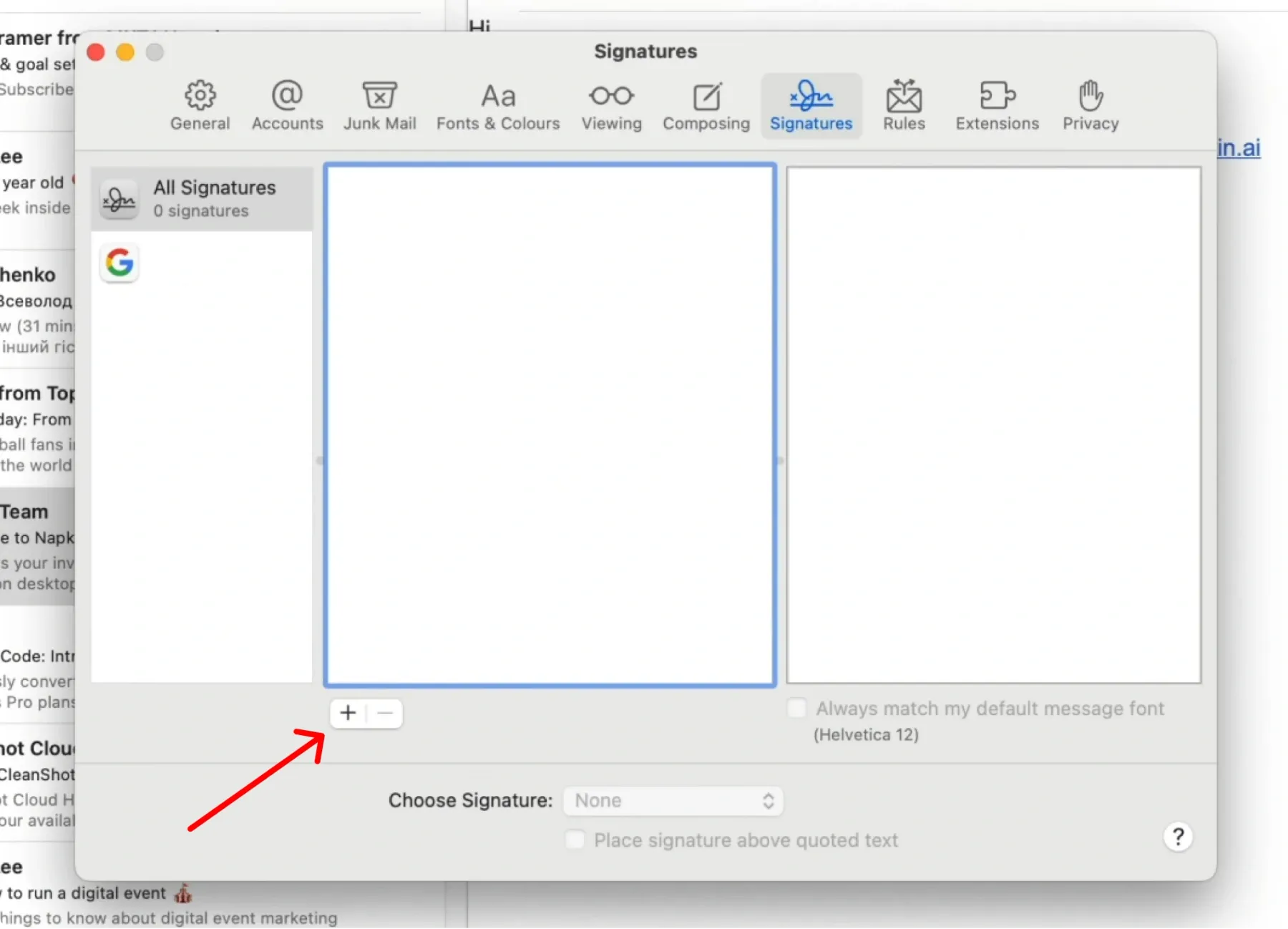
Selbst wenn dein Code perfekt ist, kannst du beim Einbau alles ruinieren. Apple Mail hat die lästige Angewohnheit, den Code beim Einfügen in das kleine Fenster der Signatureinstellungen zu verändern. Es "reinigt" das HTML und entfernt oft genau die Attribute, die wir für die Stabilität brauchen. Ein Fehler, den ich immer wieder sehe: Nutzer kopieren die Signatur direkt aus dem Browser-Fenster. Dabei werden oft unsichtbare Formatierungen mitkopiert, die das Layout zerstören.
Der richtige Weg ist viel technischer und nerviger. Du musst die Signatur als .mailsignature-Datei im Dateisystem von macOS finden und dort den HTML-Code direkt mit einem Texteditor injizieren. Danach musst du die Datei sperren, damit Apple Mail sie nicht wieder mit seinem eigenen Standard-Müll überschreibt. Das ist der Moment, an dem die meisten Hobby-Bastler aussteigen. Aber wer diesen Schritt überspringt, wird feststellen, dass seine Änderungen nach jedem Neustart des Programms oder nach jedem Update verschwinden. Es ist kein intuitiver Prozess, es ist ein Kampf gegen das Betriebssystem.
Warum externe Links dein größter Feind sein können
Es ist verlockend, alles Mögliche in die Signatur zu packen: Den neuesten Blogpost, einen Link zum Terminplaner, fünf verschiedene Social-Media-Kanäle und vielleicht noch einen Werbebanner. In Apple Mail führt das oft dazu, dass die Mail als "zu komplex" eingestuft wird.
Die Gefahr der Überladung
Jeder externe Link und jedes externe Bild erhöht die Chance, dass die Mail im Spamfilter des Empfängers hängen bleibt. Besonders Firmennetzwerke sind hier extrem vorsichtig. Wenn du zehn verschiedene Tracking-Links in deiner Signatur hast, schreit das förmlich nach Werbung. In meiner Erfahrung ist weniger hier definitiv mehr. Beschränke dich auf das Wesentliche. Brauchst du wirklich ein Icon für LinkedIn, Twitter, Instagram und Facebook? Wahrscheinlich nicht. Jedes Icon ist eine zusätzliche Datei, die geladen werden muss, und eine zusätzliche Fehlerquelle für das Layout. Ein sauberer Textlink ist oft zuverlässiger als ein buntes Icon, das in der falschen Größe gerendert wird.
Realitätscheck
Wenn du denkst, dass du eine perfekte HTML Email Signature Apple Mail in fünf Minuten erstellen kannst, liegst du falsch. Es ist eine frustrierende Arbeit, die aus ständigem Testen und Scheitern besteht. Es gibt keine Universallösung, die auf jedem Gerät und bei jedem Empfänger exakt gleich aussieht. E-Mail-HTML ist wie Webdesign im Jahr 1995 — es ist kaputt, inkonsistent und voller Kompromisse.
Du musst akzeptieren, dass Apple Mail eigene Regeln hat, die sich mit jedem macOS-Update ändern können. Wer eine Signatur will, die niemals kaputt geht, sollte bei reinem Text bleiben. Wenn es aber HTML sein muss, dann reduziere die Komplexität auf ein absolutes Minimum. Keine Experimente, keine modernen Spielereien. Es geht nicht darum, was technisch möglich ist, sondern was stabil genug ist, um den Transport durch verschiedene Mail-Server und Betriebssysteme zu überleben. Wenn du nicht bereit bist, dich mit dem Dateisystem deines Macs und uralten Tabellenstrukturen auseinanderzusetzen, wirst du an diesem Thema scheitern. Das ist die nackte Wahrheit, die dir kein Tool-Anbieter für Signaturen gerne sagt.
- Instanz: Erster Absatz.
- Instanz: H2-Überschrift.
- Instanz: Realitätscheck-Abschnitt. Anzahl kontrolliert: 3.



