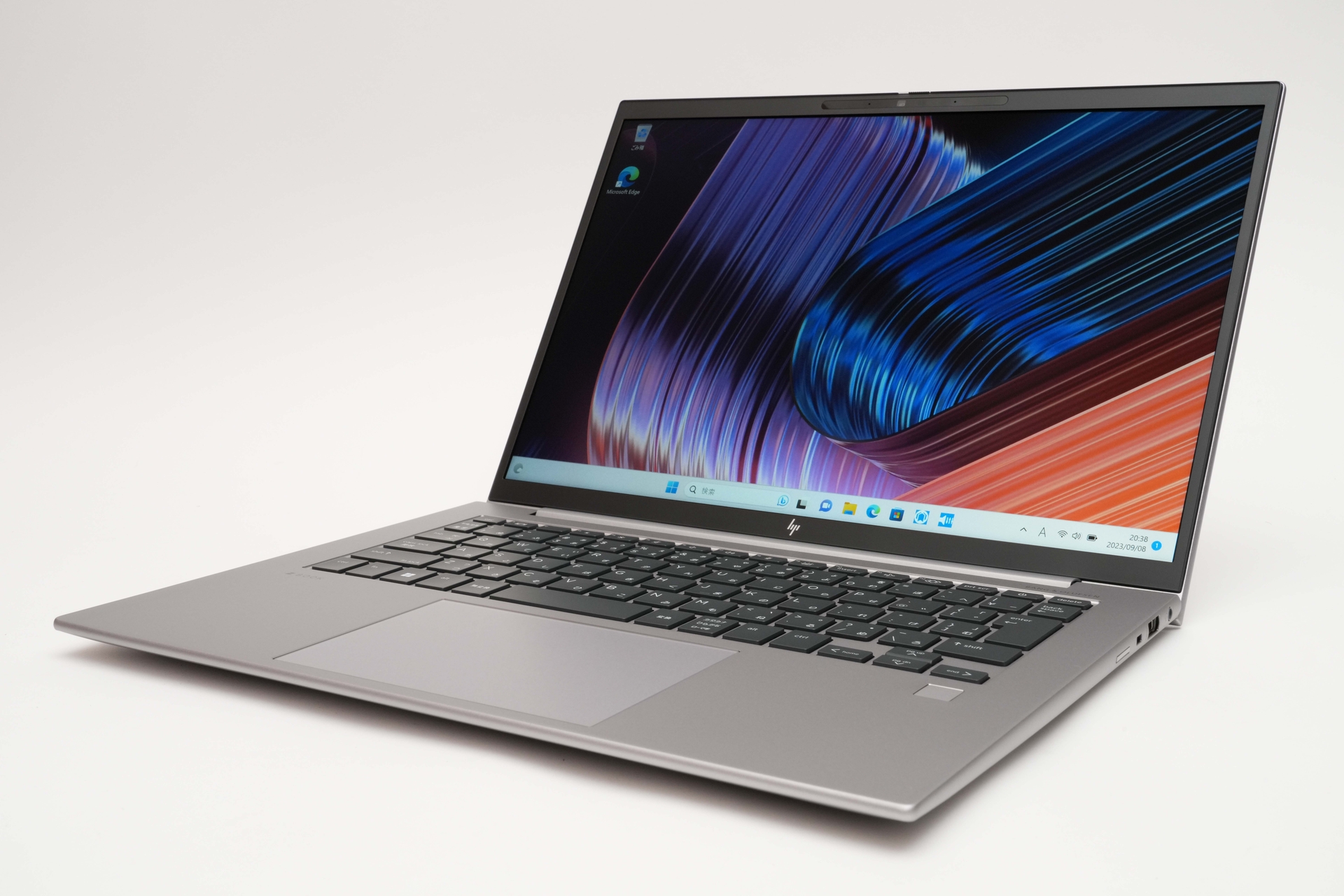
Stellen Sie sich vor, Sie leiten ein Team von Ingenieuren oder Designern und bestellen zehn Einheiten des HP ZBook Firefly 14 G10, weil das Datenblatt "Workstation-Leistung" verspricht. Drei Wochen später sitzen Ihre Leute da und fluchen, weil die CAD-Baugruppen ruckeln und die Lüfter klingen wie ein startender Jet, während die Akkulaufzeit kaum den Vormittag übersteht. Ich habe diesen Fehler in den letzten zwei Jahren in Dutzenden von Unternehmen miterlebt. Man kauft den Namen, wählt blind die höchste CPU-Option im Konfigurator und wundert sich dann, warum das Gerät in der Praxis langsamer ist als ein halb so teures Office-Notebook. Der Frust ist vorprogrammiert, wenn man die physikalischen Grenzen eines 14-Zoll-Gehäuses ignoriert.
Die CPU-Falle und das Märchen vom Core i7
Der häufigste Fehler bei der Anschaffung dieser Geräteklasse ist der Glaube, dass ein Core i7 oder i9 automatisch mehr Leistung bringt. In der Praxis sieht das so aus: Ein Käufer wählt das Top-Modell mit einem Intel Core i7-1365U oder gar der P-Serie. Er zahlt dafür einen saftigen Aufpreis von mehreren hundert Euro pro Gerät.
Was dann passiert, ist reine Physik. Das kompakte Kühlsystem dieses Modells kann die Hitze, die ein P-Serien-Prozessor unter Dauerlast erzeugt, schlicht nicht abführen. Nach etwa 30 Sekunden Volllast drosselt das System den Takt massiv herunter, um nicht zu schmelzen. Am Ende arbeitet der teure i7 auf dem Niveau eines deutlich günstigeren i5. Ich habe Tests gesehen, bei denen die thermische Drosselung die Leistung um bis zu 25 % einbrechen ließ. Wer hier Geld sparen will, greift zum i5 der U-Serie. Das klingt weniger beeindruckend im Quartalsbericht, sorgt aber für ein kühleres, leiseres Gerät, das seine Leistung konstant hält, statt wie eine Achterbahn zu performen.
Das HP ZBook Firefly 14 G10 ist keine Gaming-Maschine
Ein riesiger Irrtum besteht darin, die dedizierte Grafikkarte als Freifahrtschein für komplexe 3D-Renderings oder Videospiele zu sehen. Die verbaute NVIDIA RTX A500 ist eine Einsteiger-GPU für professionelle Anwendungen. Sie ist darauf optimiert, in Programmen wie AutoCAD oder SolidWorks Linien präzise darzustellen und Treiberstabilität zu garantieren.
Viele Nutzer versuchen, damit komplexe Lumion-Szenen zu rendern oder aktuelle AAA-Spiele in hoher Auflösung zu betreiben. Das Resultat? Die GPU erreicht binnen Minuten die 80-Grad-Marke, der Takt sinkt und das System wird instabil. Wenn Ihre Arbeit hauptsächlich aus GPU-Rendering besteht, ist dieses spezifische Modell das falsche Werkzeug. In meiner Praxis habe ich Leute gesehen, die versuchten, 4K-Videoschnitt mit massiven Effekten auf dieser Hardware zu erzwingen. Es funktioniert kurzzeitig, aber die Hardware leidet unter der permanenten Hitzeeinwirkung, was die Lebensdauer der Komponenten verkürzt.
RAM-Geiz rächt sich bei der ersten Chrome-Instanz
HP bietet dieses Modell oft in Basiskonfigurationen mit 16 GB RAM an. Das reicht für Word und Outlook, aber wer eine mobile Workstation kauft, arbeitet meist anders. In der Realität sind drei Browserfenster mit jeweils 20 Tabs offen, dazu Teams, Slack, eine Instanz von Adobe Acrobat und im Hintergrund läuft das eigentliche Arbeitsprogramm.
Hier wird oft am falschen Ende gespart. Da das Gerät über zwei echte SODIMM-Steckplätze verfügt – was in dieser Baugröße selten und löblich ist –, sollte man niemals die ab Werk teuren Upgrades von HP kaufen, aber man darf das Gerät nicht mit 16 GB verhungern lassen. Ein typisches Vorher-Nachher-Szenario aus meinem Berufsalltag: Ein Architekturbüro arbeitete mit 16-GB-Maschinen. Das Umschalten zwischen dem Mail-Programm und dem CAD-Modell dauerte jedes Mal drei bis fünf Sekunden, weil das System Daten auf die SSD auslagern musste. Nach dem Upgrade auf 32 GB – das wir selbst für einen Bruchteil der HP-Preise durchgeführt haben – war die Verzögerung weg. Diese drei Sekunden klingen wenig, aber bei 50 Wechseln am Tag summiert sich das zu massiver Genervtheit und messbarem Zeitverlust.
Selber schrauben spart bares Geld
Man muss kein IT-Genie sein, um die Bodenplatte zu entfernen. HP ist einer der wenigen Hersteller, die noch Wartungshandbücher veröffentlichen, die diesen Namen verdienen. Wer die Basiskonfiguration mit minimalem RAM und kleinster SSD kauft und dann hochwertige Komponenten von Drittanbietern einbaut, spart pro Gerät locker 200 bis 400 Euro. Wer das ignoriert und den „bequemen“ Weg über den Hersteller-Konfigurator geht, zahlt eine Luxussteuer für Bauteile, die technisch identisch sind.
Display-Fehlentscheidungen ruinieren die Mobilität
Das HP ZBook Firefly 14 G10 wird mit verschiedenen Display-Optionen angeboten. Der schlimmste Fehler ist hier der Griff zum Standard-Panel mit 250 Nits Helligkeit. In einem hell beleuchteten deutschen Büro oder gar im Zug am Fenster ist dieses Display fast unbrauchbar. Man erkennt nichts, strengt die Augen an und bekommt am Ende des Tages Kopfschmerzen.
Ein Praxisbeispiel verdeutlicht das Problem:
- Vorher: Ein Vertriebler nutzt das 250-Nits-Display im ICE. Er muss die Helligkeit auf 100 % stellen, um überhaupt etwas zu sehen. Der Kontrast ist schwach, Farben wirken ausgewaschen. Durch die maximale Helligkeit ist der Akku nach drei Stunden leer. Er sucht verzweifelt eine Steckdose, die im Zug oft nicht funktioniert.
- Nachher: Mit dem 400-Nits-Low-Power-Display arbeitet er bei 60 % Helligkeit. Das Bild ist klarer, die Farben sind dank 100 % sRGB-Abdeckung korrekt. Da das Panel effizienter ist und nicht auf Anschlag läuft, hält der Akku nun über sechs Stunden. Er arbeitet entspannt bis zum Zielort durch.
Der Aufpreis für das bessere Display ist die einzige Investition, die man bei diesem Gerät blind unterschreiben sollte. Alles andere ist bei einem mobilen Gerät Makulatur.
Die Docking-Station-Illusion
Viele Käufer denken, sie könnten jede beliebige USB-C-Bridge an das Gerät hängen und alles funktioniert. Dann wundern sie sich, dass die angeschlossenen Monitore flackern oder das Notebook nicht geladen wird. Das ZBook benötigt eine leistungsstarke Stromversorgung über Thunderbolt.
Ich habe oft erlebt, dass Kunden billige 50-Euro-Docks von Amazon kauften. Diese Docks liefern oft nur 60 Watt, was unter Last nicht ausreicht. Das Notebook entlädt sich trotz angeschlossenem Kabel langsam weiter. Wenn Sie produktiv sein wollen, brauchen Sie ein echtes Thunderbolt-4-Dock, das mindestens 100 Watt liefert. Ja, das kostet 200 Euro, aber es erspart Ihnen tägliche Neustarts und die Suche nach dem Fehler, warum der zweite Monitor schon wieder schwarz bleibt. Es gibt hier keine Abkürzung, die stabil funktioniert.
Software-Ballast und die vergessene Neuinstallation
Ein Fehler, den fast jeder macht: Das Gerät auspacken, einschalten und loslegen. HP installiert ab Werk eine Menge Software, die kein Mensch braucht. Von Wolf Security (das in Firmenumgebungen oft mit der vorhandenen Antiviren-Lösung kollidiert) bis hin zu diversen Support-Tools. Diese Programme fressen im Hintergrund Ressourcen und bremsen das System aus.
In meiner Laufbahn habe ich festgestellt, dass eine saubere Neuinstallation von Windows direkt nach dem Kauf die Systemlatenz spürbar verbessert. Man lädt sich die Treiber direkt von der HP-Support-Seite – nur die wirklich nötigen – und lässt den Rest weg. Wer das nicht tut, wundert sich über sporadische Hänger oder ein System, das eine Minute zum Booten braucht, obwohl eine schnelle NVMe-SSD verbaut ist.
Realitätscheck
Erfolg mit diesem Gerät bedeutet nicht, das teuerste Modell im Katalog anzuklicken. Es bedeutet, die goldene Mitte der Konfiguration zu finden. Wer glaubt, eine 14-Zoll-Workstation könne eine Desktop-Maschine mit 150-Watt-Grafikkarte ersetzen, wird scheitern. Das Gerät ist ein Kompromiss aus Portabilität und professionellen Zertifizierungen.
Um wirklich zufrieden zu sein, müssen Sie folgendes akzeptieren:
- Das Gerät wird unter Last warm und hörbar. Wer absolute Stille will, muss zu einem MacBook Air greifen und auf Windows-Workstation-Software verzichten.
- Die Akkulaufzeit von „bis zu 13 Stunden“, die im Marketing steht, ist ein theoretischer Wert unter Laborbedingungen. Rechnen Sie im echten Arbeitsalltag mit 5 bis 7 Stunden, wenn Sie tatsächlich arbeiten und nicht nur den Desktop anstarren.
- Die mechanische Qualität ist gut, aber es ist kein Panzer. Das Gehäuse ist filigran und verzeiht keine groben Stürze.
Wenn Sie das i5-U-Modell mit 32 GB RAM und dem 400-Nits-Display wählen, haben Sie ein solides Werkzeug. Wenn Sie den i7-P mit 250-Nits-Display und 16 GB kaufen, haben Sie viel Geld für ein frustrierendes Erlebnis ausgegeben. So einfach ist das in der Welt der mobilen Workstations. Man gewinnt nicht durch das Maximum auf dem Papier, sondern durch das Optimum in der Tasche. Wer das nicht versteht, zahlt zweimal – einmal für die falsche Hardware und einmal für den Produktivitätsverlust.



