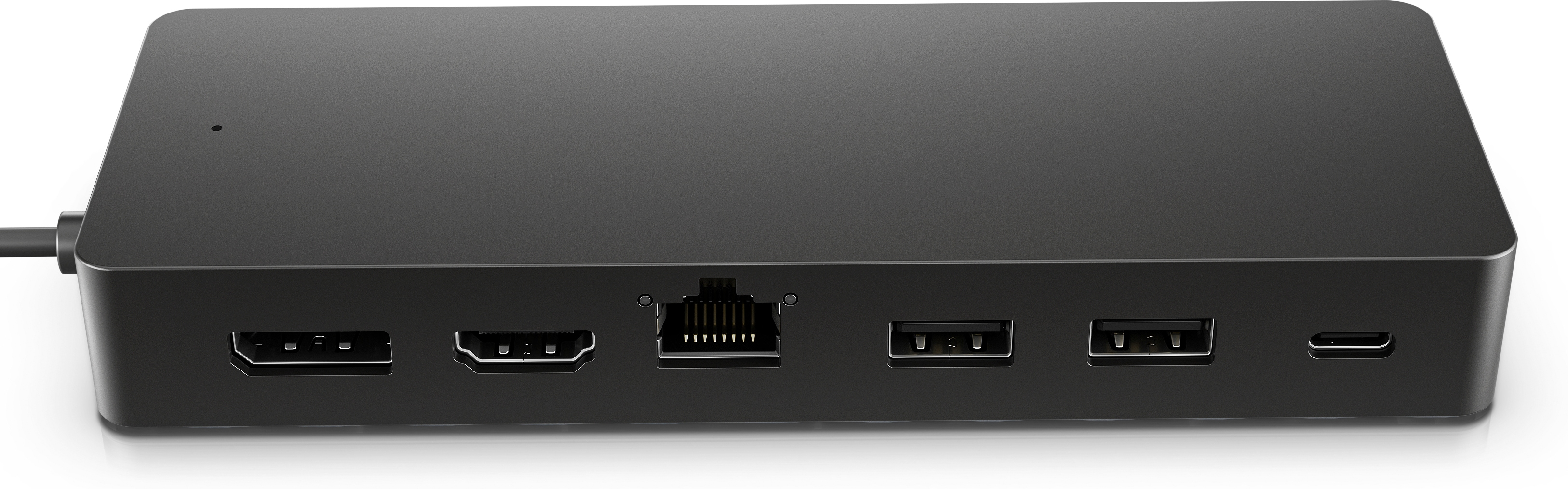
Stellen Sie sich vor, Sie sitzen in einem wichtigen Meeting, das Design-Team wartet auf Ihre Präsentation, und plötzlich wird der externe Monitor schwarz. Sie fassen an das kleine Gehäuse auf Ihrem Schreibtisch und verbrennen sich fast die Finger. Das ist kein Zufallsprodukt, sondern das Ergebnis einer Überlastung, die ich in den letzten Jahren hunderte Male gesehen habe. Viele Nutzer kaufen den HP Universeller USB C Multiport Hub in der Hoffnung, dass er ein vollwertiger Ersatz für eine teure Thunderbolt-Dockingstation ist. Sie schließen zwei 4K-Monitore, eine externe Festplatte, die mechanische Tastatur mit RGB-Beleuchtung und das Ladekabel für das Notebook gleichzeitig an. Nach drei Monaten quittiert die Hardware den Dienst, weil die thermische Belastung bei dieser Konfiguration jenseits der Spezifikationen liegt. Wer hier spart, zahlt am Ende doppelt, weil nicht nur das Zubehör kaputtgeht, sondern im schlimmsten Fall der USB-Port am Laptop durch Spannungsspitzen Schaden nimmt.
Die Lüge von der unbegrenzten Stromversorgung beim HP Universeller USB C Multiport Hub
Einer der häufigsten Fehler betrifft das sogenannte Power Delivery. Die meisten Leute denken: Wenn auf der Packung steht, dass der Hub das Laden unterstützt, dann tut er das auch für jedes Gerät. Das ist falsch. In der Praxis sieht es so aus: Ein Nutzer schließt sein 90-Watt-Netzteil an den Hub an. Er erwartet, dass 90 Watt beim Laptop ankommen. Was er übersieht, ist der Eigenverbrauch der Hardware.
Ein HP Universeller USB C Multiport Hub benötigt selbst Energie, um die Chipsätze für Video, Ethernet und USB-Datenverkehr zu betreiben. Meistens reserviert sich die Elektronik etwa 15 Watt für den Eigenbedarf. Wenn Sie also ein 65-Watt-Netzteil einstecken, kommen nur noch 50 Watt beim Rechner an. Wenn Ihr Laptop unter Volllast aber 60 Watt zieht, entlädt sich der Akku trotz angeschlossenem Kabel langsam. Das führt zu Frust und Hardware-Verschleiß.
Warum Billig-Netzteile die Elektronik grillen
Ich habe oft erlebt, dass Kunden versuchen, Geld zu sparen, indem sie ein günstiges Drittanbieter-Netzteil an den Hub hängen. Das Problem dabei ist die Kommunikation zwischen den Geräten. Der USB-C-Standard nutzt ein komplexes Protokoll zum Aushandeln der Spannung. Wenn das Netzteil unsaubere Signale liefert, überhitzt der Controller im Hub. Ich habe Geräte gesehen, bei denen das Plastikgehäuse im Bereich des Power-Delivery-Ports geschmolzen war. Verwenden Sie immer das Original-Netzteil Ihres Laptops oder ein zertifiziertes PD-Ladegerät, das mindestens 20 Watt mehr liefert, als Ihr Laptop eigentlich benötigt. So bleibt genug Puffer für den Hub und die angeschlossene Peripherie.
Die Bandbreiten-Falle bei Monitoren und hohen Auflösungen
Ein typisches Szenario aus meinem Arbeitsalltag: Ein Kunde ruft an und beschwert sich, dass sein Monitor flackert oder nur 30 Hertz erreicht. Er hat den Hub an ein altes MacBook oder einen günstigen Windows-Laptop angeschlossen. Er versteht nicht, warum das Bild nicht flüssig läuft, obwohl das Kabel doch "passt". Der Fehler liegt im Verständnis von DisplayPort Alt Mode und der verfügbaren Bandbreite über USB-C.
USB-C ist nur die Form des Steckers, nicht die Geschwindigkeit. Wenn Sie gleichzeitig Daten über USB 3.0 übertragen und ein Bildsignal senden, wird die Bandbreite halbiert. Viele wissen das nicht. Sie wundern sich, dass die externe SSD plötzlich langsam wird, sobald der HDMI-Monitor eingesteckt ist. Das ist kein Defekt, das ist Physik. Wenn Ihr Laptop nur den alten Standard DisplayPort 1.2 unterstützt, reicht die Leitung einfach nicht für 4K bei 60 Hertz aus, wenn gleichzeitig Daten fließen.
Hier hilft nur ein Blick in das Datenblatt des Laptops. Wenn dort nicht explizit DisplayPort 1.4 steht, werden Sie bei hochauflösenden Bildschirmen immer Kompromisse eingehen müssen. Entweder Sie leben mit 30 Hertz – was beim Arbeiten extrem anstrengend für die Augen ist – oder Sie reduzieren die Auflösung auf Full HD. Wer das ignoriert, kauft Hardware, die er niemals voll ausreizen kann.
Der Ethernet-Mythos und instabile Netzwerkverbindungen
Viele Profis kaufen diesen speziellen Adapter, um eine stabile Kabelverbindung für Videokonferenzen zu haben. Dann stellen sie fest, dass das Internet trotzdem laggt oder die Verbindung alle paar Stunden abbricht. Der Fehler ist oft eine falsche Energiespar-Einstellung im Betriebssystem des Host-Rechners.
Windows neigt dazu, USB-Geräte schlafen zu legen, um Strom zu sparen. Bei einem Netzwerkadapter ist das fatal. In meiner Praxis habe ich unzählige Stunden damit verbracht, in den Gerätemanager zu gehen und den Haken bei "Computer kann das Gerät ausschalten, um Energie zu sparen" zu entfernen. Es ist eine kleine Einstellung mit massiver Wirkung. Wer das nicht weiß, schickt das Gerät als "defekt" zurück, obwohl es ein reines Software-Problem ist.
Ein weiterer Punkt ist die Wärmeentwicklung. Wenn Sie große Mengen an Daten über das lokale Netzwerk schieben, wird der Netzwerk-Chip im Inneren sehr heiß. Liegt der Hub dann noch auf einer weichen Unterlage wie einem Teppich oder unter einem Stapel Papier, drosselt er die Geschwindigkeit. Sorgen Sie für eine harte, kühle Oberfläche. Das klingt banal, rettet aber Ihre Verbindung während eines wichtigen Calls.
Kabelsalat und die unterschätzte mechanische Belastung
Schauen wir uns an, wie die meisten Leute ihren Arbeitsplatz einrichten. Der Hub hängt oft seitlich am Laptop-Port herunter, weil das fest verbaute USB-C-Kabel viel zu kurz ist. Das Gewicht der angeschlossenen HDMI- und USB-Kabel zieht den Stecker permanent nach unten.
Ich habe USB-C-Buchsen an Laptops gesehen, die so ausgeleiert waren, dass man sie mit dem Finger hin und her bewegen konnte. Eine Reparatur der Hauptplatine kostet bei modernen Notebooks oft zwischen 400 und 800 Euro, weil die Ports fest verlötet sind. Ein kleiner Fehler in der Platzierung führt also zu einem wirtschaftlichen Totalschaden.
Legen Sie den Hub immer flach auf den Tisch. Wenn das Kabel zu kurz ist, besorgen Sie sich eine Erhöhung für den Hub oder stellen Sie den Laptop tiefer. Benutzen Sie niemals Verlängerungskabel für den USB-C-Anschluss des Hubs. Diese Kabel verletzen fast immer die Spezifikationen für die Signalintegrität und führen zu sporadischen Ausfällen der Monitore oder der Festplatten. Es gibt einen Grund, warum das Kabel am Gerät so kurz ist: Jeder Zentimeter mehr würde die Datenrate instabil machen.
Ein realistischer Vorher-Nachher-Vergleich in der Büropraxis
Betrachten wir eine typische Situation im Home-Office.
Vorher: Ein Grafiker schließt seinen neuen Monitor und seine Backup-Platte an den Laptop an. Er nutzt ein billiges USB-C-Verlängerungskabel, damit der Hub hinter dem Monitor verschwindet. Er wundert sich, dass die Festplatte während des Backups regelmäßig ausgeworfen wird. Er schiebt es auf die Qualität der Festplatte. Gleichzeitig bemerkt er, dass seine Maus ruckelt, weil der Funkempfänger direkt neben dem HDMI-Kabel im Hub steckt. Er ist frustriert, kauft eine neue Maus und eine neue Festplatte, aber das Problem bleibt bestehen. Er hat 200 Euro für unnötige Ersatzhardware ausgegeben und das eigentliche Problem – die Signalinterferenz und die instabile Stromversorgung durch die Verlängerung – nicht erkannt.
Nachher: Nachdem er den Fehler verstanden hat, entfernt er das Verlängerungskabel. Er platziert den Hub direkt neben dem Laptop. Den Funkempfänger für die Maus steckt er in einen USB 2.0 Port (falls vorhanden) oder nutzt ein kurzes USB-Verlängerungskabel für den Dongle, um ihn vom störanfälligen HDMI-Port wegzubewegen. Er verbindet das Original-Netzteil direkt mit dem Hub. Plötzlich läuft das Backup stabil, die Maus ruckelt nicht mehr und der Monitor wird sofort erkannt. Er hat keinen Cent für neue Hardware ausgegeben, sondern lediglich die physikalischen Grenzen der Technik respektiert. Die Investition in den HP Universeller USB C Multiport Hub macht erst dann Sinn, wenn man die Peripherie so anordnet, dass sie sich nicht gegenseitig stört.
Störungen bei kabellosen Geräten durch USB 3.0
Dies ist ein Problem, das fast niemand auf dem Schirm hat: USB 3.0 Anschlüsse senden Funkstörungen im 2,4-GHz-Bereich aus. Das ist exakt die Frequenz, die viele kabellose Mäuse, Tastaturen und sogar WLAN nutzen.
Wenn Sie den Empfänger Ihrer Maus direkt in den Hub stecken, ist er nur Millimeter von der Störquelle entfernt. In meiner Zeit als Techniker war das die Fehlerursache Nummer eins bei "springenden" Mauszeigern. Es liegt nicht am Hub selbst, sondern an der mangelnden Abschirmung der Stecker.
Die Lösung ist simpel, aber effektiv: Nutzen Sie für Funk-Dongles immer ein kleines USB-Verlängerungskabel von etwa 10 bis 20 Zentimetern Länge. So bringen Sie den Empfänger aus der "Todeszone" der Funkstörungen heraus. Das sieht auf dem Schreibtisch vielleicht nicht so schick aus, erspart Ihnen aber den täglichen Kampf mit einer hakeligen Steuerung. Wer das ignoriert, wird niemals flüssig arbeiten können, egal wie teuer die Maus war.
Firmware-Updates werden konsequent ignoriert
Es klingt trocken, aber es ist lebenswichtig für die Funktion. Ein HP Universeller USB C Multiport Hub ist kein dummes Stück Plastik mit Drähten drin. Er enthält mehrere Mikrocontroller, die die Kommunikation zwischen Video, Daten und Strom steuern. Hersteller veröffentlichen regelmäßig Updates, um die Kompatibilität mit neuen Laptop-Modellen oder Betriebssystem-Versionen zu verbessern.
Ich habe oft erlebt, dass Nutzer über Inkompatibilitäten schimpfen, dabei war das Problem längst durch ein Software-Fix gelöst. Besuchen Sie alle sechs Monate die Support-Seite und prüfen Sie, ob es eine neue Firmware gibt. Besonders nach großen Windows- oder macOS-Updates ist das oft der einzige Weg, um einen "toten" Port wieder zum Leben zu erwecken. Ohne diese Wartung wird die Hardware irgendwann zum Briefbeschwerer, nur weil die Software veraltet ist.
Realitätscheck: Was Sie wirklich erwarten können
Machen wir uns ehrlich: Ein Multiport-Hub ist eine Brückentechnologie. Er ist ein Kompromiss zwischen Mobilität und Funktionalität. Wenn Sie erwarten, dass Sie damit eine professionelle Workstation mit drei Monitoren, Gigabit-Netzwerk unter Volllast und schnellen RAID-Systemen stabil betreiben können, werden Sie enttäuscht werden.
Erfolgreich mit dieser Technik zu arbeiten bedeutet, ihre Grenzen zu kennen:
- Erwarten Sie keine Wunder bei der Wärmeentwicklung. Das Metallgehäuse wird heiß, weil es die Wärme von den internen Chips wegführt. Das ist gewollt.
- Verlassen Sie sich nicht darauf, dass jeder Laptop-Port alles kann. Prüfen Sie vorher, ob Ihr USB-C-Anschluss überhaupt Video ausgeben kann (DisplayPort Alt Mode). Viele günstige Laptops haben USB-C-Ports, die nur für Daten gedacht sind. Da wird der Hub niemals ein Bild anzeigen.
- Rechnen Sie damit, dass Sie ab und zu den Stecker ziehen und neu einstecken müssen. Das USB-C-Handshake-Protokoll ist fehleranfällig. Das ist ein Industrieweit bekanntes Problem und liegt selten an einem defekten Gerät.
Um mit dem HP Universeller USB C Multiport Hub langfristig glücklich zu werden, müssen Sie ihn als das behandeln, was er ist: Ein praktisches Werkzeug für den mobilen Einsatz oder das aufgeräumte Home-Office mit moderaten Anforderungen. Wer ihn wie eine 300-Euro-Thunderbolt-Dockingstation behandelt, wird ihn innerhalb weniger Monate verschleißen. Wenn Sie jedoch die oben genannten Fehler bei Stromversorgung, Wärme und mechanischer Belastung vermeiden, ist es ein solides Stück Technik, das Ihnen den Alltag erheblich erleichtert. Es gibt keine magische Lösung für die physikalischen Einschränkungen von USB-C – es gibt nur den richtigen Umgang damit. Wer das versteht, spart sich die Kosten für unnötige Ersatzkäufe und schont seine Nerven. So einfach ist das in der Praxis.



