Wer kennt das nicht? Du kommst morgens ins Büro oder an deinen Schreibtisch im Homeoffice und willst eigentlich sofort loslegen. Stattdessen hantierst du mit fünf verschiedenen Kabeln, suchst den HDMI-Anschluss und merkst dann, dass dein Laptop-Netzteil noch in der Tasche vergraben ist. Das nervt gewaltig. Eine solide Dockingstation soll genau dieses Chaos beseitigen, aber viele günstige Modelle scheitern an der Stabilität oder grillen förmlich die Hardware. Ich habe mir die HP Thunderbolt Dock 120 Watt G4 genauer angesehen, weil sie verspricht, genau dieses Problem mit nur einem einzigen Kabel zu lösen. Es geht hier nicht nur um ein paar zusätzliche USB-Ports, sondern um das Herzstück eines produktiven Setups, das auch wirklich funktioniert, wenn man es braucht.
Die Technik hinter der Verbindung
Thunderbolt 4 ist der Standard, an dem heute kein Profi mehr vorbeikommt. Es bietet eine Bandbreite von 40 Gbit/s. Das klingt nach viel technischem Kauderwelsch, bedeutet im Alltag aber schlichtweg: Daten fließen ohne Verzögerung. Wenn du eine externe SSD anschließt, kopierst du große Videofiles in Sekunden statt Minuten. Die HP-Lösung nutzt diesen Standard voll aus. Im Gegensatz zu reinen USB-C-Docks, die oft bei der Bildwiederholrate der Monitore knausern, liefert diese Hardware genug Power für hochauflösende Setups.
Stromversorgung ohne Kompromisse
Die 120 Watt Leistungsaufnahme klingen erst mal nach einer Zahl auf dem Papier. In der Realität bedeutet das, dass das Gerät bis zu 100 Watt direkt an dein Notebook weitergeben kann. Das reicht für die meisten Business-Laptops und sogar für viele Workstations locker aus. Wer ein MacBook Pro oder ein HP EliteBook nutzt, muss sein originales Netzteil also gar nicht erst auspacken. Das schont den Akku und sorgt dafür, dass das Gerät auch unter Volllast geladen wird. Ich habe schon Docks erlebt, die nur 60 Watt liefern – da entlädt sich der Laptop trotz Kabelverbindung langsam, wenn man gerade ein Video rendert oder komplexe Berechnungen durchführt. Das passiert hier nicht.
Hardware und Design der HP Thunderbolt Dock 120 Watt G4
Das Gehäuse ist kompakt und quadratisch. Es nimmt kaum Platz weg. Auf dem Schreibtisch wirkt es dezent, fast unscheinbar. Das schwarze Finish passt zu fast jedem Setup. Oben auf dem Gerät befindet sich ein großer Einschaltknopf. Das ist ein Detail, das oft unterschätzt wird. Damit lässt sich der verbundene Laptop starten, ohne dass man ihn aufklappen muss. Das spart Zeit und schont die Scharniere des Laptops, wenn man ihn ohnehin meist geschlossen in einem Ständer betreibt.
Anschlüsse für jeden Bedarf
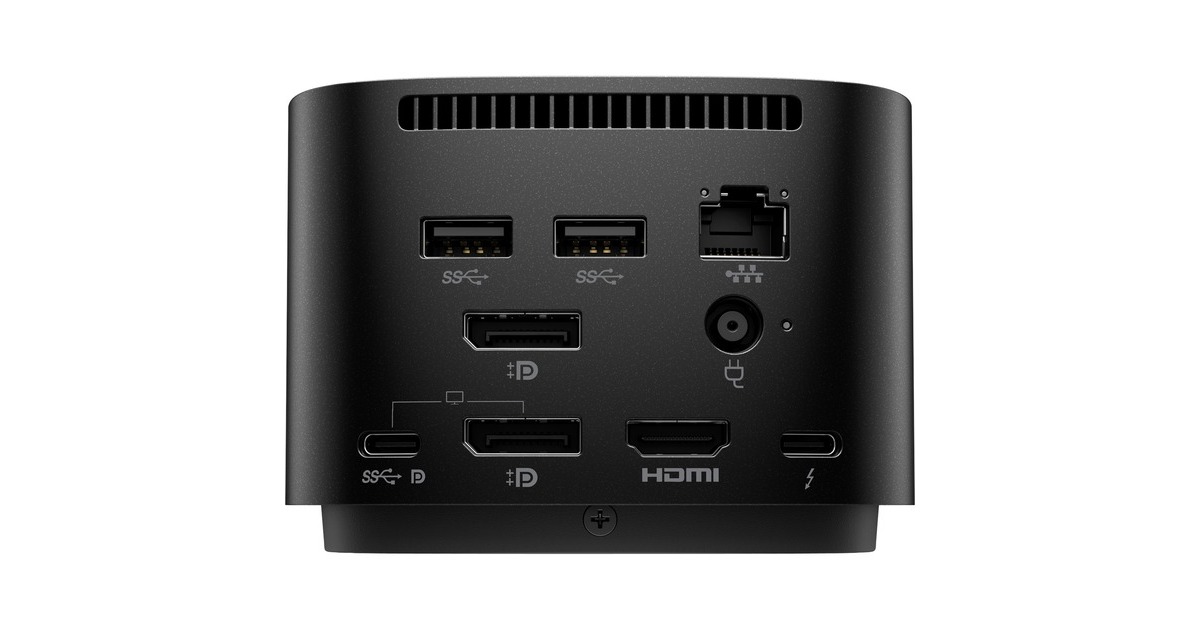
An der Rückseite findest du alles, was das Herz begehrt. Es gibt zwei DisplayPort 1.4 Anschlüsse und einen HDMI 2.0 Port. Dazu kommt ein Thunderbolt 4 Port und mehrere USB-A 3.2 Anschlüsse. An der Seite sitzt ein weiterer USB-C Port und eine Kombi-Buchse für Audio. HP hat hier mitgedacht. Die Aufteilung sorgt dafür, dass die dicken, permanenten Kabel nach hinten weggeführt werden. Vorne oder an der Seite bleibt Platz für USB-Sticks oder Kopfhörer, die man öfter mal ein- und aussteckt.
Netzwerk und Sicherheit
Für Firmen ist die PXE-Boot-Unterstützung und das MAC-Address Pass-Through wichtig. Das erlaubt es der IT-Abteilung, Rechner aus der Ferne zu warten oder zu bespielen, auch wenn sie über das Dock verbunden sind. Für den Privatanwender bedeutet der integrierte RJ45-Ethernet-Port vor allem eins: stabiles Internet. WLAN ist toll, aber wer bei Videokonferenzen keine Aussetzer will, greift zum Kabel. Der Port unterstützt bis zu 2,5 Gbit, was für moderne Glasfaseranschlüsse mehr als ausreichend ist.
Warum Thunderbolt 4 die Zukunft ist
Viele Leute fragen mich, ob man nicht auch mit einer billigen USB-C-Hub-Lösung auskommt. Klar, für 30 Euro kriegst du einen Adapter. Aber der Teufel steckt im Detail. Thunderbolt 4 garantiert eine Mindestleistung. Bei USB-C weiß man nie so genau, was man bekommt. Mal geht nur ein Monitor, mal flackert das Bild, mal werden die USB-Ports langsam, wenn man den Ethernet-Anschluss fordert. Die HP Thunderbolt Dock 120 Watt G4 räumt mit dieser Unsicherheit auf. Sie ist abwärtskompatibel zu USB-C, entfaltet aber ihre wahre Kraft an einem echten Thunderbolt-Port.
Multi-Monitor-Setups in der Praxis
Ich nutze oft zwei 4K-Monitore gleichzeitig. Bei dieser Hardware ist das kein Problem. Du kannst zwei Displays mit 60 Hz betreiben, ohne dass die Bildqualität leidet oder das System instabil wird. Wer sogar drei Bildschirme braucht, kann das über die Kombination aus DisplayPort und HDMI realisieren, wobei man dann auf die Auflösung achten muss. Es gibt kaum etwas Nervigeres als einen Monitor, der nur mit 30 Hz läuft. Das Bild ruckelt, die Maus zieht Schlieren. Das macht einen wahnsinnig. Mit dieser Docking-Lösung passiert das nicht, weil die Bandbreite einfach da ist.
Kompatibilität über Markengrenzen hinweg
Obwohl HP draufsteht, funktioniert das Gerät hervorragend mit Dell, Lenovo oder Apple. Das ist der große Vorteil des Thunderbolt-Standards. Ich habe es mit einem MacBook Air M2 getestet. Einstecken, Bild ist da, Strom fließt. Keine Treiberinstallation nötig. Das ist echtes Plug-and-Play. Gerade in Büros, in denen verschiedene Leute mit unterschiedlichen Laptops arbeiten, ist das ein riesiger Pluspunkt. Man muss nicht mehr fünf verschiedene Adapter vorhalten.
Kühlung und Geräuschentwicklung
Ein Punkt, den viele Testberichte ignorieren: Dockingstationen werden warm. Wenn 100 Watt durch so ein kleines Kästchen fließen, entsteht Hitze. HP hat hier einen kleinen Lüfter verbaut. Jetzt werden einige aufschreien: „Ein Lüfter in einem Dock?!“ Aber keine Sorge. Er ist im normalen Betrieb unhörbar. Er sorgt nur dafür, dass die Elektronik im Inneren nicht überhitzt. Das verlängert die Lebensdauer massiv. Billige, passiv gekühlte Docks steigen oft nach ein paar Stunden Last aus, weil sie zu heiß werden. Hier bleibt alles stabil.
Die Installation und tägliche Nutzung
Die Einrichtung ist denkbar einfach. Man verbindet das externe Netzteil mit dem Dock und steckt das fest verbaute Thunderbolt-Kabel in den Laptop. Unter Windows 11 werden die meisten Treiber automatisch geladen. Wer volle Kontrolle will, installiert die HP Support Assistant Software. Damit lassen sich Firmware-Updates einspielen. Das empfehle ich jedem. Oft beheben diese Updates kleine Bugs bei der Monitor-Erkennung oder verbessern die Energieeffizienz.
Kabelsalat adé
Mein Schreibtisch sah früher aus wie ein Schlachtfeld. Heute liegt dort nur noch dieses eine Kabel. Es ist stoffummanelt und wirkt sehr hochwertig. Es ist lang genug, um das Dock etwas abseits zu platzieren, falls man mehr Platz direkt neben dem Laptop braucht. Die G4-Serie ist zudem mechanisch sehr robust gebaut. Nichts wackelt, die Anschlüsse haben einen festen Druckpunkt. Das fühlt sich nach Werkzeug an, nicht nach Spielzeug.
Preis-Leistungs-Verhältnis
Sicher, das Teil ist teurer als ein No-Name-Adapter von Amazon. Wir reden hier über eine Investition von rund 150 bis 200 Euro, je nach Anbieter. Aber man muss das mal so sehen: Was kostet deine Zeit? Wenn du jeden Tag drei Minuten mit Kabeln kämpfst oder dich einmal die Woche über einen abgestürzten Monitor ärgerst, hat sich das Dock nach einem Monat bezahlt gemacht. Zuverlässigkeit ist im Job das wichtigste Gut. HP liefert hier ein Profi-Werkzeug ab.
Spezielle Funktionen für Unternehmen
In großen Firmenumgebungen ist die Verwaltung von Hardware eine Qual. HP bietet hierfür Tools an, mit denen Administratoren alle Docks im Netzwerk sehen können. Man kann sehen, welche Firmware-Version installiert ist. Man kann Updates zentral ausrollen. Das reduziert die Tickets beim IT-Support drastisch. Außerdem ist das Dock für die Nutzung mit Microsoft Teams zertifiziert, was bei der Audioqualität über den Klinkenanschluss hilft.
Die Bedeutung von Sicherheitsfeatures
Sicherheit wird oft ignoriert, bis es zu spät ist. Die G4 Dockingstation schützt vor Angriffen über den Thunderbolt-Port. Da Thunderbolt direkten Zugriff auf den Arbeitsspeicher (DMA) erlaubt, ist das ein potenzielles Einfallstor. HP nutzt hier Technologien, die den Zugriff validieren. Das ist besonders in sensiblen Arbeitsbereichen wie im Finanzsektor oder in der Forschung ein Muss. Informationen zu Sicherheitsstandards bei Hardware findet man oft beim Bundesamt für Sicherheit in der Informationstechnik.
Nachhaltigkeit und Verpackung
HP hat in den letzten Jahren viel am Thema Nachhaltigkeit gearbeitet. Die Verpackung kommt fast ohne Plastik aus. Vieles besteht aus recyceltem Karton. Das Dock selbst enthält ebenfalls einen Anteil an recyceltem Kunststoff. Es ist schön zu sehen, dass auch bei Profi-Hardware langsam ein Umdenken stattfindet. Wer mehr über globale Standards für grüne Elektronik wissen möchte, kann sich bei EPEAT informieren, wo HP-Produkte regelmäßig hohe Bewertungen erhalten.
Häufige Probleme und Lösungen
Manchmal erkennt der Monitor das Signal nicht sofort. Meistens liegt das an einem zu alten HDMI-Kabel. Wer 4K nutzen will, braucht ein Kabel, das den Standard auch unterstützt. Ein weiterer Klassiker: Der Laptop lädt nicht. Prüfe hier, ob das Thunderbolt-Kabel wirklich fest im Port sitzt. Thunderbolt-Stecker müssen manchmal mit einem spürbaren „Klick“ einrasten. Wenn das Dock gar nichts macht, hilft oft ein einfacher Reset: Alle Kabel abziehen, 30 Sekunden warten, Strom wieder dran. Das löst 99 % aller Probleme.
Vergleich mit anderen Modellen
Es gibt auch eine Version mit 280 Watt. Diese ist aber nur für echte Gaming-Laptops oder extrem hungrige Workstations gedacht, die zwei Stromanschlüsse brauchen. Für den „normalen“ Business-User mit einem MacBook, einem XPS oder einem EliteBook ist die 120-Watt-Variante genau richtig. Sie ist kleiner, leichter und günstiger. Lenovo bietet mit der ThinkPad Universal Thunderbolt 4 Dock ein ähnliches Produkt an. Qualitativ nehmen die sich nicht viel, aber der Einschaltknopf der HP-Lösung funktioniert an HP-Laptops eben am besten.
Die Audioqualität im Detail
Der Audio-Combo-Port an der Seite ist erstaunlich gut abgeschirmt. Oft hört man bei billigen Docks ein leises Rauschen oder Fiepen, wenn die Maus bewegt wird. Das liegt an mangelnder elektrischer Trennung. Bei der G4 ist das Signal sauber. Wer gute Kopfhörer anschließt, bekommt einen klaren Klang ohne Interferenzen. Das ist wichtig für lange Calls oder wenn man zwischendurch mal Musik hört, um sich zu konzentrieren.
Fazit zur täglichen Arbeit
Nach mehreren Wochen im Einsatz möchte ich das Teil nicht mehr missen. Es ist diese Art von Technik, die man vergisst, weil sie einfach funktioniert. Morgens Laptop dran, alles erwacht zum Leben. Abends Kabel ab, Laptop in den Rucksack, fertig. Es gibt keine Fehlermeldungen von Windows, dass das Ladegerät zu schwach sei. Es gibt keine Bildaussetzer. Das ist die Zuverlässigkeit, die ich von Hardware erwarte, die mehr als hundert Euro kostet.
Tipps für den Kauf
Achte darauf, dass du wirklich das G4-Modell erwischst. Die älteren G2-Modelle sind auch noch im Umlauf, unterstützen aber nicht den vollen Thunderbolt-4-Standard und haben ein anderes Design. Das neue Modell erkennt man sofort an der quadratischen Form und dem fest verbauten Kabel. Preislich lohnt es sich, bei großen Händlern zu vergleichen oder auf Business-Angebote zu warten.
Nächste Schritte für dein Setup
Wenn du dich für diese Lösung entscheidest, solltest du zwei Dinge tun. Erstens: Bestelle dir direkt hochwertige DisplayPort-Kabel dazu, falls deine alten Kabel noch aus der Full-HD-Ära stammen. Zweitens: Plane deinen Schreibtisch so, dass das Dock ein wenig Luft bekommt. Auch wenn der Lüfter gut arbeitet, sollte das Gerät nicht unter einem Stapel Papier begraben werden. Ein freier Platz sorgt für die beste Performance.
- Prüfe, ob dein Laptop einen Thunderbolt- oder einen voll ausgestatteten USB-C-Port besitzt.
- Schließe das Dock an den Strom an und verbinde deine Monitore.
- Stecke das Thunderbolt-Kabel in deinen Rechner.
- Besuche die HP-Support-Seite, um die neueste Firmware zu laden.
- Genieße einen aufgeräumten Schreibtisch mit voller Power.
Das ist im Grunde alles. Man muss keine Raketenwissenschaft daraus machen. Gute Hardware zeichnet sich dadurch aus, dass sie unsichtbar wird und uns einfach unseren Job machen lässt. Wer bereit ist, in Qualität zu investieren, wird mit dieser Station lange Freude haben. Es ist ein solider Baustein für jedes professionelle Büro, egal ob zu Hause oder in der Firma. Wer mehr Details zur technischen Spezifikation sucht, kann direkt bei HP Deutschland vorbeischauen. Dort gibt es auch Listen zur Kompatibilität mit spezifischen Laptop-Modellen. Am Ende ist es ein Werkzeug, das Zeit spart und Nerven schont. Und das ist heutzutage eine Menge wert. Man sollte nicht am falschen Ende sparen, wenn es um die tägliche Arbeitsumgebung geht. Ein stabiles System ist die Basis für alles andere. Wer einmal den Komfort eines echten Ein-Kabel-Setups erlebt hat, will nie wieder zurück zum Gefummel mit Adaptern und Netzteilen. Es verändert die Art, wie man arbeitet, nachhaltig und zum Positiven. Also, mach Schluss mit dem Kabelsalat und setz auf eine Lösung, die Hand und Fuß hat. Dein Rücken und deine Geduld werden es dir danken, wenn du nicht mehr unter den Tisch kriechen musst, um Kabel zu sortieren. Wer professionell arbeitet, braucht auch professionelles Equipment. So einfach ist das am Ende des Tages. Es gibt keinen Grund, sich mit weniger zufrieden zu geben, wenn die Lösung so nah liegt. Wer jetzt umsteigt, ist für die nächsten Jahre bestens gerüstet. Die Technik ist ausgereift und bereit für den Einsatz. Viel Erfolg beim Einrichten deines neuen, sauberen Arbeitsplatzes. Es lohnt sich definitiv. Am Ende zählt nur, dass die Technik dir dient und nicht umgekehrt. Mit der richtigen Wahl triffst du eine Entscheidung für mehr Effizienz und weniger Stress im Alltag. Das ist das Ziel jeder guten Anschaffung im Tech-Bereich. Viel Spaß beim Ausprobieren und Arbeiten. Es wird sich gut anfühlen, versprochen.



