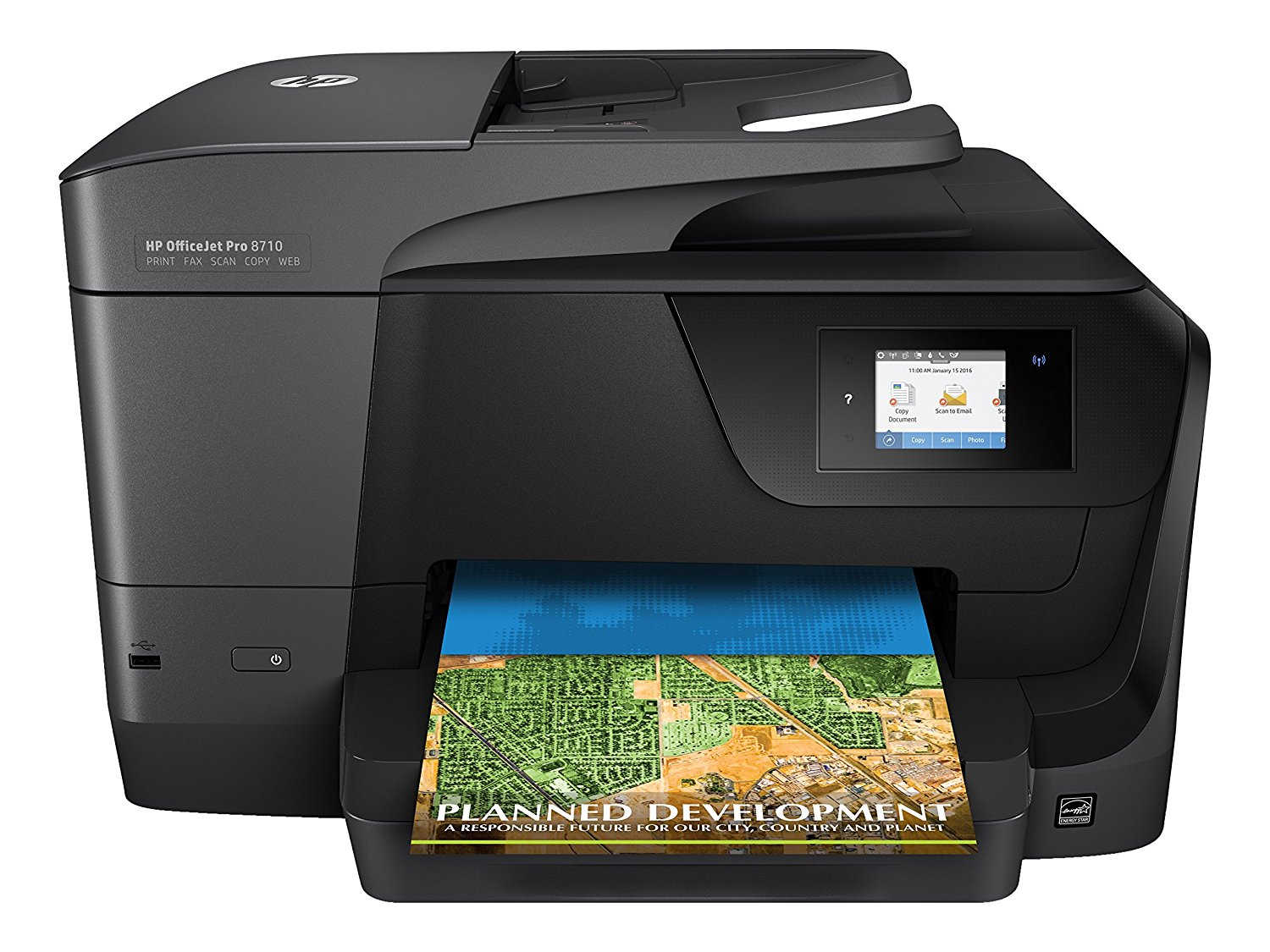
Stell dir vor, es ist Montagmorgen, 08:30 Uhr. Du hast einen wichtigen Termin beim Notar oder musst einen unterschriebenen Vertrag per Post verschicken. Du drückst auf Drucken, hörst das vertraute mechanische Rattern, doch statt eines sauberen Dokuments spuckt dein HP OfficeJet Pro 8710 All In One entweder ein blassgestreiftes Blatt oder gar nichts aus, während das Display dich mit einer Fehlermeldung zu den Tintenpatronen anstarrt. Ich habe diesen Moment bei Kunden hundertfach miterlebt. Die meisten reagieren panisch: Sie kaufen sofort einen kompletten Satz neuer Originalpatronen für über 100 Euro, in der Hoffnung, dass frische Tinte das Problem löst. Zehn Minuten später stellen sie fest, dass der Drucker immer noch streikt. Die 100 Euro sind weg, der Termin ist verpasst, und der Frust sitzt tief. Das ist der klassische Fehler, bei dem Hardware-Probleme mit teurem Verbrauchsmaterial bekämpft werden, ohne die Ursache zu verstehen.
Der fatale Glaube an die Selbstreinigung des HP OfficeJet Pro 8710 All In One
Viele Nutzer denken, dass die integrierte Reinigungsfunktion der Software alle Probleme löst. Das ist ein Irrtum, der dich unnötig viel Geld kostet. Wenn die Düsen des Druckkopfs erst einmal richtig eingetrocknet sind, bewirkt das Starten der Reinigung über das Menü oft das Gegenteil von dem, was du willst. Bei jedem Durchgang wird eine enorme Menge Tinte mit hohem Druck durch die feinen Kanäle gepresst. Wenn diese Kanäle durch Pigmentreste verstopft sind, landet diese Tinte im Auffangschwamm im Inneren des Gehäuses.
Ich habe Drucker gesehen, bei denen die Besitzer fünf oder sechs Reinigungszyklen hintereinander durchlaufen ließen. Das Ergebnis war ein vollgesaugter Resttintenbehälter, der im schlimmsten Fall überläuft und die Elektronik versaut. Die Kosten für eine professionelle Reinigung oder einen neuen Druckkopf übersteigen dann schnell den Restwert des Geräts. Statt blind auf die Software zu vertrauen, hilft oft nur der manuelle Ausbau des Druckkopfs. Das Gerät ist so konstruiert, dass man den Hebel am Schlitten hochziehen kann, um die Einheit zu entnehmen. Ein vorsichtiges Bad der Unterseite in speziellem Düsenreiniger für ein paar Stunden wirkt Wunder. Das kostet fast nichts und rettet den Druckkopf, ohne zwei Sätze Patronen leerzuspülen.
Das Märchen von den billigen No-Name-Patronen ohne Chip-Update
Ein riesiger Fehler, den ich immer wieder sehe, ist der unbedachte Kauf von billigsten Ersatzpatronen von Drittanbietern, ohne auf die Firmware-Version zu achten. Die Hardware reagiert extrem empfindlich auf Änderungen in der Software. HP spielt regelmäßig Updates ein, die darauf abzielen, nicht autorisierte Patronen zu blockieren. Wer hier einfach das günstigste Paket bei einem Online-Marktplatz schießt, steht oft vor einem blockierten Gerät.
Früher war es so, dass man einfach die Warnmeldung ignorierte und weiterdruckte. Heute zeigt das Display oft hartnäckig an, dass die Patrone beschädigt sei oder fehle. Wer dann versucht, die Firmware downzugraden, riskiert, das gesamte System unbrauchbar zu machen. Wenn du sparen willst, musst du darauf achten, dass die Chips der Drittanbieter explizit für die aktuellste Firmware-Version zertifiziert sind. Es ist sinnlos, 20 Euro zu sparen, wenn du danach drei Stunden Lebenszeit damit verbringst, Foren nach Workarounds zu durchsuchen, die am Ende doch nicht funktionieren. In der Praxis hat sich gezeigt, dass hochwertige Rebuilt-Patronen von deutschen Fachhändlern deutlich weniger Ärger machen als die anonyme Ware aus Fernost, weil diese Händler ihre Chips aktuell halten.
Die unterschätzte Gefahr durch mangelhafte Papierqualität
Es klingt banal, aber das falsche Papier zerstört dieses Modell schleichend. Ich habe Büros erlebt, die bei der Tinte auf Originalware setzten, aber beim Papier das billigste Recycling-Produkt aus dem Discounter kauften. Dieses minderwertige Papier staubt extrem stark. Diese winzigen Papierfasern setzen sich im Inneren des Geräts ab, vermischen sich mit dem feinen Tintennebel und bilden eine klebrige Paste auf den Walzen und den optischen Sensoren.
Der Sensor-GAU durch Papierstaub
Wenn der Sensor für die Papierbreite oder die Position des Schlittens verschmutzt ist, gibt das System Fehlermeldungen aus, die völlig in die Irre führen. Oft heißt es dann „Papierstau“, obwohl gar kein Papier im Gerät steckt. Der Nutzer reißt dann verzweifelt an den Walzen herum und bricht im schlimmsten Fall die kleinen Plastiknasen der Duplex-Einheit ab. Ein Vorher/Nachher-Vergleich zeigt hier die Realität: Ein Anwender mit billigem Staubpapier reinigt alle drei Monate die Walzen mit Isopropanol und hat trotzdem ständig Schrägeinzug. Ein Anwender, der auf glattes, hochwertiges 80g- oder 90g-Papier setzt, muss das Gehäuse vielleicht einmal im Jahr aussaugen und hat nie Probleme mit Fehlermeldungen zum Papiertransport. Die Ersparnis beim Papier steht in keinem Verhältnis zum Ärger über Fehlprints.
Warum das Ausschalten per Steckerleiste den Tod bedeutet
In vielen Haushalten und kleinen Büros wird abends die zentrale Steckerleiste ausgeschaltet, um Strom zu sparen. Für diese Art von Tintenstrahldrucker ist das ein Todesurteil auf Raten. Wenn du den Strom kappst, bevor der Druckkopf in seine Parkposition gefahren ist, bleibt er ungeschützt über der Parkstation stehen. Die Tinte an den Düsen trocknet innerhalb weniger Tage zu einer harten Kruste aus.
Ein korrekt ausgeschalteter Drucker fährt den Schlitten auf eine Gummilippe, die die Düsen luftdicht abschließt. Das bisschen Standby-Strom ist der Preis dafür, dass das Gerät auch nach zwei Wochen Urlaub sofort wieder druckt. Ich habe Kunden gesehen, die durch das konsequente Trennen vom Netz pro Jahr vielleicht fünf Euro Strom gespart haben, dafür aber alle zwei Jahre einen neuen Drucker für 200 Euro kaufen mussten, weil der Druckkopf komplett zu war. Das ist eine Milchmädchenrechnung, die in der Praxis nie aufgeht. Lass das Gerät am Strom. Er regelt seinen Energieverbrauch selbst effizient genug.
Vernachlässigte Wartung der Scannereinheit beim HP OfficeJet Pro 8710 All In One
Der automatische Dokumenteneinzug (ADF) ist eines der mechanisch komplexesten Bauteile an diesem Gerät. Ein häufiger Fehler ist das Scannen von Dokumenten, an denen noch Reste von Klebestreifen oder Korrekturflüssigkeit haften. Ein winziger Fleck Tipp-Ex auf dem schmalen Glasstreifen für den ADF führt dazu, dass jeder Scan einen vertikalen Streifen über das ganze Bild hat.
Die Leute denken dann oft, der Scanner sei kaputt oder die Software habe einen Bug. Sie installieren Treiber neu oder setzen das ganze Gerät auf Werkseinstellungen zurück. Dabei liegt die Lösung in einem Mikrofasertuch und etwas Glasreiniger. Man muss wissen, dass es zwei Glasflächen gibt: das große Flachbett und den schmalen Streifen links daneben. Wer nur das große Glas putzt, behebt die Streifen im Einzug nicht. Es ist diese Kleinarbeit, die den Unterschied zwischen einem funktionierenden Arbeitsgerät und Elektroschrott macht. Ich habe Geräte gesehen, die als „defekt“ entsorgt wurden, nur weil der Besitzer nicht wusste, wie man den ADF-Bereich reinigt.
Das Problem mit der Duplex-Einheit und der Trocknungszeit
Ein spezifischer Fehler bei diesem Modell tritt oft beim beidseitigen Druck auf. Die Tinte ist pigmentiert, was sie wasserfest und dokumentenecht macht, aber sie braucht einen Moment, um sich mit den Papierfasern zu verbinden. Wer in den Einstellungen „Optimale Qualität“ wählt und dann massiv Grafik auf Normalpapier beidseitig druckt, riskiert, dass die Walzen der Duplex-Einheit verschmieren.
Prosa-Vergleich: Falsche vs. richtige Konfiguration
Schauen wir uns ein reales Szenario an. Nutzer A möchte eine 50-seitige Broschüre drucken. Er stellt die höchste Qualitätsstufe ein und nutzt Standardpapier. Der Drucker haut massig Tinte raus, das Papier wellt sich durch die Feuchtigkeit. Beim Wenden in der Duplex-Einheit ziehen die noch feuchten Walzen die Tinte wieder ab. Das Ergebnis: Verschmierte Rückseiten und nach zehn Seiten ein Papierstau, weil das gewellte Papier hängen bleibt. Nutzer B hingegen wählt die Einstellung „Normal“ oder sogar „Entwurf“, reduziert die Tintenintensität leicht und aktiviert die Option für zusätzliche Trocknungszeit in den erweiterten Treibereinstellungen. Der Druck dauert zwar pro Seite drei Sekunden länger, aber die Broschüre kommt perfekt sauber aus dem Ausgabefach, die Walzen bleiben sauber und der Drucker läuft ohne Unterbrechung durch. Nutzer A hat am Ende mehr Ausschuss produziert und muss die Walzen mühsam reinigen, während Nutzer B schon beim Heften der Unterlagen ist.
Die Wahrheit über die WLAN-Verbindung und statische IPs
Nichts raubt mehr Zeit als ein Drucker, der plötzlich „offline“ ist, obwohl er direkt neben dem Router steht. Der Standardfehler ist hier die vollautomatische Einrichtung über WPS oder DHCP. Router vergeben IP-Adressen oft nach dem Zufallsprinzip neu, wenn ein Gerät länger ausgeschaltet war oder der Router neu gestartet wurde. Wenn dein PC den Drucker unter einer bestimmten Adresse sucht, dieser aber vom Router eine neue bekommen hat, bricht die Kommunikation ab.
In meiner Praxis war die erste Amtshandlung bei jedem neuen Setup die Vergabe einer statischen IP-Adresse außerhalb des DHCP-Bereichs des Routers. Das machst du direkt über das Web-Interface des Druckers (EWS). Gib die IP manuell im Browser ein, geh auf das Netzwerk-Tab und stell von Automatisch auf Manuell um. Das löst 90 % aller Verbindungsprobleme dauerhaft. Wer sich auf die Plug-and-Play-Versprechen verlässt, wird früher oder später genau dann vor einem „Offline“-Status stehen, wenn es schnell gehen muss. Es ist kein Softwarefehler von HP, sondern oft einfach eine Fehlkonfiguration im Heimnetzwerk, die man in fünf Minuten dauerhaft beheben kann.
Realitätscheck
Erfolg mit diesem Drucker hat nichts mit Glück zu tun, sondern mit Disziplin bei der Wartung und den richtigen Einstellungen. Wenn du erwartest, dass du das billigste Papier und die billigste Tinte verwenden kannst, das Gerät ständig vom Strom trennst und es nie reinigst, dann wird es dich im Stich lassen – garantiert und meistens im schlimmsten Moment.
Dieser Drucker ist ein Arbeitstier, aber er ist kein Wunderwerk der Technik, das Missbrauch verzeiht. Er ist für ein monatliches Volumen von ein paar hundert Seiten ausgelegt. Wenn du nur drei Seiten im Monat druckst, ist er das falsche Gerät für dich, weil die Tinte im Kopf eintrocknen wird, egal was du tust. Wenn du ihn aber forderst, ihm gutes Papier gibst, ihn am Strom lässt und bei Fehlern nicht sofort mit Gewalt oder unnötigen Software-Reinigungen reagierst, hält er jahrelang. Es gibt keine Abkürzung: Entweder du investierst ein Minimum an Sorgfalt in die Handhabung, oder du zahlst später drauf – bei den Reparaturkosten oder beim Neukauf. So ist das im Bereich der Tintendrucker nun mal, und da macht dieses Modell keine Ausnahme. Wer das versteht, spart sich den Stress und das Geld für unnötige Ersatzteile.



