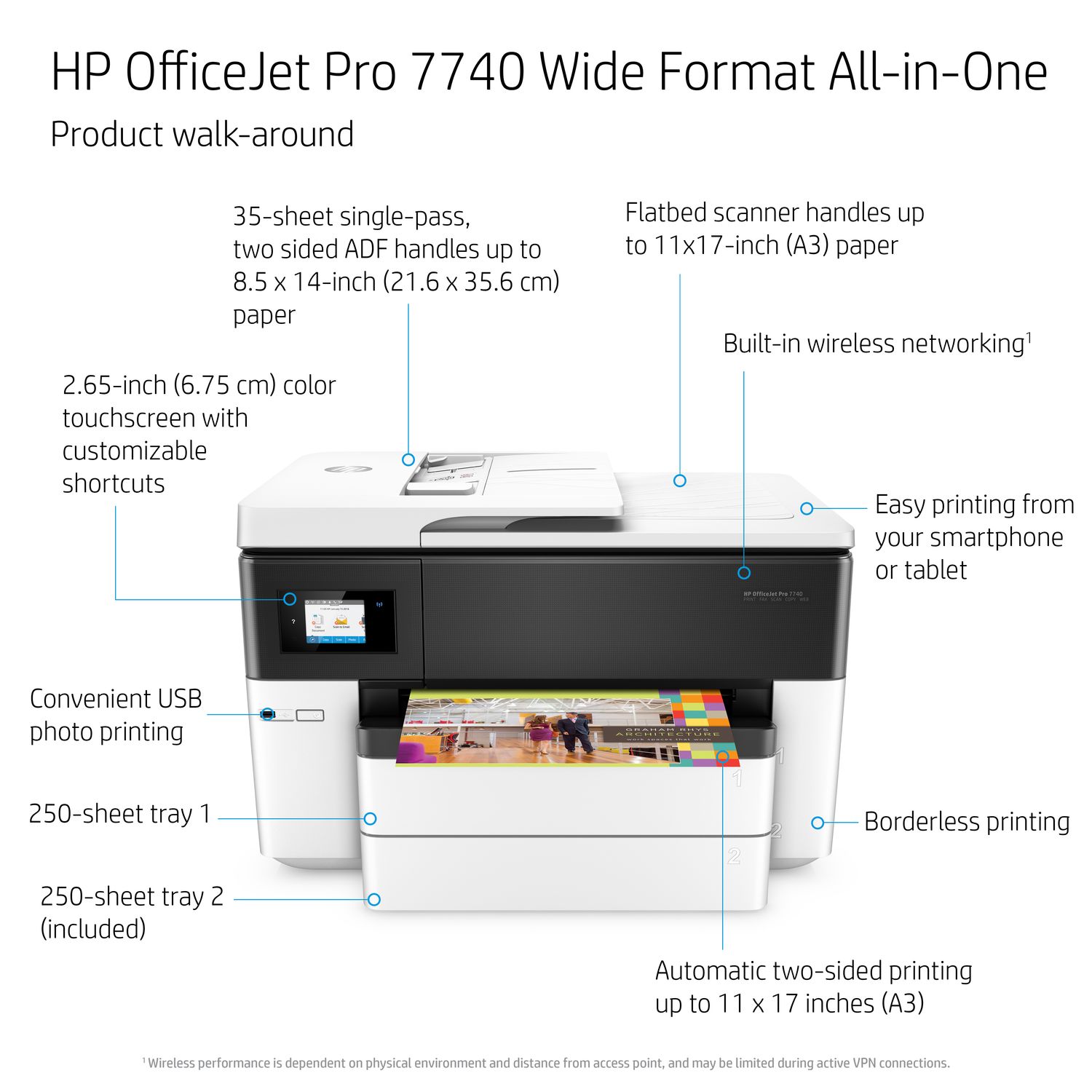
Wer im Homeoffice oder in einer kleinen Agentur arbeitet, kennt das Problem mit dem Platzmangel und den ständig steigenden Anforderungen an die Druckqualität. Manchmal reicht das Standard-A4-Format einfach nicht aus, um Baupläne, kreative Entwürfe oder große Excel-Tabellen vernünftig darzustellen. Genau hier setzt der HP OfficeJet Pro 7740 HP an, der als echtes Arbeitstier für das Breitformat gilt. Ich habe über die Jahre viele Tintenstrahler kommen und gehen sehen, aber dieses Modell bleibt ein interessanter Kandidat für alle, die Profi-Features suchen, ohne gleich ein Vermögen für einen Laser-Plotter auszugeben. Er kombiniert das Drucken, Scannen, Kopieren und Faxen in einem Gehäuse, das zwar wuchtig ist, aber auf fast jeden Schreibtisch passt.
Die Technik hinter dem Großformat-Drucker
Der Markt für A3-Tintenstrahldrucker ist überschaubar, aber hart umkämpft. Dieser All-in-One-Drucker nutzt die thermische Tintenstrahltechnologie von Hewlett-Packard, die besonders bei Textdokumenten eine Schärfe erreicht, die man früher nur von Laserdruckern kannte. Ein großer Vorteil ist die Pigmenttinte. Sie sorgt dafür, dass Ausdrucke sofort wischfest sind. Wenn du also mit einem Textmarker über deine Notizen fährst, verschmiert nichts. Das ist im geschäftlichen Umfeld ein Muss.
Geschwindigkeit und Effizienz im Fokus
Viele Nutzer fürchten bei Tintenstrahlern quälend lange Wartezeiten. Das Gerät liefert jedoch bis zu 22 Seiten pro Minute in Schwarzweiß. Das ist schnell. Für Farbdrucke liegt der Wert bei etwa 18 Seiten. Klar, das sind Laborwerte. In der Praxis, wenn du erst die Datei sendest und der Drucker aufwacht, dauert es ein paar Sekunden länger. Aber sobald er läuft, zieht er die Blätter zügig durch. Die Dual-Head-Technologie beim Scannen ist ein echtes Highlight. Er scannt beide Seiten eines Blattes in einem Durchgang. Das spart Zeit und schont die Mechanik.
Papierhandling für Profis
Zwei Papierkassetten sind verbaut. Das klingt erst einmal unspektakulär, ist aber im Alltag Gold wert. Du kannst in das eine Fach normales A4-Papier legen und in das andere A3-Bögen. Der Drucker erkennt meist automatisch, welches Format er für den aktuellen Auftrag braucht. Du musst also nicht ständig aufstehen und Papierstapel jonglieren. Insgesamt passen 500 Blatt hinein. Das reicht selbst für intensive Arbeitstage, an denen man ganze Projektmappen ausdrucken muss.
HP OfficeJet Pro 7740 HP im Vergleich zur Konkurrenz
Wenn man sich auf Portalen wie Druckerchannel umschaut, sieht man schnell, dass die Konkurrenz vor allem von Brother oder Epson kommt. Warum sollte man sich also für dieses spezifische Modell entscheiden? Ein Punkt ist die Farbtreue. Während manche Brother-Geräte bei Fotos eher blass wirken, liefert dieser Drucker lebendige Farben, die auch auf Normalpapier gut aussehen. Er schlägt die Brücke zwischen einem reinen Text-Drucker und einem Gerät für kreative Layouts.
Die Sache mit den Betriebskosten
Tinte ist teuer. Das wissen wir alle. Man muss hier ehrlich sein: Wer jeden Tag hunderte Seiten druckt, sollte über ein Abo-Modell oder einen Tintentank-Drucker nachdenken. Dennoch bietet die Nutzung von XL-Patronen bei diesem Gerät eine ordentliche Reichweite. Die Kosten pro Seite liegen im moderaten Bereich, solange man nicht versucht, vollflächige A3-Fotos auf Hochglanzpapier zu produzieren. Da schmilzt der Tintenvorrat schneller als Eis in der Sonne. Es ist ein Office-Gerät, kein Fotolabor-Ersatz.
Software und Konnektivität
Die Einrichtung erfolgt meist über die Smart App. Das klappt oft reibungslos, manchmal zickt die Software aber bei der Erkennung im WLAN. Mein Tipp: Nutze nach Möglichkeit das Ethernet-Kabel. Eine feste Verbindung ist im Büro immer sicherer als Funkwellen, die durch drei Wände müssen. Wenn die Verbindung steht, ist das Drucken vom Smartphone aus extrem komfortabel. Apple AirPrint und Mopria werden nativ unterstützt. Man braucht also keine komplizierten Treiberinstallationen auf jedem mobilen Endgerät.
Reale Szenarien und Nutzererfahrungen
In einer kleinen Architekturkanzlei in Berlin-Mitte wurde das Gerät für die täglichen Entwurfskorrekturen eingesetzt. Die Architekten schätzten vor allem die Möglichkeit, Zeichnungen im Maßstab 1:50 auf A3 zu drucken, um Details besser besprechen zu können. Ein häufiger Fehler ist jedoch die falsche Papierwahl. Billiges Kopierpapier saugt die Tinte zu stark auf. Wer professionelle Ergebnisse will, sollte zu Papier mit ColorLok-Technologie greifen. Der Unterschied ist mit bloßem Auge sichtbar.
Haltbarkeit und mechanische Belastung
Das Gehäuse wirkt massiv, fast schon panzerartig. Das ist gut so. Die Scharniere des Scanners sind stabil genug, um auch dickere Bücher zu digitalisieren. Ein Schwachpunkt bei fast allen Tintenstrahlern ist der Resttintenbehälter. Wenn der voll ist, streikt das Gerät oft. Bei diesem Modell ist er nicht so leicht vom Nutzer zu wechseln wie bei manchen Konkurrenzprodukten. Man sollte also darauf achten, unnötige Reinigungsgänge zu vermeiden, indem man den Drucker nicht ständig komplett vom Stromnetz trennt. Ein Standby-Modus verbraucht zwar minimal Energie, verhindert aber das Eintrocknen der Düsen.
Das Display als Steuerzentrale
Der Touchscreen ist klein, reagiert aber präzise. Die Menüführung ist logisch aufgebaut. Man findet die Kopierfunktionen und Scanziele ohne langes Suchen. Was ich besonders mag, ist die Vorschaufunktion beim Kopieren. Man sieht direkt auf dem Schirm, ob das Dokument richtig herum liegt. Das verhindert unnötigen Papiermüll. Solche kleinen Details machen den Unterschied zwischen Frust und effizientem Arbeiten aus.
Installation und Wartung in der Praxis
Den HP OfficeJet Pro 7740 HP aus dem Karton zu wuchten, ist fast schon ein Workout. Er wiegt einiges. Sobald er steht, leitet dich der Einrichtungsassistent durch die ersten Schritte. Man muss die Transportsicherungen entfernen. Das sind diese kleinen orangenen Plastikteile. Übersieht man eines, rattert es beim ersten Start gewaltig. Die Patronen werden einfach eingeklickt. Ich empfehle, nach der Installation sofort ein Firmware-Update durchzuführen. Das behebt oft bekannte Probleme mit der Cloud-Anbindung.
Tipps für den perfekten A3-Druck
Beim Breitformatdruck gibt es oft Probleme mit dem Einzug, wenn das Papier wellig ist. Lager dein Papier immer trocken. Wenn die Luftfeuchtigkeit im Büro zu hoch ist, ziehen die Bögen Feuchtigkeit und stauen sich im Gerät. Ein weiterer Profi-Tipp: Wenn du Poster druckst, schalte in den Einstellungen auf "Optimale Qualität". Es dauert länger, aber das Streifenrisiko sinkt gegen null. Das Gerät nutzt dann die volle Auflösung des Druckkopfs.
Scannen direkt in die Cloud
Das papierlose Büro ist ein schönes Ziel. Mit der Scan-to-Email- oder Scan-to-Network-Folder-Funktion kommt man diesem Ziel näher. Du kannst Ziele direkt am Drucker definieren. Drück auf den Knopf, und das PDF landet auf deinem Server oder in deinem Posteingang. Das ist viel schneller, als erst den PC hochzufahren, das Scan-Programm zu öffnen und den Vorgang manuell zu starten. Die Sicherheit kommt dabei nicht zu kurz. Du kannst Funktionen mit einer PIN schützen, damit nicht jeder Praktikant die teuren Farbfunktionen nutzt.
Nachhaltigkeit und Umweltaspekte
Tintenstrahler verbrauchen im Betrieb deutlich weniger Strom als Laserdrucker. Es gibt keine Fixiereinheit, die auf mehrere hundert Grad aufgeheizt werden muss. Das ist gut für die Stromrechnung und die Umwelt. HP bietet zudem ein Recyclingprogramm für leere Patronen an. Man schickt die alten Tanks einfach kostenlos zurück. Das Gehäuse selbst besteht zu einem gewissen Teil aus recyceltem Kunststoff. Es ist kein Öko-Wunder, aber ein Schritt in die richtige Richtung. Weitere Informationen zum Thema nachhaltige Büroausstattung findest du auch auf den Seiten des Umweltbundesamtes.
Die Problematik der Drittanbieter-Tinte
Es ist verlockend, billige Tinte von Drittanbietern zu kaufen. Ich rate zur Vorsicht. HP nutzt oft eine dynamische Sicherheit, die Patronen mit nicht-originalen Chips blockieren kann. Wenn du Pech hast, steht der Drucker nach einem automatischen Update plötzlich still. Außerdem ist die Pigmenttinte der Originale speziell auf die Düsen abgestimmt. Billige Tinte ist oft auf Wasserbasis. Das Ergebnis: Die Ausdrucke verschmieren und bleichen im Sonnenlicht schnell aus. Wer wichtige Dokumente für die Ewigkeit druckt, sollte beim Original bleiben.
Geräuschentwicklung im Büro
Ein Drucker auf dem Schreibtisch kann nerven. Dieses Modell ist im Normalbetrieb hörbar, aber nicht störend laut. Es gibt einen Flüstermodus. Der macht das Gerät leiser, reduziert aber die Druckgeschwindigkeit erheblich. Für ein Telefonat im gleichen Raum ist das okay. Wenn man aber schnell 50 Seiten braucht, schaltet man den Modus besser aus. Die Mechanik beim Papiereinzug ist kräftig, was man durch ein deutliches Klacken hört. Das signalisiert zumindest, dass die Walzen greifen.
Strategische Überlegungen vor dem Kauf
Bevor du zuschlägst, solltest du deinen Platz ausmessen. Der Drucker braucht nach hinten und vorne Raum für die Papierfächer und die Belüftung. Er ist kein Gerät für ein schmales Regal. Überleg dir auch, wie oft du wirklich A3 brauchst. Wenn es nur zweimal im Jahr ist, reicht ein kleinerer A4-Drucker. Aber sobald du regelmäßig Diagramme oder Kalender druckst, gibt es kein Zurück mehr. Die Übersichtlichkeit auf einem großen Blatt Papier ist unschlagbar.
Die Rolle des Faxgeräts heute
Man mag es kaum glauben, aber die Faxfunktion wird immer noch genutzt. Besonders in der Kommunikation mit Behörden oder im medizinischen Bereich ist das Fax oft die einzige rechtssichere digitale Übermittlungsform. Das Gerät integriert diese Funktion nahtlos. Man kann Faxe sogar digital empfangen und als PDF speichern, statt sie sofort auszudrucken. Das spart wiederum Papier und Tinte.
Zusammenwirken mit mobilen Endgeräten
In der heutigen Arbeitswelt muss alles schnell gehen. Du stehst in der Küche, kriegst ein Dokument aufs Tablet und willst es direkt ausdrucken. Die Integration in das Heimnetzwerk ist hier der Schlüssel. Da der Drucker Multitasking-fähig ist, kann er einen Druckauftrag verarbeiten, während jemand anderes am Gerät einen Scan vorbereitet. Das verhindert Staus in kleinen Teams. Die Software-Suite bietet zudem Werkzeuge zur Fehlerdiagnose, falls mal etwas schlemmen sollte.
Praktische nächste Schritte für dich
Wenn du dich für dieses Gerät entscheidest oder es bereits besitzt, solltest du folgende Punkte umsetzen, um das Maximum herauszuholen. Erstens: Registriere das Gerät für die Garantieerweiterungen. Manchmal gibt es Aktionen für drei Jahre Sicherheit. Zweitens: Besorge dir hochwertiges Papier. Der Unterschied in der Haptik und Optik ist die paar Euro mehr wert. Drittens: Optimiere die Standby-Einstellungen. Stell sicher, dass der Drucker sich nicht nach fünf Minuten komplett ausschaltet, sondern im Energiesparmodus bleibt. So ist er immer bereit, wenn du ihn brauchst, und die Düsen bleiben sauber. Prüfe regelmäßig, ob es Software-Updates gibt, um die Kompatibilität mit neuen Betriebssystemen sicherzustellen. Wer diese Schritte befolgt, hat lange Freude an seinem Großformat-Allrounder. Geh am besten direkt in die Systemeinstellungen deines Computers und richte den Drucker als Standardgerät ein, damit du nicht jedes Mal das Ziel manuell wählen musst. Ein letzter Tipp: Schau dir die Wartungsseite im Browsermenü des Druckers an. Dort siehst du genau, wie viel Tinte noch da ist und wie viele Seiten bereits gedruckt wurden. Das hilft bei der Budgetplanung für das nächste Jahr.



