Dein alter Drucker streikt mal wieder genau dann, wenn du das Rücksendeetikett oder den wichtigen Vertrag ausdrucken willst. Das nervt gewaltig. Meistens liegt es nicht an der Hardware selbst, sondern an der Kommunikation zwischen deinem Computer und dem Gerät. Wenn du den passenden HP Officejet 8600 Pro Treiber installiert hast, läuft die Kiste meistens wie geschmiert. Aber der Weg dahin ist oft steiniger als gedacht. HP hat über die Jahre so viele verschiedene Softwarepakete veröffentlicht, dass man leicht den Überblick verliert. Ich habe in meiner Laufbahn hunderte dieser Geräte eingerichtet. Die gute Nachricht ist: Das Modell gehört zu den robustesten Arbeitstieren, die je gebaut wurden. Man kriegt ihn fast immer wieder zum Laufen, wenn man weiß, an welcher Stellschraube man drehen muss.
Der Kampf gegen veraltete Software und Kompatibilitätsfehler
Viele Nutzer begehen den Fehler und verlassen sich blind auf das, was Windows oder macOS automatisch installieren. Das funktioniert zwar für das bloße Drucken einer Textseite. Aber sobald du die Duplex-Funktion oder den Scanner über das Netzwerk nutzen willst, fangen die Probleme an. Die Standard-Lösungen der Betriebssysteme bieten oft nur eine abgespeckte Funktionalität. Wenn du das volle Potenzial deines Geräts ausschöpfen willst, kommst du um die Installation der spezifischen Software des Herstellers nicht herum.
Es gibt einen massiven Unterschied zwischen dem Basispaket und der sogenannten "Full Feature Software". Letztere belegt zwar mehr Speicherplatz auf deiner Festplatte, bringt aber die Werkzeuge mit, die du für die Wartung brauchst. Denke an die Tintenstandsanzeige oder die Reinigung der Druckköpfe. Ohne diese Tools bist du quasi im Blindflug unterwegs. Ich habe oft erlebt, dass Leute ihren Drucker entsorgen wollten, nur weil die Software nicht mehr mit dem neuesten Windows-Update harmonierte. Ein sauberer Neuaufbau der Installation wirkt da oft Wunder.
Warum Windows 10 und 11 oft zicken
Microsoft hat die Art und Weise, wie Drucker eingebunden werden, radikal verändert. Früher gab es eine CD, die man eingelegt hat, und fertig. Heute versucht das System, alles über den Microsoft Store oder generische Klassen-Software zu lösen. Das führt dazu, dass die Kommunikation zum Scanner oft abbricht. Du drückst am Gerät auf "Scan an PC", und nichts passiert. Das liegt daran, dass der Hintergrunddienst nicht korrekt registriert wurde.
Manchmal hilft es, die automatische Geräteinstallation in den Systemeinstellungen kurzzeitig zu deaktivieren. So verhinderst du, dass das Betriebssystem dir dazwischenfunkt, während du die offizielle Installationsdatei ausführst. Es klingt nach viel Aufwand. Ist es auch. Aber es spart dir am Ende Stunden an Frust, wenn der Scanvorgang plötzlich mitten im Stapel abbricht.
macOS und das Ende der 32-Bit-Unterstützung
Für Apple-Nutzer war der Umstieg auf macOS Catalina ein kleiner Schock. Plötzlich funktionierten viele ältere Hilfsprogramme nicht mehr. Der Grund war der Wegfall der Unterstützung für 32-Bit-Anwendungen. Wenn du ein MacBook mit einem aktuellen M1-, M2- oder M3-Chip besitzt, musst du besonders aufpassen. Hier greifst du am besten auf AirPrint zurück, falls möglich. Aber Vorsicht: AirPrint ist eine feine Sache für das schnelle Drucken vom iPhone aus. Für professionelles Scannen mit hoher Auflösung ist es eher eine Notlösung. Du solltest prüfen, ob die HP Smart App aus dem App Store deine Anforderungen erfüllt oder ob du auf die HP Easy Start Software ausweichst.
HP Officejet 8600 Pro Treiber richtig installieren und konfigurieren
Der Installationsprozess beginnt eigentlich schon vor dem ersten Klick auf die Datei. Zuerst musst du alle alten Reste der Software von deinem System fegen. Ich meine damit nicht nur das Deinstallieren über die Systemsteuerung. Du musst tief graben. Schau in den Ordner "ProgramData" und lösche dort die verbliebenen Verzeichnisse. Erst wenn dein System wirklich sauber ist, startest du die Installation neu.
Ein wichtiger Punkt bei der Einrichtung ist die Wahl der Verbindung. USB ist stabil, schränkt dich aber räumlich ein. WLAN ist bequem, aber oft die Quelle für Abbrüche. Wenn dein Router nicht stabil funkt, verliert die Software den Kontakt zum Gerät. Mein Rat: Nutze, wenn möglich, immer ein Ethernet-Kabel. Schließe den Drucker direkt an deinen Router an. Das gibt ihm eine feste Identität im Netzwerk. In der Installationsroutine wählst du dann die Option "Über das Netzwerk suchen". Das ist die sicherste Methode, um eine dauerhafte Verbindung zu gewährleisten.
Die statische IP-Adresse als Geheimwaffe
Ein häufiges Problem ist, dass der Drucker nach einem Neustart des Routers plötzlich nicht mehr gefunden wird. Das passiert, weil der Router ihm eine neue IP-Adresse zugewiesen hat. Die Software auf deinem PC sucht aber noch unter der alten Adresse. Du kannst das umgehen, indem du dem Gerät im Menü direkt am Touchscreen eine feste IP-Adresse zuweist.
Wähle eine Adresse außerhalb des DHCP-Bereichs deines Routers. Wenn dein Router Adressen von .2 bis .100 vergibt, gib dem Drucker die .200 am Ende. So gibt es keine Konflikte mit anderen Geräten wie Handys oder Tablets. Sobald das erledigt ist, kannst du den HP Officejet 8600 Pro Treiber so konfigurieren, dass er gezielt diese IP anspricht. Das macht die gesamte Verbindung extrem stabil.
Firmware-Updates und ihre Tücken
Ich muss hier eine Warnung aussprechen. Es ist verlockend, immer die neueste Firmware zu installieren. Aber bei Druckern ist das ein zweischneidiges Schwert. Oft dienen diese Updates dazu, die Nutzung von Patronen von Drittanbietern zu blockieren. Wenn du also günstige Tinte von anderen Herstellern nutzt, solltest du bei Firmware-Updates extrem vorsichtig sein. Lies dir vorher genau durch, was das Update bewirkt. Wenn dein Gerät einwandfrei funktioniert, gibt es oft keinen Grund, die interne Software des Druckers zu aktualisieren. "Never change a running system" gilt hier mehr als irgendwo sonst.
Scannen wie ein Profi ohne Abstürze
Der Scanner des 8600 Pro ist fantastisch. Der automatische Dokumenteneinzug (ADF) schafft ganze Stapel in einem Rutsch. Aber genau hier trennt sich die Spreu vom Weizen bei der Software. Die Windows-eigene Scan-App ist ein Witz. Sie bietet kaum Optionen für die Dateigröße oder die Farbtiefe.
Ich empfehle oft die Nutzung von NAPS2. Das ist ein kostenloses Open-Source-Tool, das wunderbar mit den TWAIN-Schnittstellen zusammenarbeitet. Es ist schlank, schnell und stürzt nicht ab. Du kannst dort Profile für verschiedene Aufgaben anlegen. Ein Profil für Schwarz-Weiß-Dokumente mit 200 dpi für den schnellen Versand per E-Mail. Ein anderes für Fotos mit 600 dpi. Das spart Zeit und Nerven.
OCR-Texterkennung direkt nutzen
Ein großer Vorteil der originalen Softwareumgebung war früher die integrierte Texterkennung. Damit kannst du eingescannte Dokumente direkt als durchsuchbare PDF-Dateien speichern. Wenn du diese Funktion heute noch nutzen willst, musst du sicherstellen, dass die OCR-Komponente bei der Installation mit ausgewählt wurde. Das wird oft übersehen, weil es unter "Optionale Software" versteckt ist. Ohne diese Funktion hast du nur ein Bild von deinem Text. Du kannst nichts kopieren oder darin suchen. Das macht die Archivierung in einem digitalen Büro fast unmöglich.
Probleme mit dem Dokumenteneinzug beheben
Wenn der Scanner Streifen zieht oder das Papier schief einzieht, ist das meist ein mechanisches Problem. Aber auch hier spielt die Software eine Rolle. Staub auf der kleinen Glasscheibe für den ADF sorgt für vertikale Linien im Scan. Die Software versucht manchmal, diese digital zu korrigieren, was das Bild aber oft nur verschlimmert. Reinige die Glasflächen mit einem Mikrofasertuch und etwas Glasreiniger. Achte darauf, dass keine Flüssigkeit ins Gehäuse läuft. Danach solltest du in den Einstellungen die Kalibrierung neu starten. Das sorgt dafür, dass die Sensoren wieder wissen, wo "Weiß" wirklich weiß ist.
Häufige Fehlerbilder und wie du sie löst
Es gibt ein paar Klassiker, die immer wieder auftauchen. Einer davon ist die Fehlermeldung "Drucker offline", obwohl er direkt vor dir steht und leuchtet. Das liegt oft am sogenannten SNMP-Status. In den Druckereigenschaften unter Windows gibt es im Reiter "Anschlüsse" die Option "SNMP-Status aktiviert". Schalte das mal aus. Oft ist die Kommunikation über dieses Protokoll durch eine Firewall oder den Router gestört. Sobald der Haken weg ist, wird der Drucker meist sofort wieder als "Bereit" angezeigt.
Ein weiteres Problem ist der hängengebliebene Druckerspooler. Wenn du einen großen Druckauftrag abgeschickt hast und dieser mittendrin abbricht, blockiert er alle weiteren Aufträge. Du kannst den Drucker löschen und neu installieren, aber das Problem bleibt oft in der Warteschlange hängen. Hier hilft nur der harte Weg über die Konsole. Du musst den Dienst "Druckwarteschlange" stoppen, die Dateien im Ordner C:\Windows\System32\spool\PRINTERS manuell löschen und den Dienst wieder starten. Danach ist der Weg wieder frei.
Wenn der Druckkopf den Dienst verweigert
Der Officejet 8600 Pro hat einen wechselbaren Druckkopf. Das ist ein Segen. Wenn die Reinigung per Software nichts mehr bringt, kannst du den Kopf ausbauen und vorsichtig in warmem, destilliertem Wasser einweichen. Trockne ihn danach gründlich ab, bevor du ihn wieder einsetzt. Viele werfen den Drucker weg, wenn das Druckbild schlecht wird. Dabei kostet ein Ersatz-Druckkopf nur einen Bruchteil eines Neugeräts.
Tintenpatronen und der Chip-Fehler
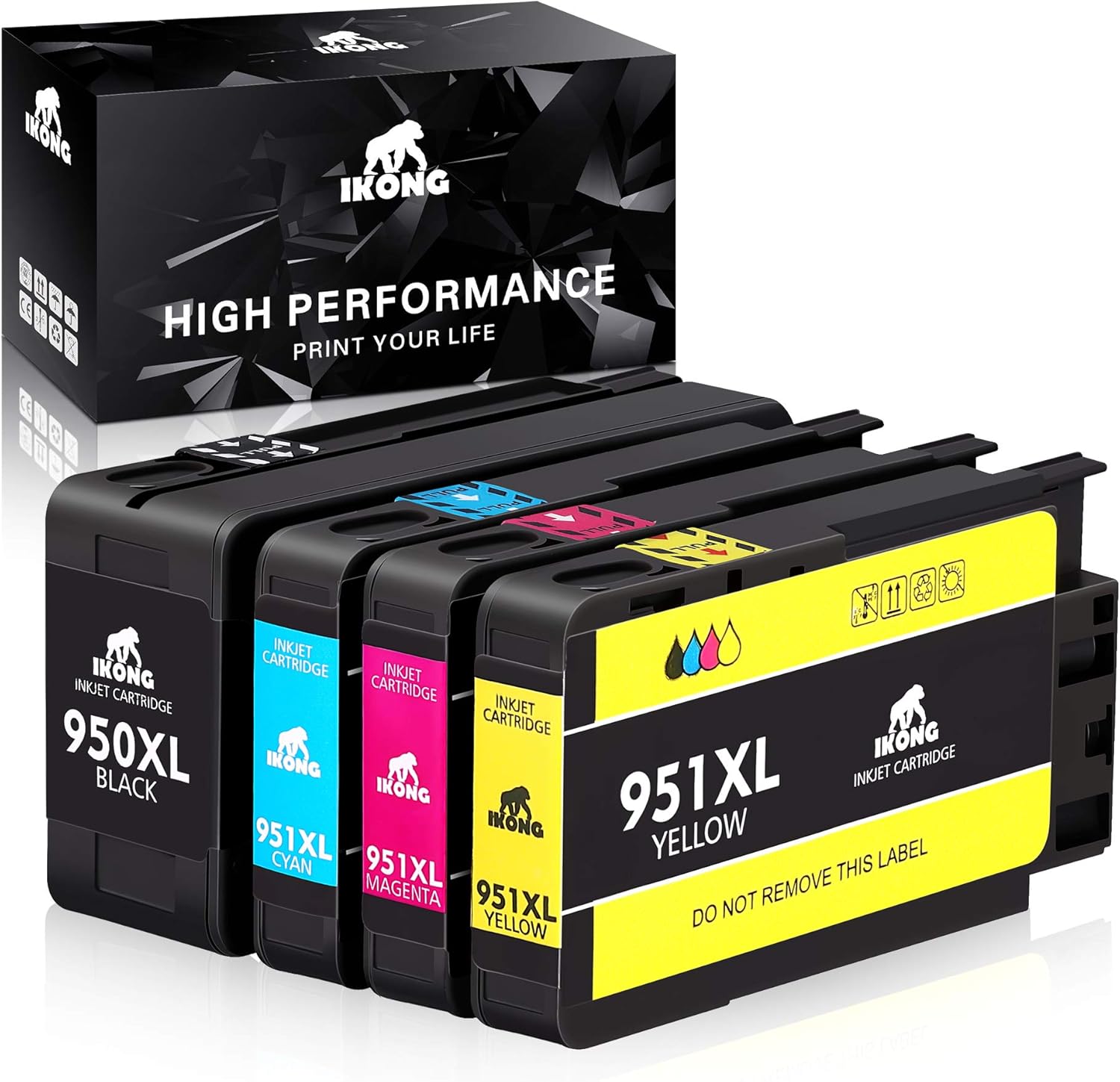
Manchmal meldet der Drucker, dass eine Patrone defekt sei, obwohl sie fast voll ist. Das liegt oft an den Goldkontakten. Ein kleiner Fingerabdruck oder etwas Staub reicht aus, um den Kontakt zu unterbrechen. Nimm die Patrone raus und reinige die Kontakte vorsichtig mit einem in Alkohol getränkten Wattestäbchen. Das Gleiche machst du mit den Gegenstücken im Drucker. In neun von zehn Fällen erkennt er die Patrone danach wieder problemlos. Das spart bares Geld und schont die Umwelt.
Sicherheit im Heimnetzwerk
Drucker sind oft das schwächste Glied in der Sicherheitskette. Viele Nutzer lassen das Standardpasswort für die Weboberfläche einfach so, wie es ist. Jeder, der in deinem WLAN ist, kann theoretisch auf deine Scans zugreifen oder deine Einstellungen ändern. Das ist besonders im Homeoffice ein Risiko.
Gehe auf die Weboberfläche deines Druckers, indem du seine IP-Adresse in den Browser eingibst. Dort kannst du unter den Sicherheitseinstellungen ein eigenes Passwort vergeben. Schalte auch unnötige Dienste ab. Wenn du kein ePrint nutzt, deaktiviere es. Je weniger Türen offen stehen, desto besser. Weitere Informationen zur Absicherung von IoT-Geräten findest du beim Bundesamt für Sicherheit in der Informationstechnik. Es ist wichtig, solche Basismaßnahmen nicht zu vernachlässigen.
Verschlüsselter Druck ist kein Luxus
Wenn du sensible Dokumente wie Steuererklärungen oder Patientenakten druckst, solltest du über eine verschlüsselte Verbindung nachdenken. Der 8600 Pro unterstützt das HTTPS-Protokoll für seine Verwaltungsoberfläche und auch für die Datenübertragung. Du musst es nur aktivieren. Es dauert nur fünf Minuten, sorgt aber für ein deutlich besseres Gefühl, wenn du vertrauliche Daten durch dein Netzwerk schickst.
Nachhaltigkeit und Langlebigkeit
Wir leben in einer Wegwerfgesellschaft. Drucker sind dafür das Paradebeispiel. Aber die 8600er Serie wurde gebaut, um zu halten. Die Mechanik ist massiv. Die Motoren sind stark. Wenn du ihn gut behandelst, kann er locker zehn Jahre oder länger halten. Das Geheimnis liegt in der regelmäßigen Nutzung. Ein Tintenstrahldrucker, der drei Monate steht, ist fast sicher kaputt oder zumindest verstopft.
Drucke mindestens einmal die Woche eine Testseite in Farbe. Das hält die Düsen frisch und verhindert, dass die Tinte in den feinen Kanälen eintrocknet. Es kostet dich nur ein paar Cent, spart dir aber den Neukauf eines Druckkopfes für 80 Euro. Wenn du weißt, dass du länger weg bist, kannst du das Gerät auch ausschalten, aber lass es am Stromnetz. Die meisten modernen Drucker führen in regelmäßigen Abständen kurze Selbstreinigungen durch, wenn sie im Standby sind.
Recycling von Patronen
Wirf deine leeren Patronen nicht in den Hausmüll. Es gibt Programme wie HP Planet Partners, die die Gehäuse kostenlos zurücknehmen und wiederverwerten. Das ist nicht nur gut für die Umwelt, sondern sorgt auch dafür, dass die hochwertigen Kunststoffe nicht einfach auf der Deponie landen. In vielen Städten gibt es auch Sammelstellen bei den örtlichen Wertstoffhöfen.
Die Rolle des Papiers
Unterschätze niemals den Einfluss des Papiers auf die Lebensdauer deines Druckers. Billiges Papier staubt extrem stark. Dieser Staub setzt sich auf den Einzugswalzen fest und macht sie glatt. Dann rutscht das Papier durch und es kommt zum Papierstau. Verwende qualitativ hochwertiges 80g-Papier, das für Tintenstrahler optimiert ist. Es ist etwas teurer, aber deine Walzen werden es dir danken. Wenn es doch mal rutscht, hilft Walzenreiniger oder im Notfall ein Tropfen Isopropanol auf einem Tuch, um den Grip wiederherzustellen.
Praktische Schritte zur Fehlerbehebung
Wenn dein Gerät jetzt gerade Probleme macht, gehst du am besten nach diesem Plan vor. Zuerst prüfst du die physische Verbindung. Steckt das Kabel fest? Leuchtet die WLAN-LED dauerhaft? Wenn ja, startest du den Drucker und den Computer einmal komplett neu. Das löst oft schon 50 Prozent aller Probleme.
Sollte das nicht helfen, schaust du in die Warteschlange. Lösche alle Aufträge, die dort feststecken. Wenn der Drucker immer noch nicht reagiert, ist es Zeit für die Software-Keule. Deinstalliere alle Programme, die mit dem Gerät zu tun haben. Lade dir dann das aktuelle Paket für dein Betriebssystem herunter. Achte darauf, dass du wirklich die vollständige Softwareversion nimmst und nicht nur den Basis-Druckertreiber. Während der Installation wirst du gefragt, wie du den Drucker verbinden willst. Wähle hier die Methode, die du dauerhaft nutzen möchtest.
Nach der Installation solltest du eine Testseite drucken. Funktioniert das? Dann teste den Scanner. Wenn der Scanner über die offizielle App nicht will, probiere ein Drittanbieter-Tool wie NAPS2 aus. Oft liegt der Fehler nur in der Benutzeroberfläche der Hersteller-App, während die Schnittstelle im Hintergrund sauber arbeitet. Wenn alles läuft, vergibst du die feste IP-Adresse, wie ich es oben beschrieben habe. Damit verhinderst du, dass du in zwei Wochen wieder vor dem gleichen Problem stehst.
Halte deine Augen offen für Warnmeldungen am Display des Druckers. Oft sind es Kleinigkeiten wie ein offenes Fach oder eine fast leere Patrone, die den gesamten Betrieb aufhalten. Sei geduldig mit der Technik. Der Officejet 8600 Pro ist eine ehrliche Maschine. Er braucht nur ab und zu ein wenig Aufmerksamkeit bei der Konfiguration der Software. Wenn du diese Schritte befolgst, wird er dir noch viele Jahre treue Dienste leisten. Es gibt keinen Grund, ein funktionierendes Gerät zu ersetzen, nur weil ein Software-Update mal etwas holprig verlaufen ist. Mit ein wenig Know-how kriegst du das System wieder stabil. Viel Erfolg beim Einrichten und sauberes Drucken.



