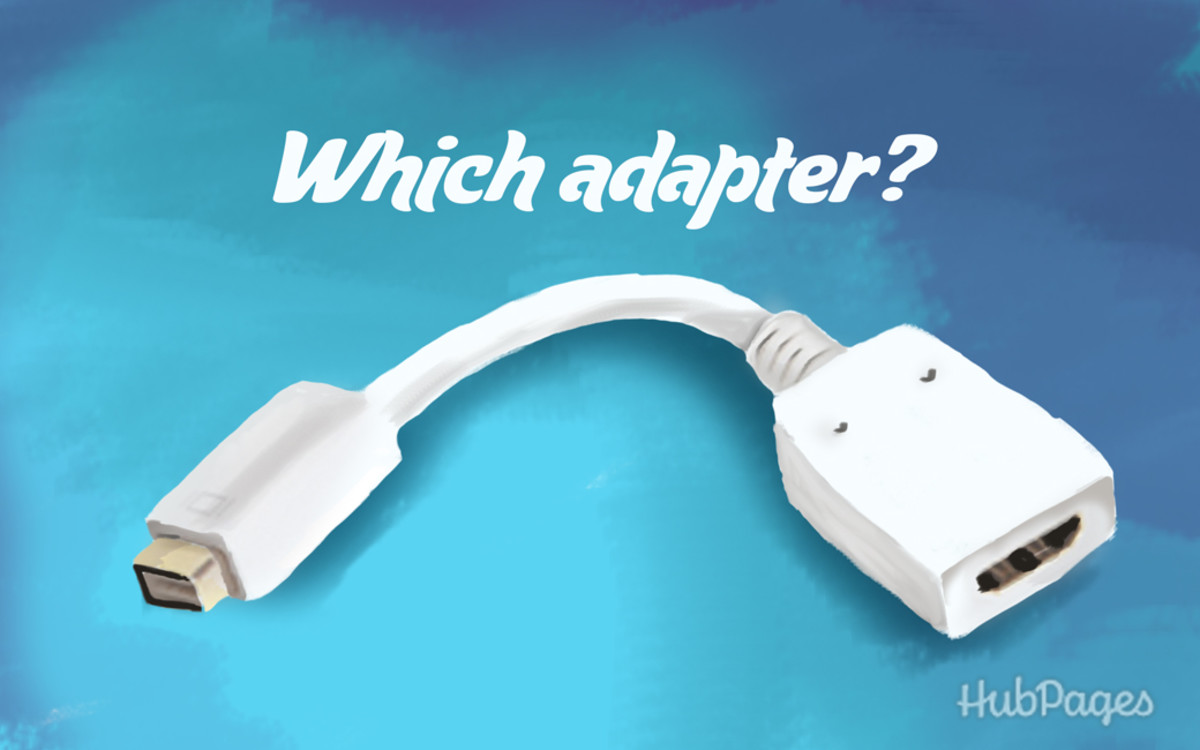
Stellen Sie sich vor, Sie stehen in einem Konferenzraum vor der Geschäftsführung. Sie haben Wochen an Ihrer Präsentation gearbeitet, die Grafiken sind perfekt, und Ihr MacBook Air ist voll geladen. Sie greifen in Ihre Tasche, holen das günstige HDMI Cable For Mac Air hervor, das Sie letzte Woche für zehn Euro im Angebot ergattert haben, und stecken es ein. Der Bildschirm flackert kurz lila, das Bild erscheint für zwei Sekunden und verschwindet dann im digitalen Rauschen. Während Sie nervös am Stecker wackeln, wird das Gehäuse Ihres Laptops am USB-C-Port glühend heiß. Ich habe dieses Szenario in den letzten zehn Jahren bei Kunden und in Technik-Abteilungen hunderte Male miterlebt. Oft endet es nicht nur mit einer peinlichen Stille, sondern mit einem defekten Logicboard, weil minderwertige Adapter die Spannungsregulierung des Macs überfordert haben. Ein vermeintliches Schnäppchen kostet Sie dann plötzlich den Preis eines neuen Laptops.
Das Märchen vom passiven Adapter und dem HDMI Cable For Mac Air
Der erste und teuerste Fehler ist die Annahme, dass jedes Kabel, das mechanisch in die Buchse passt, auch elektrisch funktioniert. Ein MacBook Air besitzt seit Jahren ausschließlich USB-C- oder MagSafe-Anschlüsse. Wenn Sie ein HDMI-Kabel direkt anschließen wollen, muss das Kabel ein aktiver Konverter sein. Viele Leute kaufen ein Kabel, das auf der einen Seite einen USB-C-Stecker und auf der anderen Seite HDMI hat, und wundern sich, warum nichts passiert. Erfahren Sie mehr zu einem ähnlichen Thema: diesen verwandten Artikel.
In meiner Praxis sehe ich oft, dass Nutzer den Unterschied zwischen einem passiven mechanischen Übergang und einer aktiven Signalwandlung nicht verstehen. Ein Mac sendet über USB-C ein DisplayPort-Signal (DP Alt Mode). Der Fernseher oder Monitor erwartet aber ein HDMI-Signal. Das Kabel muss also einen winzigen Chipsatz im Stecker haben, der dieses Signal in Echtzeit übersetzt. Billige Anbieter sparen an der Kühlung dieses Chipsatzes. Das Resultat ist ein Hitzestau, der nach etwa 30 Minuten Betrieb zu Bildaussetzern führt. Wenn Sie also mitten im Film oder im Meeting ein schwarzes Bild bekommen, ist meistens der überhitzte Chip im Stecker schuld.
Die Lüge der 4K-Kompatibilität bei 30 Hertz
Wer heute Hardware kauft, achtet auf das Label 4K. Aber hier liegt die Falle. Viele Kabel unterstützen 4K nur bei einer Bildwiederholrate von 30 Hz. Wenn Sie das an Ihr MacBook Air anschließen, fühlt sich alles zäh an. Die Maus zieht Schlieren, das Scrollen durch Dokumente wirkt wie eine Diashow. Das liegt daran, dass 30 Bilder pro Sekunde für das menschliche Auge bei Computerarbeit schlicht nicht ausreichen. Computer Bild hat dieses wichtige Gebiet umfassend beleuchtet.
Ein Techniker weiß: Sie brauchen ein Kabel, das explizit HDMI 2.0 oder höher unterstützt, um 4K bei 60 Hz zu liefern. Der Preisunterschied liegt oft bei nur fünf Euro, aber der Frustfaktor ist gigantisch. Ich habe Kunden gesehen, die ihren Monitor zurückgeschickt haben, weil sie dachten, das Display sei defekt, dabei war es nur die Limitierung des Kabels. 60 Hz ist das absolute Minimum für ergonomisches Arbeiten. Alles darunter belastet die Augen und sorgt für Kopfschmerzen nach ein paar Stunden Arbeit am externen Schirm.
Warum HDR die Sache komplizierter macht
Sobald Sie versuchen, HDR (High Dynamic Range) über ein minderwertiges HDMI Cable For Mac Air zu jagen, bricht die Bandbreite oft komplett zusammen. Ein Mac erkennt, wenn ein Monitor HDR-fähig ist, und versucht, die Farbtiefe entsprechend hochzuschrauben. Ein billiges Kabel schafft die dafür nötigen 18 Gbit/s nicht. Das Ergebnis sind Bildstörungen oder ein permanenter Grünstich. In meiner Erfahrung ist es besser, HDR in den Systemeinstellungen des Macs zu deaktivieren, wenn man nicht bereit ist, in zertifizierte Kabel zu investieren, die mindestens den Standard High Speed HDMI mit Ethernet erfüllen.
Die Gefahr durch fehlende Abschirmung und EMI
In einem modernen Büro liegen Dutzende Kabel nebeneinander: Stromkabel, Ladekabel für Handys, WLAN-Router stehen in der Nähe. Ein schlecht abgeschirmtes Kabel wirkt wie eine Antenne. Es fängt elektromagnetische Interferenzen (EMI) ein. Das führt dazu, dass Ihr WLAN am MacBook plötzlich langsamer wird oder die Bluetooth-Verbindung zu Ihrer Maus abbricht, sobald der Monitor eingesteckt ist.
Das ist kein Voodoo, sondern Physik. Die Frequenzen von USB-C und HDMI können bei schlechter Isolierung das 2,4-GHz-Band stören, das für WLAN und Bluetooth genutzt wird. Ich habe schon erlebt, dass ganze Büros dachten, ihr Router sei kaputt, bis wir das No-Name-Kabel gegen ein ordentlich doppelt abgeschirmtes Modell getauscht haben. Ein hochwertiges Kabel erkennen Sie oft an der Dicke und der Steifigkeit. Wenn es sich so dünn und flexibel wie ein Bindfaden anfühlt, lassen Sie die Finger davon. Da ist kein Platz für die nötige Kupferabschirmung.
Warum Hubs oft schlechter sind als Direktverbindungen
Viele Mac-Nutzer kaufen einen USB-C-Hub, der HDMI, USB-A und SD-Kartenleser in einem Gehäuse vereint. Das klingt praktisch, ist aber eine technische Katastrophe für die Bildstabilität. Diese Hubs teilen sich die verfügbare Bandbreite des einen USB-C-Ports. Wenn Sie dann gleichzeitig eine Festplatte anschließen und Daten übertragen, fängt das Bild an zu flackern.
Der thermische Kollaps im Hub
Diese kleinen Aluminium-Kästchen werden im Betrieb oft über 50 Grad heiß. Da der HDMI-Konverterchip im Inneren sitzt, teilt er sich die Wärme mit allen anderen Komponenten. Ein direktes Kabel, das den Konverterchip direkt im USB-C-Steckergehäuse hat, verteilt die Wärme besser und ist weniger anfällig für Ausfälle. Wenn Sie nicht unbedingt fünf Geräte gleichzeitig anschließen müssen, ist das dedizierte Kabel immer die stabilere Wahl.
Ein realistischer Vorher-Nachher-Vergleich aus der Praxis
Schauen wir uns an, wie sich ein falscher Ansatz im Vergleich zur richtigen Lösung in einem echten Projekt auswirkt. Ein freiberuflicher Grafikdesigner kaufte für sein Home-Office ein Standard-Kabel für 12 Euro und einen günstigen 4K-Monitor.
Vorher (Der falsche Ansatz): Der Designer schloss das MacBook Air an. Das Bild erschien, aber die Mausbewegung fühlte sich schwammig an, da nur 30 Hz übertragen wurden. Nach etwa zwei Stunden Arbeit begann das Bild alle zehn Minuten für eine Sekunde schwarz zu werden. Das Aluminiumgehäuse des Laptops wurde an der linken Seite sehr heiß. Schlimmer noch: Sein WLAN-Empfang brach ein, sobald das Kabel steckte, was Videocalls unmöglich machte. Er verbrachte drei Tage damit, Treiber zu suchen (die es am Mac nicht gibt) und die Monitoreinstellungen zu verstellen, ohne Erfolg. Schließlich kaufte er einen neuen Monitor, weil er den Fehler dort vermutete. Kosten: 350 Euro für den Monitor plus der Zeitverlust von drei Arbeitstagen.
Nachher (Der richtige Ansatz): Nachdem er mich um Rat fragte, kaufte er ein zertifiziertes USB-C-auf-HDMI-Kabel mit Unterstützung für 4K/60Hz und dreifacher Abschirmung für etwa 35 Euro. Er steckte es ein, das Bild war sofort stabil bei flüssigen 60 Hz. Das WLAN funktionierte tadellos, weil das Kabel keine Funkwellen abstrahlte. Der Laptop blieb kühl, da der Konverterchip im Kabel effizienter arbeitete und die Last korrekt über das Protokoll kommunizierte. Er konnte den neuen Monitor zurückgeben und arbeitete fortan ohne Unterbrechungen. Zeitaufwand für die Lösung: 5 Minuten für die Bestellung, ein Tag Lieferzeit.
Längenbeschränkungen und das Signalsterben
Ein weiterer Punkt, den viele unterschätzen, ist die Länge. HDMI ist ein digitales Signal, aber es basiert auf elektrischen Spannungen. Ab einer Länge von fünf Metern wird es bei 4K-Signalen kritisch. Wenn Sie Ihr MacBook Air an einen Beamer anschließen wollen, der zehn Meter entfernt an der Decke hängt, wird ein normales Kupferkabel fast immer versagen. Das Bild kommt gar nicht erst an oder ist voller „Blitzer“, also weißer Punkte, die durch Übertragungsfehler entstehen.
In solchen Fällen hilft nur ein optisches HDMI-Kabel (AOC - Active Optical Cable). Diese Kabel wandeln das Signal in Lichtleiter-Impulse um. Sie sind teuer, oft kosten sie über 100 Euro, aber sie sind der einzige Weg, um Distanzen über fünf Meter ohne Signalverlust zu überbrücken. Wer hier versucht zu sparen, kauft zweimal. Ich habe Baustellen gesehen, wo Handwerker billige HDMI-Kabel durch Wände gezogen haben, nur um am Ende festzustellen, dass kein Signal durchkommt. Die Wand wieder aufzureißen ist teurer als jedes Glasfaserkabel.
Was Sie beim Kauf wirklich prüfen müssen
Gehen Sie nicht nach den Sternen bei Amazon. Diese sind oft gekauft oder stammen von Nutzern, die das Kabel nur für einen alten 1080p-Fernseher nutzen, wo jedes Kabel funktioniert. Wenn Sie ein MacBook Air mit M1, M2 oder M3 Chip haben, sind Ihre Ansprüche an die Hardware höher.
Achten Sie auf diese drei technischen Daten, die oft im Kleingedruckten versteckt sind:
- Unterstützung für 4K @ 60Hz (Vermeiden Sie alles, wo nur 30Hz steht).
- Unterstützung für HDCP 2.2 (Sonst können Sie kein Netflix oder Disney+ in hoher Auflösung am externen Monitor schauen).
- DP Alt Mode Kompatibilität (Das ist die Sprache, die der USB-C-Port Ihres Macs spricht).
Wenn ein Anbieter diese Begriffe nicht klar nennt, weiß er selbst nicht, was er verkauft. In der Welt der Mac-Peripherie ist Unwissenheit der größte Profitbringer für Schrott-Produzenten. Es gibt keine „Magie“, die ein 5-Euro-Kabel dazu bringt, die gleiche Leistung wie ein ordentlich konstruiertes Bauteil zu erbringen. Kupferpreise, Chip-Lizenzen und Abschirmmaterialien haben ihren Preis.
Realitätscheck
Kommen wir zum Punkt: Es gibt bei der Verbindung Ihres Macs mit einem Monitor keine Abkürzung, die nichts kostet. Wenn Sie hoffen, mit dem billigsten Kabel davonzukommen, spielen Sie russisches Roulette mit Ihrer Produktivität. Ein HDMI-Kabel für ein modernes MacBook ist kein dummes Stück Draht mehr; es ist ein komplexes elektronisches Bauteil.
In meiner jahrelangen Praxis hat sich gezeigt, dass 90 % aller Probleme mit externen Bildschirmen am Mac auf das Kabel zurückzuführen sind. Nicht auf macOS, nicht auf den Monitor und nicht auf den Laptop selbst. Erfolg in diesem Bereich bedeutet, einmalig 30 bis 40 Euro für ein zertifiziertes Kabel auszugeben, anstatt sich Wochen mit flackernden Bildschirmen und Verbindungsabbrüchen herumzuärgern. Es gibt keine Belohnung für Sparsamkeit an der falschen Stelle. Wenn Sie das Kabel einstecken, muss es vergessen sein. Wenn Sie es jedes Mal „neu einstecken“ oder „zurechtrücken“ müssen, haben Sie bereits verloren. Akzeptieren Sie, dass gute Hardware eine vernünftige Brücke braucht. Alles andere ist Zeitverschwendung und schadet auf Dauer nur Ihren Nerven und Ihrem Equipment.