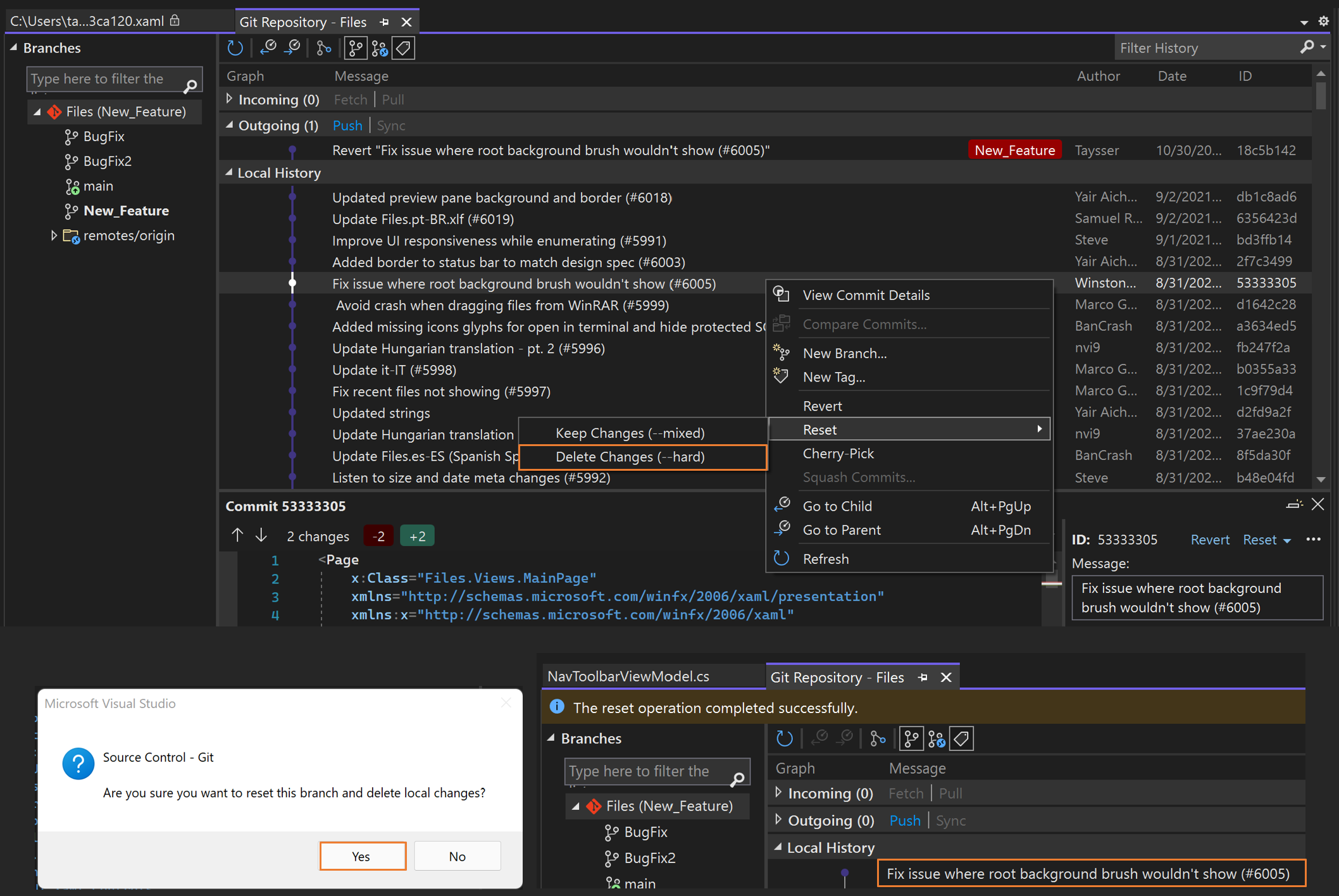
Ein Junior-Entwickler in einem Münchener Fintech-Startup saß vor drei Jahren spätabends im Büro und wollte nur noch schnell seine Änderungen einreichen. Er nutzte Git With Visual Studio Code, verließ sich aber ausschließlich auf die bunten Knöpfe in der Seitenleiste. Ein falscher Klick auf das Synchronisierungs-Icon, eine hastig bestätigte Meldung zu einem Rebase, und plötzlich waren die mühsam erarbeiteten Commits der letzten zwei Tage vom Server verschwunden. Der Force-Push, den er unbewusst ausgelöst hatte, überschrieb die Arbeit von drei Kollegen. Das Team brauchte einen ganzen Samstag, um das Repository zu reparieren. Solche Fehler kosten deutsche Unternehmen jedes Jahr Unmengen an Geld durch vermeidbare Ausfallzeiten. Ich habe das so oft erlebt, dass ich mittlerweile sofort erkenne, wenn jemand die Kontrolle über seine Versionsverwaltung verliert, nur weil die Oberfläche zu einfach erscheint.
Der Trugschluss der einfachen Knöpfe bei Git With Visual Studio Code
Viele Entwickler glauben, dass sie Git verstanden haben, wenn sie wissen, wo sich der Commit-Button befindet. Das ist ein gefährlicher Irrtum. Die grafische Oberfläche verschleiert oft, was im Hintergrund tatsächlich passiert. Wenn du auf "Sync" klickst, führt das Programm im Hintergrund oft eine Kombination aus Pull und Push aus. Wenn dabei Konflikte auftreten, stehen Anfänger meist ratlos vor den roten Markierungen im Editor.
In meiner Erfahrung führt blindes Vertrauen in die Benutzeroberfläche dazu, dass fundamentale Konzepte wie der Index oder der Head ignoriert werden. Wer nicht weiß, was ein git reset --soft im Gegensatz zu einem git reset --hard bewirkt, wird früher oder später Code verlieren. Die Lösung ist simpel: Benutze die GUI zum Sichten der Änderungen, aber führe komplexe Operationen wie Rebases oder das Aufräumen der Commit-Historie über das integrierte Terminal aus. Nur so behältst du die volle Kontrolle über den Prozess.
Die Falle der automatischen Merge-Konfliktlösung
Ein Klassiker in der Praxis: VS Code bietet dir praktische Buttons wie "Beide Änderungen akzeptieren" an. Ich habe gesehen, wie Leute ganze Nachmittage damit verbracht haben, defekten Code zu debuggen, nur weil sie bei der Konfliktlösung im Editor blind auf diese Knöpfe gedrückt haben.
Das Problem ist, dass die Software keine Ahnung von der Logik deines Codes hat. Sie sieht nur Textzeilen. Wenn du beide Änderungen akzeptierst, entstehen oft Syntaxfehler oder, noch schlimmer, logische Fehler, die zwar kompilieren, aber das Programm zur Laufzeit abstürzen lassen. Wer denkt, dass die Automatik ihm das Denken abnimmt, hat schon verloren. Man muss den Code verstehen, den man mergt. Es gibt keine Abkürzung. Wenn du einen Konflikt hast, lies jede einzelne Zeile. Wenn du unsicher bist, frag den Kollegen, der die andere Änderung geschrieben hat. Das dauert fünf Minuten länger, spart aber Stunden bei der Fehlersuche im Nachgang.
Das Chaos durch zu große Commits verhindern
Ein Fehler, den fast jeder macht, der neu mit Git With Visual Studio Code arbeitet, ist der "Alles-auf-einmal-Commit". Man arbeitet fünf Stunden, ändert zwanzig Dateien und drückt dann auf den Haken für den Commit. Das ist unprofessionell und macht die Historie des Projekts unbrauchbar.
Warum atomare Commits Zeit sparen
Wenn ein Fehler auftritt, willst du genau wissen, welche Änderung ihn verursacht hat. Bei einem riesigen Block an Änderungen ist das unmöglich. In der Softwareentwicklung gilt: Ein Commit sollte genau eine logische Änderung enthalten. Wenn du merkst, dass du zu viel auf einmal gemacht hast, nutze das "Staging" von einzelnen Zeilen. VS Code erlaubt es dir, nur markierte Zeilen zum Commit hinzuzufügen. Das ist eines der wenigen Features der Oberfläche, die ich wirklich empfehle. So kannst du auch nach getaner Arbeit deine Änderungen in saubere, kleine Pakete aufteilen. Das hilft dem Team bei der Code-Review ungemein.
Ignorierte Warnungen und die Gefahr von Force-Pushes
Ich habe Projekte gesehen, bei denen die Main-Branch durch unbedachte Force-Pushes komplett zerschossen wurde. Das passiert oft, wenn jemand lokal einen Rebase macht und VS Code dann meldet, dass die lokale Version nicht mit dem Server übereinstimmt. Die Software schlägt dann vor, die Änderungen "zu erzwingen".
Das ist der Moment, in dem du innehalten musst. Ein Force-Push ist wie eine Operation am offenen Herzen. In einem professionellen Umfeld sollte die Main-Branch ohnehin geschützt sein, sodass ein direkter Push gar nicht möglich ist. Aber in kleineren Teams oder bei Feature-Branches passiert es ständig. Wenn du die Historie auf dem Server überschreibst, löschst du eventuell die Arbeit anderer. Die Regel ist einfach: Nutze Force-Push nur auf deinen eigenen Branches und niemals, wenn jemand anderes mit an diesem Branch arbeitet. Wenn die Oberfläche dich warnt, klicke nicht einfach auf "OK", um die Meldung loszuwerden.
Vorher und Nachher: Ein Blick in die Praxis der Versionsverwaltung
Betrachten wir ein realistisches Szenario. Ein Team arbeitet an einem Webprojekt. Der alte Ansatz sah so aus: Alle arbeiten auf einem Branch. Wenn jemand fertig ist, klickt er in VS Code auf "Synchronisieren". Es knallt regelmäßig. Konflikte werden hastig gelöst, indem man einfach die eigenen Änderungen durchsetzt. Die Folge war, dass jede Woche mindestens ein Tag damit verbracht wurde, den Stand der Vorwoche wiederherzustellen, weil wichtige Funktionen plötzlich fehlten. Die Frustration im Team war riesig, und die Kosten für den Kunden stiegen massiv an.
Nachdem wir den Prozess umgestellt haben, änderte sich alles. Wir führten Branch-Protection und eine strikte Pull-Request-Kultur ein. Anstatt den "Sync"-Button zu nutzen, lernten alle den Umgang mit git fetch und manuellen Merges im Terminal. Änderungen wurden in kleinen Einheiten committed. Wenn jetzt ein Fehler auftritt, lässt er sich innerhalb von Minuten durch ein git revert rückgängig machen. Die Entwickler verbringen ihre Zeit nun mit Programmieren statt mit dem Reparieren kaputter Repositories. Der Unterschied in der Produktivität liegt bei geschätzten 30 Prozent.
Das Problem mit dem Git-Plugin-Overkill
Ein typischer Fehler ist das Installieren von zu vielen Erweiterungen. Man denkt, je mehr Informationen man sieht, desto besser. In Wahrheit lenken viele dieser grafischen Ergänzungen nur ab. Wenn dein Editor vor lauter bunten Linien, "Lens"-Informationen und History-Graphen kaum noch Platz für den eigentlichen Code lässt, hast du ein Problem.
Ich rate dazu, nur das Nötigste zu nutzen. Die eingebaute Git-Unterstützung von VS Code ist eigentlich völlig ausreichend. Erweiterungen, die dir anzeigen, wer vor drei Jahren diese Zeile geschrieben hat, sind zwar manchmal nützlich, verleiten aber dazu, die Verantwortung abzuschieben. "Das war der Kollege XY, ich fasse das nicht an" ist keine gute Einstellung. Konzentriere dich auf den Code und die aktuelle Änderung. Alles andere ist nur Rauschen, das deine Aufmerksamkeit frisst.
Der Realitätscheck für den Erfolg mit Versionskontrolle
Wer denkt, er könne die Komplexität von Git durch ein Werkzeug wie Visual Studio Code wegzaubern, belügt sich selbst. Git ist ein mächtiges, aber auch kompliziertes Werkzeug. Erfolg in diesem Bereich bedeutet nicht, die schönsten Menüs zu haben, sondern zu verstehen, wie Datenstrukturen und Zeiger in einem verteilten System funktionieren.
In der echten Welt gibt es keine magische Lösung, die dich vor Fehlern bewahrt, wenn du die Grundlagen nicht beherrschst. Du musst bereit sein, Zeit in das Lernen der Kommandozeile zu investieren, auch wenn du sie im Alltag nur selten benutzt. Erst wenn du weißt, was die Knöpfe in deinem Editor wirklich tun, kannst du sie sicher verwenden. Wer diesen Schritt überspringt, wird immer ein Risiko für sein Team und sein Projekt bleiben. Es braucht Disziplin, saubere Commit-Nachrichten zu schreiben und die Geduld, Konflikte Zeile für Zeile aufzulösen. Das ist nicht sexy, das macht keinen Spaß, aber es ist das, was einen Profi von einem Amateur unterscheidet. Wer das akzeptiert, spart sich und seinem Arbeitgeber am Ende des Tages sehr viel Ärger und Geld.



