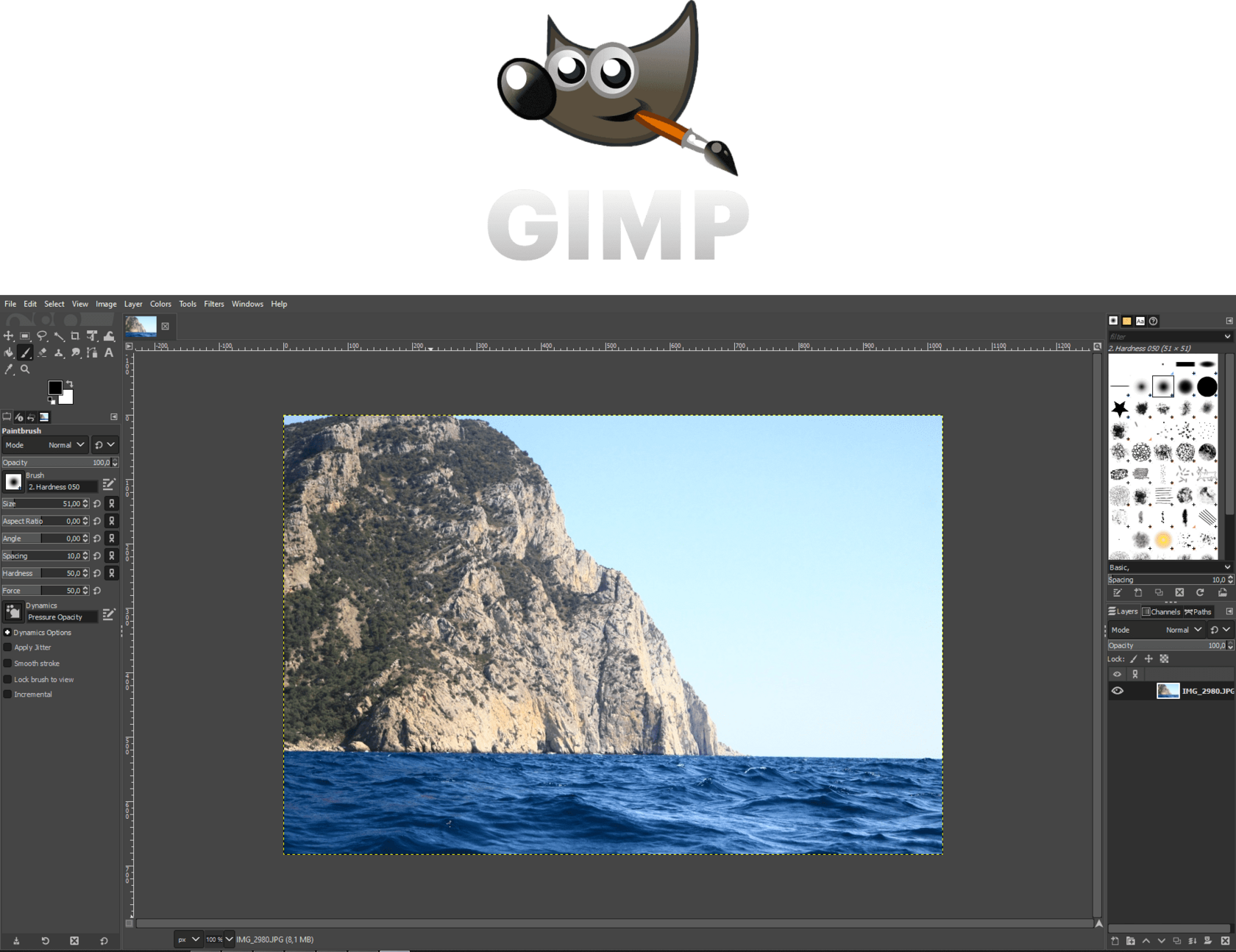
Wer einen Mac besitzt, denkt meistens sofort an die teuren Abos von Adobe oder die schicke Oberfläche von Pixelmator Pro. Aber Hand aufs Herz: Nicht jeder will monatlich Geld für Software bezahlen, die man vielleicht nur dreimal im Monat nutzt. Hier kommt Gimp Photo Editor For Mac ins Spiel, eine Software, die oft unterschätzt wird, weil sie nicht aus einem glitzernden Glaskasten im Silicon Valley stammt, sondern von einer leidenschaftlichen Community entwickelt wurde. Wer sich einmal durch die anfangs etwas spröde Oberfläche gekämpft hat, merkt schnell, dass dieses Werkzeug fast alles kann, was das Herz begehrt.
Die Wahrheit über die Installation auf macOS
Viele Nutzer sind verunsichert, weil macOS bei Software von Drittanbietern manchmal pingelig reagiert. Das liegt am Gatekeeper-System von Apple. Wenn du die Installationsdatei von der offiziellen Website gimp.org herunterlädst, ziehst du das Symbol einfach in deinen Programme-Ordner. Beim ersten Start kommt oft die Meldung, dass der Entwickler nicht verifiziert werden kann. Das ist kein Grund zur Panik. Du musst nur in den Systemeinstellungen unter Datenschutz & Sicherheit den Start explizit erlauben. Ich habe das schon dutzende Male gemacht und es gab nie Probleme mit der Stabilität auf einem M2- oder M3-Chip. Für eine genauere Betrachtung zu ähnlichen Themen, lesen Sie: diesen verwandten Artikel.
GIMP läuft mittlerweile nativ auf Apple Silicon. Das ist ein riesiger Sprung nach vorne. Früher war die Performance unter der Emulationsschicht Rosetta 2 eher mäßig. Heute flutscht das Zoomen und Schwenken in großen Dateien fast so gut wie bei nativer Apple-Software. Wer noch einen alten Intel-Mac nutzt, bekommt ebenfalls eine passende Version. Diese Flexibilität ist selten geworden.
Den Ein-Fenster-Modus aktivieren
Das ist der wichtigste Tipp für jeden Neuling. Früher bestand das Programm aus vielen einzelnen, schwebenden Fenstern. Das hat auf dem Mac für totales Chaos gesorgt, weil die Werkzeugpaletten ständig hinter dem Browser verschwanden. Gehe oben im Menü auf Fenster und wähle den Ein-Fenster-Modus aus. Zack, schon sieht alles modern und aufgeräumt aus. Es ist fast unglaublich, dass dieser Modus nicht standardmäßig immer aktiv ist, aber die Entwickler lieben eben ihre Traditionen. Für zusätzliche Informationen zu diesem Thema ist eine ausführliche Darstellung bei Computer Bild zu finden.
Die Sache mit X11 und der Geschichte
Ganz früher brauchte man auf dem Mac noch eine Zusatzsoftware namens X11, um die Oberfläche überhaupt anzeigen zu können. Das war nervig und fühlte sich an wie ein Fremdkörper. Diese Zeiten sind lange vorbei. Heute fühlt sich die Anwendung wie eine echte Mac-App an, auch wenn die Tastenkürzel manchmal noch etwas Windows-lastig wirken. Du kannst aber fast jede Taste in den Einstellungen so umbiegen, wie du sie haben willst. Das dauert zehn Minuten, spart dir aber später Stunden an Frust.
Gimp Photo Editor For Mac im professionellen Alltag
Kann man damit wirklich Geld verdienen? Absolut. Ich kenne Fotografen, die ihre komplette Retusche damit erledigen. Der größte Vorteil ist das Ebenensystem. Es ist mächtig. Du kannst Masken erstellen, Filter zerstörungsfrei anwenden (dank der GEGL-Operationen) und sogar komplexe Skripte nutzen, um Aufgaben zu automatisieren. Wenn du zum Beispiel hundert Bilder für einen Onlineshop skalieren und schärfen musst, schreibst du dir ein kleines Skript und trinkst in der Zeit einen Kaffee.
Ehrlicherweise muss man sagen, dass der CMYK-Workflow immer noch die Achillesferse ist. Wer viel für den professionellen Druck in Deutschland vorbereitet, muss oft Umwege über Plugins wie Cyan oder separate Tools gehen. Für alles, was online passiert – Social Media, Webdesign, UI-Prototypen – ist das Tool jedoch eine Wucht. Die Farbtreue auf den Liquid Retina Displays der aktuellen MacBooks ist hervorragend, vorausgesetzt, du hast dein Farbprofil richtig in den Einstellungen hinterlegt.
Ebenen und Masken verstehen
Wenn du von Apps wie Fotos oder einfachen Online-Editoren kommst, wird dich die Macht der Ebenenmasken umhauen. Stell dir vor, du hast ein Porträt und willst den Hintergrund schwarz-weiß machen, aber die Person soll farbig bleiben. In GIMP legst du einfach eine Maske auf die Ebene und malst mit einem schwarzen Pinsel die Bereiche weg, die du nicht sehen willst. Das Beste daran: Du löschst keine Pixel. Wenn du dich vermalt hast, nimmst du einfach einen weißen Pinsel und holst die Farbe zurück.
Der Zauberstab und die Pfadwerkzeuge
Die Auswahlwerkzeuge sind präzise. Der Zauberstab funktioniert gut für klare Kontraste, aber die echte Magie liegt im Pfadwerkzeug. Damit klickst du dich um ein Objekt herum und erstellst eine Vektorkurve. Das ist am Anfang fummelig. Aber nach dem zehnten Mal hast du den Dreh raus. Es ist die einzige Methode, um wirklich saubere Freisteller für Logos oder Produktfotos zu bekommen. Apple bietet zwar mittlerweile eine automatische Motiv-Freistellung in der Fotos-App an, aber die Kontrolle, die du hier hast, ist auf einem ganz anderen Level.
Filter und Effekte sinnvoll nutzen
GIMP bringt hunderte Filter mit. Viele davon sehen nach 90er-Jahre-Webdesign aus, wenn man sie falsch einsetzt. Aber die Weichzeichner, das Hochpass-Schärfen und die Rauschreduzierung sind technisch brillant. Besonders der Filter "Heilen" ist ein Lebensretter. Damit entfernst du Pickel, Stromleitungen im Urlaubsbild oder störende Touristen. Er analysiert die Umgebung und füllt die Lücken so geschickt aus, dass man den Eingriff später nicht mehr sieht.
Warum Open Source auf dem Mac Sinn ergibt
Apple-Nutzer gelten oft als bereitwillige Zahler für exklusive Software. Aber die Open-Source-Bewegung bietet eine Unabhängigkeit, die Gold wert ist. Wenn eine Firma ihre Strategie ändert oder die Preise verdoppelt, stehst du dumm da. Mit Gimp Photo Editor For Mac passiert dir das nicht. Der Code gehört der Allgemeinheit. Es gibt eine riesige Bibliothek an Plugins, die von Entwicklern weltweit gepflegt werden.
Das G'MIC Plugin für kreative Köpfe
Wenn dir die Standardfunktionen nicht reichen, musst du G'MIC installieren. Das ist eine Plugin-Sammlung mit hunderten von künstlerischen Effekten. Von Filmkorn-Emulationen berühmter Analogfilme bis hin zu komplexen mathematischen Verformungen ist alles dabei. Viele dieser Funktionen findest du bei der Konkurrenz nur in teuren Spezial-Plugins. Hier ist es kostenlos. Die Installation auf dem Mac erfordert manchmal ein bisschen Fingerspitzengefühl im Library-Ordner, aber es lohnt sich jede Sekunde.
Die Community in Deutschland
Es gibt eine sehr aktive deutschsprachige Community. In Foren wie dem GIMP-Forum findest du Hilfe, wenn du mal nicht weiterkommst. Das ist oft hilfreicher als jeder anonyme Support-Chat eines Großkonzerns. Die Nutzer dort haben oft jahrzehntelange Erfahrung und teilen ihre Tipps ohne Gegenleistung. Das ist ein Spirit, den man in der kommerziellen Welt kaum noch findet.
Performance-Optimierung für dein MacBook
Damit das Programm so richtig rennt, solltest du einen Blick in die Einstellungen werfen. Unter "Umgebung" kannst du festlegen, wie viel RAM sich die Software krallen darf. Wenn du 16 GB oder mehr hast, sei ruhig großzügig. Gib der App 8 GB, damit auch riesige Panoramen flüssig bearbeitet werden können.
Ein weiterer Punkt ist die Hardwarebeschleunigung. GIMP nutzt OpenCL, um bestimmte Berechnungen auf die Grafikkarte auszulagern. Auf dem Mac funktioniert das meistens gut, aber manchmal kann es zu Grafikfehlern führen, wenn die Treiberversionen nicht perfekt passen. Wenn das Programm abstürzt, schalte OpenCL testweise aus. Meistens ist die CPU der M-Chips aber so schnell, dass du den Unterschied im Alltag kaum merkst.
Tastenkürzel an macOS anpassen
Standardmäßig nutzt das Programm oft die Strg-Taste statt der Command-Taste. Das fühlt sich für Mac-User falsch an. Du kannst unter Bearbeiten > Tastenkombinationen fast alles umstellen. Ich empfehle, die wichtigsten Befehle wie Kopieren, Einfügen und Rückgängig auf die gewohnten Mac-Kürzel zu legen. Das verhindert, dass dein Gehirn jedes Mal einen Knoten bekommt, wenn du zwischen Safari und dem Editor wechselst.
Speicherformate und Kompatibilität
Das native Format ist XCF. Es speichert alles: Ebenen, Pfade, Kanäle. Exportiere niemals direkt als JPG, wenn du später noch etwas ändern willst. Nutze XCF als dein Arbeitsdokument. Wenn das Bild fertig ist, gehst du auf "Exportieren als" und wählst PNG oder JPG für das Web. Ein kleiner Stolperstein: GIMP kann keine originalen .HEIC-Dateien von deinem iPhone schreiben, aber es kann sie problemlos lesen. Wenn du also Fotos von deinem Mac-Foto-Archiv bearbeitest, ist das kein Problem.
Häufige Fehler und wie du sie vermeidest
Einer der größten Fehler von Anfängern ist das Arbeiten auf der Hintergrundebene. Sobald du etwas änderst, ist das Original weg. Erstelle immer sofort eine Kopie der Ebene mit Cmd+L. So hast du immer ein Backup, falls du dich total verzettelst. Ein weiterer Fehler ist das Ignorieren der Werkzeugeinstellungen. Jedes Werkzeug, egal ob Pinsel oder Auswahl, hat im linken Fensterbereich detaillierte Optionen. Wenn der Pinsel nicht malt, ist oft die Deckkraft auf 0 gestellt oder der Modus steht auf etwas Exotischem wie "Nur Abdunkeln".
Die Angst vor der Komplexität verlieren
Ja, die Software wirkt am Anfang erschlagend. Überall sind Knöpfe und Menüs. Mein Rat: Ignoriere 90 Prozent davon am ersten Tag. Konzentriere dich nur auf das Zuschneiden, die Helligkeit (Kurven sind hier besser als Belichtung) und das Exportieren. Wenn du das beherrscht, nimmst du dir die Ebenen vor. Schritt für Schritt. Es ist wie ein Instrument zu lernen. Niemand spielt am ersten Tag eine Symphonie.
Ressourcen für Fortgeschrittene
Wenn du tiefer einsteigen willst, schau dir die Dokumentation auf docs.gimp.org an. Sie ist hervorragend übersetzt und erklärt die mathematischen Hintergründe der Filter. Das hilft enorm zu verstehen, warum ein Bild nach einer Bearbeitung so aussieht, wie es aussieht. Auch YouTube-Kanäle, die sich auf Open-Source-Fotografie spezialisiert haben, sind eine Goldgrube für Inspirationen.
Praktische Schritte für deinen Start
Damit du nicht nur liest, sondern auch ins Tun kommst, hier ein kleiner Schlachtplan für dein erstes Projekt:
- Lade die aktuelle Version direkt von der offiziellen Quelle herunter.
- Schiebe die App in deinen Programme-Ordner und starte sie über das Launchpad.
- Aktiviere sofort den Ein-Fenster-Modus im Menü Fenster.
- Öffne ein Foto, das du im letzten Urlaub gemacht hast.
- Drücke Cmd+L, um das Ebenenfenster zu öffnen, und dupliziere dein Bild.
- Probiere das Werkzeug "Kurven" (Farben > Kurven) aus, um den Kontrast zu verbessern. Ziehe die Linie in eine leichte S-Form.
- Nutze den Heilen-Pinsel, um eine kleine Unreinheit im Bild zu entfernen. Halte die Option-Taste (Alt) gedrückt, um eine Quellregion zu wählen, und klicke dann auf den Fehler.
- Speichere dein Projekt als XCF-Datei ab.
- Exportiere das fertige Bild als JPG für deine Freunde oder Social Media.
Es gibt keinen Grund, Angst vor dieser Software zu haben. Sie kostet nichts außer ein bisschen Zeit für die Einarbeitung. Und das Wissen, das du dir hier aneignest, lässt sich später auf fast jedes andere professionelle Bildbearbeitungsprogramm übertragen. Die Konzepte von Ebenen, Masken und Kanälen sind überall gleich. Wer GIMP beherrscht, hat die Grundlagen der digitalen Bildverarbeitung wirklich verstanden. Also, Mac aufklappen und loslegen. Es lohnt sich.



