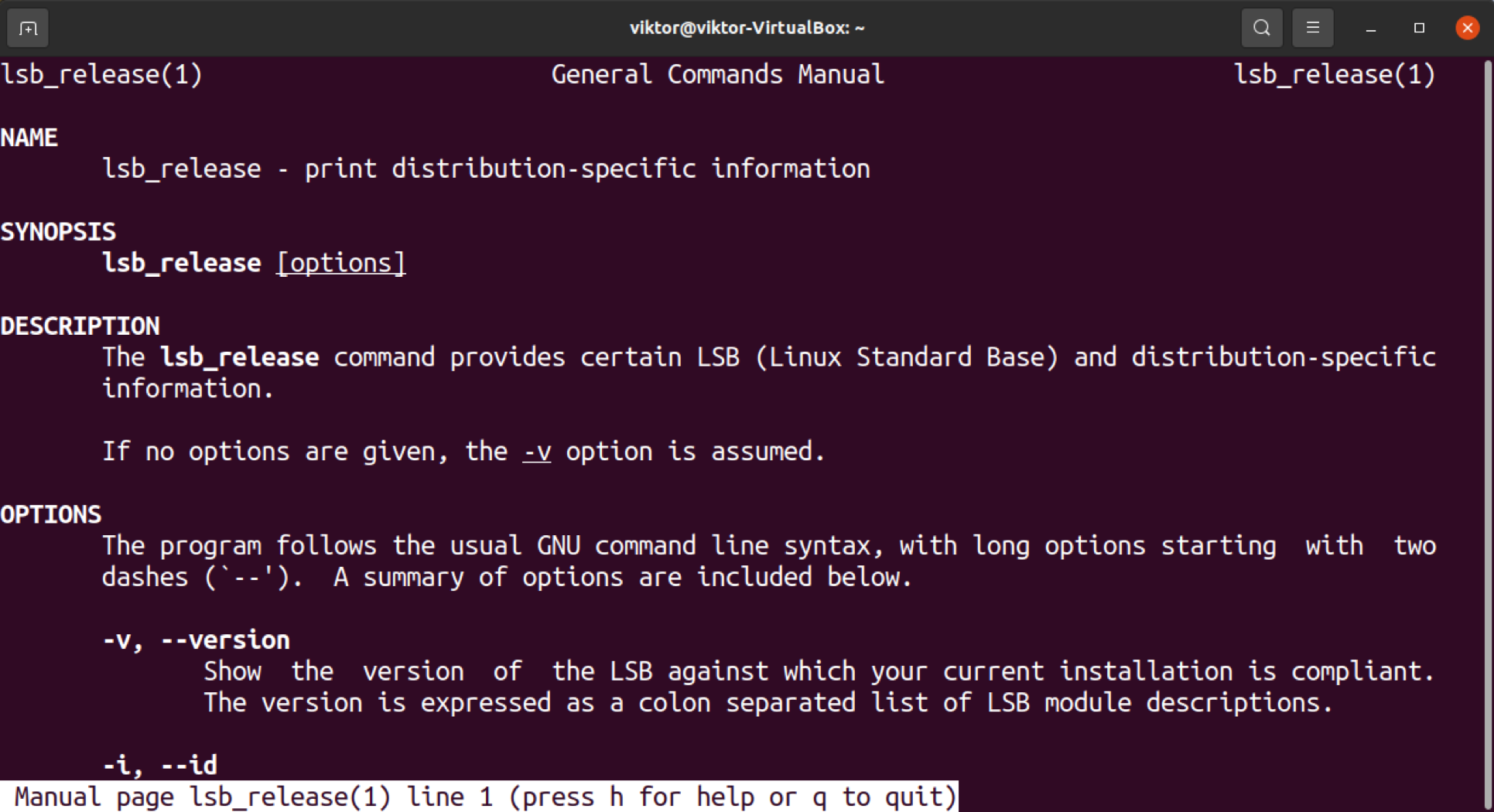
Du sitzt vor einem schwarzen Bildschirm, das Terminal starrt dich an, und du hast keine Ahnung, welches System da eigentlich gerade unter der Haube rattert. Das passiert ständig. Vielleicht hast du einen alten Server übernommen, oder du willst ein Programm installieren, das eine ganz bestimmte Kernel-Version verlangt. In solchen Momenten musst du nicht raten. Es gibt klare Befehle, um Get Linux Distro And Version direkt aus der Kommandozeile abzufragen. Ich habe im Laufe der Jahre hunderte Systeme gewartet, von Debian-Servern in staubigen Kellern bis hin zu modernen Cloud-Instanzen auf Basis von Arch. Jedes Mal ist die erste Amtshandlung dieselbe: Schauen, womit wir es hier überhaupt zu tun haben.
Warum die Identifikation deines Systems die halbe Miete ist
Wer Linux nutzt, weiß, dass die Welt nicht aus einem einzigen Betriebssystem besteht. Es ist ein riesiges Ökosystem. Ubuntu verhält sich anders als CentOS. Fedora nutzt andere Paketmanager als openSUSE. Wenn du Hilfe in einem Forum suchst oder eine Anleitung liest, ist die Information über die Distribution der Dreh- und Angelpunkt. Ohne diese Basis tappst du im Dunkeln. Für eine genauere Betrachtung zu diesem Bereich, empfehlen wir: diesen verwandten Artikel.
Viele Anfänger machen den Fehler, einfach irgendein Tutorial für "Linux" zu kopieren. Dann wundern sie sich, warum apt-get nicht funktioniert, obwohl sie auf einem Red-Hat-System arbeiten. Das ist frustrierend und vermeidbar. Ich sage dir ganz direkt: Lerne deine Umgebung kennen, bevor du den ersten Installationsbefehl tippst. Das spart Nerven. Und Zeit.
Die Rolle des Kernels gegenüber der Distribution
Ein Punkt, der oft für Verwirrung sorgt, ist der Unterschied zwischen dem Kern und der Hülle. Der Kernel ist das Herzstück. Er redet mit der Hardware. Die Distribution ist das, was drumherum gebaut wurde – die Werkzeuge, die grafische Oberfläche, die Standardeinstellungen. Manchmal brauchst du nur die Kernel-Information. Meistens suchst du jedoch nach dem Namen der Veröffentlichung, wie etwa "Linux Mint 21". Für zusätzliche Informationen zu diesem Thema ist eine umfassende Darstellung bei Netzwelt nachzulesen.
Standards in der Linux-Welt
Gott sei Dank haben sich die Entwickler über die Jahre auf ein paar Standards geeinigt. Früher kochte jeder sein eigenes Süppchen. Da musste man in obskuren Dateien unter /etc/ wühlen, die bei jedem Anbieter anders hießen. Heute gibt es Dateien, die fast überall existieren. Das macht unser Leben leichter.
Get Linux Distro And Version mit dem Standardbefehl
Der mit Abstand zuverlässigste Weg führt über die Datei os-release. Sie ist Teil des systemd-Standards. Da fast alle modernen Distributionen heute auf systemd setzen, findest du diese Datei auf Ubuntu, Debian, Fedora, Arch und sogar auf exotischeren Ablegern.
Du tippst einfach cat /etc/os-release in dein Terminal. Was du dann siehst, ist Gold wert. Dort steht der Name, die Versionsnummer und oft sogar ein Link zur Support-Webseite der Entwickler. Es ist die sauberste Methode. Keine unnötigen Schnörkel. Nur Fakten.
Die Ausgabe von os-release verstehen
In dieser Datei findest du Variablen wie PRETTY_NAME. Das ist das, was du wahrscheinlich suchst. Da steht dann so etwas wie "Ubuntu 22.04.3 LTS". Es gibt auch die ID, die meistens kleingeschrieben ist, zum Beispiel debian. Das ist nützlich für Skripte, wenn du automatisieren willst, was auf welchem System passieren soll.
Warum cat der beste Freund des Admins ist
Ich bevorzuge cat, weil es keine Installation erfordert. Es ist ein Basiswerkzeug. Du musst nichts nachladen. Wenn du auf einem minimalen Serversystem ohne Internetverbindung feststeckst, funktioniert cat immer. Es ist verlässlich wie ein alter VW Käfer.
Alternative Wege für spezielle Umgebungen
Manchmal reicht os-release nicht aus oder du willst eine schönere Darstellung. Hier kommt hostnamectl ins Spiel. Eigentlich ist dieser Befehl dafür da, den Namen des Rechners zu ändern. Aber er gibt dir quasi als Bonus eine wunderbare Zusammenfassung deines Systems aus.
Wenn du hostnamectl eingibst, siehst du sofort das Betriebssystem, den Kernel-Stand und sogar die Architektur der CPU. Das ist besonders hilfreich, wenn du wissen willst, ob du auf einem 64-Bit-System oder vielleicht auf einem Raspberry Pi mit ARM-Architektur arbeitest. Es ist eine der unterschätzten Funktionen moderner Distributionen.
Der LSB-Release Befehl
Ein weiterer Klassiker ist lsb_release -a. Viele Anleitungen im Netz empfehlen das. Aber Vorsicht: Dieser Befehl ist nicht immer vorinstalliert. Auf einem nackten Debian-Server wirst du oft die Fehlermeldung "command not found" erhalten. Wenn er aber da ist, liefert er eine sehr übersichtliche Tabelle.
Manuelle Prüfung der Release-Dateien
Falls alle Stricke reißen, schau direkt in das Verzeichnis /etc/. Dort liegen oft Dateien, die mit -release enden. Ein ls /etc/*release zeigt dir alles an. Bei älteren CentOS-Systemen heißt die Datei etwa centos-release. Bei Fedora ist es fedora-release. Das ist die rustikale Methode. Sie funktioniert fast immer, erfordert aber ein bisschen mehr Detektivarbeit von deiner Seite.
Den Kernel separat identifizieren
Manchmal ist dir die Distribution völlig egal. Du willst nur wissen: Welcher Kernel läuft hier? Das ist entscheidend, wenn es um Sicherheitspatches oder Treiber geht. Hier ist uname das Werkzeug der Wahl.
Mit uname -r bekommst du die exakte Versionsnummer des Kernels. Wenn du uname -a nutzt, kriegst du den vollen Rundumschlag inklusive Datum der Kompilierung. Ich nutze das oft, um zu prüfen, ob nach einem Update wirklich der neue Kernel geladen wurde oder ob das System noch auf dem alten Stand hinkt. Ein Neustart wird nach Kernel-Updates oft vergessen. Das ist ein klassischer Flüchtigkeitsfehler.
Grafische Oberflächen nutzen
Nicht jeder mag das Terminal. Das ist okay. Wenn du eine Desktop-Umgebung wie GNOME oder KDE nutzt, kannst du einfach in die Einstellungen gehen. Unter "Info" oder "Systeminformationen" findest du alles grafisch aufbereitet. Für den schnellen Check zwischendurch ist das prima. Aber wenn du mal per SSH auf einem entfernten Rechner eingeloggt bist, hilft dir die Maus nicht weiter. Lerne das Terminal. Es macht dich unabhängig.
Tools für die Optik wie Neofetch
Wenn du in sozialen Medien Bilder von Linux-Desktops siehst, ist oft ein Logo aus ASCII-Zeichen dabei. Das Tool dahinter heißt oft neofetch. Es ist eine Spielerei, aber eine informative. Es zeigt dir die Hardware, die Distribution, den Fenstermanager und die Uptime an. Ich installiere es oft auf meinen privaten Rechnern, einfach weil es cool aussieht, wenn man das Terminal öffnet. In einer professionellen Serverumgebung hat es aber wenig verloren. Da zählt Effizienz, nicht Ästhetik.
Häufige Fehler bei der Versionsabfrage
Ein großer Fehler ist der Glaube, dass die Kernel-Version gleichbedeutend mit der Distro-Version ist. Das stimmt nicht. Man kann einen brandneuen Kernel auf einem uralten Debian installieren. Das führt zu Verwirrung, wenn man nicht genau hinschaut.
Ein anderes Problem sind "Rolling Releases" wie Arch Linux. Hier gibt es oft keine feste Versionsnummer wie "12.0". Das System ist immer aktuell. Wenn du dort nach einer Version suchst, wirst du meist nur ein Datum finden. Das ist ein völlig anderes Konzept als bei Ubuntu, wo es alle zwei Jahre eine neue große Version gibt.
Die Falle der veralteten Dateien
Ganz selten findest du Dateien wie /etc/issue. Diese Datei wird angezeigt, bevor du dich einloggst. Aber Vorsicht: Ein Admin kann dort reinschreiben, was er will. Manchmal steht dort "Willkommen auf meinem Super-Server", aber kein Wort zur Distribution. Verlasse dich lieber auf die Systemdateien, die vom Paketmanager verwaltet werden. Die lügen seltener.
Berechtigungen im Terminal
Normalerweise brauchst du keine Root-Rechte, um die Version abzufragen. cat /etc/os-release darf jeder User ausführen. Wenn du jedoch Befehle wie dmidecode nutzt, um tiefer in die Hardware-Infos einzutauchen, musst du sudo davor setzen. Für die reinen Software-Infos ist das meistens unnötig.
Die Bedeutung für die Systemsicherheit
Warum reite ich so auf der Version herum? Weil es um deine Sicherheit geht. Jede Distribution hat einen Lebenszyklus. Ubuntu LTS-Versionen werden zum Beispiel fünf Jahre lang unterstützt. Wenn du herausfindest, dass du auf einer Version arbeitest, die seit drei Jahren keine Updates mehr bekommt, hast du ein Problem. Dein System ist dann offen wie ein Scheunentor.
Du musst wissen, wo du stehst, um zu entscheiden, ob ein Upgrade nötig ist. In Deutschland nehmen wir das Thema Datenschutz und IT-Sicherheit ernst. Das Bundesamt für Sicherheit in der Informationstechnik bietet hierzu oft hilfreiche Leitfäden an. Ein Blick auf die offizielle Webseite des BSI kann dir helfen, die Risiken veralteter Software besser einzuschätzen.
Paketquellen und Kompatibilität
Wenn du weißt, welche Version du hast, kannst du die richtigen Repositories wählen. Ein Paket für Ubuntu 20.04 wird auf 24.04 vielleicht gar nicht starten oder Abhängigkeitsfehler verursachen. Das ist wie bei Ersatzteilen für Autos. Ein Auspuff für einen Golf 3 passt nicht an einen Golf 8. So einfach ist das.
Automatisierung durch Skripte
In großen Firmenumgebungen prüft man die Version nicht von Hand. Man schreibt Skripte. Diese Skripte lesen die Datei os-release aus und entscheiden dann, welches Update-Kommando sie senden. Das ist die hohe Schule der Administration. Wenn du das Prinzip einmal verstanden hast, kannst du hunderte Server gleichzeitig verwalten.
Get Linux Distro And Version in der Praxis
Stell dir vor, du willst eine neue Datenbank installieren. Die Dokumentation sagt: "Erfordert Debian 11 oder neuer". Du loggst dich ein. Du nutzt die Befehle, die wir besprochen haben. Du siehst: Es ist Debian 10. Jetzt weißt du, dass du erst das Betriebssystem aktualisieren musst, bevor du mit der Datenbank anfängst. Ohne diesen Check hättest du Stunden mit Fehlersuchen verbracht.
Ich habe das oft bei Kunden erlebt. Da wird versucht, moderne Software auf steinalten Systemen zu erzwingen. Das endet fast immer im Chaos. Ein kurzer Befehl am Anfang hätte alles geklärt. Es ist eine Frage der Professionalität.
Der Weg über /proc/version
Es gibt noch einen sehr technischen Weg. Die Datei /proc/version ist kein echtes Dokument auf der Festplatte. Sie ist ein Fenster in den laufenden Kernel. Wenn du sie mit cat ausliest, erfährst du, welcher Compiler genutzt wurde, um dein System zu bauen. Das ist meistens zu viel Information für den Alltag, aber für Entwickler ist es enorm wichtig.
Warum Informationen sammeln nicht gefährlich ist
Manche Leute haben Angst, dass sie etwas kaputt machen, wenn sie in den /etc/ Ordnern herumschauen. Keine Sorge. Solange du nur cat oder grep nutzt, liest du nur. Du veränderst nichts. Es ist völlig sicher. Linux ist dafür gemacht, transparent zu sein. Es versteckt seine Identität nicht vor dir.
Besondere Distributionen und ihre Eigenheiten
Es gibt Systeme, die sich nicht an die Regeln halten. Manche eingebetteten Systeme in Routern oder IoT-Geräten haben keine os-release Datei. Dort musst du oft nach dem Namen des Herstellers suchen. Aber im Bereich der Desktop-PCs und Server sind die oben genannten Wege der Goldstandard.
Wenn du tiefer in die Welt der verschiedenen Linux-Distributionen eintauchen willst, ist DistroWatch eine hervorragende Anlaufstelle. Dort werden hunderte Systeme gelistet und verglichen. Es hilft dir zu verstehen, wie sich die Versionierung bei den verschiedenen Anbietern unterscheidet.
Die Cloud-Perspektive
Wenn du Instanzen bei AWS, Google Cloud oder Azure startest, kriegst du oft ein modifiziertes Linux. Da steht dann "Amazon Linux". Das basiert oft auf Fedora oder RHEL, hat aber eigene Versionsnummern. Auch hier hilft der Blick in die Release-Dateien, um die Basis-Distribution zu identifizieren. Das ist wichtig für die Installation von Treibern für Cloud-spezifische Hardware.
Support-Ende im Blick behalten
Ein System zu kennen bedeutet auch, sein Verfallsdatum zu kennen. Schau regelmäßig nach, wie lange deine Distribution noch mit Sicherheitsupdates versorgt wird. Nichts ist schlimmer als ein Server, der plötzlich keine Patches mehr bekommt, während eine kritische Sicherheitslücke die Runde macht. Planung ist alles.
Zusammenfassung der wichtigsten Befehle
Hier ist die Kurzliste für deinen nächsten Einsatz im Terminal. Merk sie dir oder schreib sie auf.
cat /etc/os-release– Der moderne Standard für fast alles.hostnamectl– Die schnelle Übersicht inklusive Hardware-Infos.lsb_release -a– Schön formatiert, falls installiert.uname -r– Nur für den Kernel.cat /etc/*release– Wenn gar nichts anderes mehr geht.
Mit diesen Werkzeugen in deinem digitalen Werkzeugkasten kann dich kein Linux-System mehr überraschen. Du hast die volle Kontrolle. Du weißt genau, worauf du arbeitest.
Was du jetzt tun solltest
Probier es direkt aus. Öffne dein Terminal. Es spielt keine Rolle, ob es ein Raspberry Pi, dein Laptop oder ein Server im Netz ist. Tippe die Befehle ein. Schau dir die Unterschiede an. Wenn du auf einem Mac bist, werden diese Befehle übrigens nicht alle funktionieren. macOS ist zwar Unix-ähnlich, aber kein Linux. Das ist ein wichtiger Unterschied.
Wenn du mehr über die Grundlagen von Linux und die Verwaltung von Paketen lernen möchtest, bietet das Debian Wiki eine enorme Fülle an Informationen, die oft auch für andere Distributionen relevant sind. Es ist eine der besten Dokumentationsquellen überhaupt.
Dein nächster Schritt zur Linux-Meisterschaft
Jetzt, wo du weißt, wie man die Basis-Infos ausliest, kannst du einen Schritt weiter gehen. Lerne, wie man die Repositories verwaltet. Schau dir an, wie Updates unter der Haube funktionieren. Das Wissen um die Version ist erst der Anfang einer langen Reise. Aber es ist das Fundament, auf dem alles andere aufbaut.
Geh hin und erkunde dein System. Schau in die Dateien rein. Lies die Handbuchseiten mit man. Linux belohnt Neugier. Wer die Details kennt, der beherrscht die Maschine. Und darum geht es am Ende doch: Wir wollen nicht, dass der Computer uns kontrolliert. Wir wollen die Kontrolle über den Computer.
- Öffne jetzt dein Terminal.
- Führe
cat /etc/os-releaseaus und notiere dir die Version. - Prüfe mit
uname -r, ob dein Kernel aktuell ist. - Recherchiere online, wie lange diese Version noch unterstützt wird.
Das ist dein Fahrplan. Es gibt keinen Grund, vor der Kommandozeile zurückzuweichen. Sie ist dein mächtigstes Werkzeug. Nutze sie weise. Und vor allem: Nutze sie regelmäßig. Übung macht den Meister, auch in der IT.



