Wer kennt das nicht? Man schreibt ein Skript, testet es lokal und alles läuft wie geschmiert. Sobald man das Programm aber auf einem Server startet oder aus einem anderen Ordner heraus aufruft, knallt es. Der Grund ist fast immer ein falsches Verständnis davon, wie man Get Current Directory In Python umsetzt. Es ist ein klassischer Stolperstein. Viele Anfänger glauben, dass der Pfad des Skripts automatisch der Arbeitsbereich ist. Das ist ein Irrtum. Ich habe selbst schon Nächte damit verbracht, Fehler in Automatisierungstools zu suchen, nur weil ein relativer Pfad ins Leere lief.
Das Problem mit dem Arbeitsverzeichnis
Das aktuelle Arbeitsverzeichnis, oft als CWD abgekürzt, ist der Ort im Dateisystem, von dem aus dein Python-Prozess gestartet wurde. Es hat erst einmal gar nichts mit dem Speicherort deiner .py-Datei zu tun. Wenn du in der Konsole in /home/user/ stehst und ein Skript in /home/user/scripts/app.py ausführst, dann ist dein Arbeitsverzeichnis /home/user/. Versucht dein Skript nun, eine Datei im lokalen Ordner zu öffnen, sucht es an der falschen Stelle. Das führt zu Frust. Es führt zu Fehlermeldungen.
Die zwei Wege für Get Current Directory In Python
Es gibt im Grunde zwei Lager in der Python-Welt, wenn es um Pfade geht. Da ist die alte Schule mit dem os-Modul und die moderne Herangehensweise mit pathlib. Ich sage es ganz direkt: Wer heute noch ausschließlich auf os.path setzt, macht sich das Leben unnötig schwer. Das os-Modul behandelt Pfade als einfache Zeichenketten. Das ist fehleranfällig.
Man muss ständig mit os.path.join() hantieren, um Backslashes unter Windows oder Slashes unter Linux korrekt zu setzen. Das nervt. Die moderne Alternative heißt pathlib. Dieses Modul wurde mit Python 3.4 eingeführt und ist mittlerweile der Standard für sauberen Code. Hier sind Pfade Objekte. Das macht den Umgang damit intuitiv und sicher.
Die klassische Methode mit os
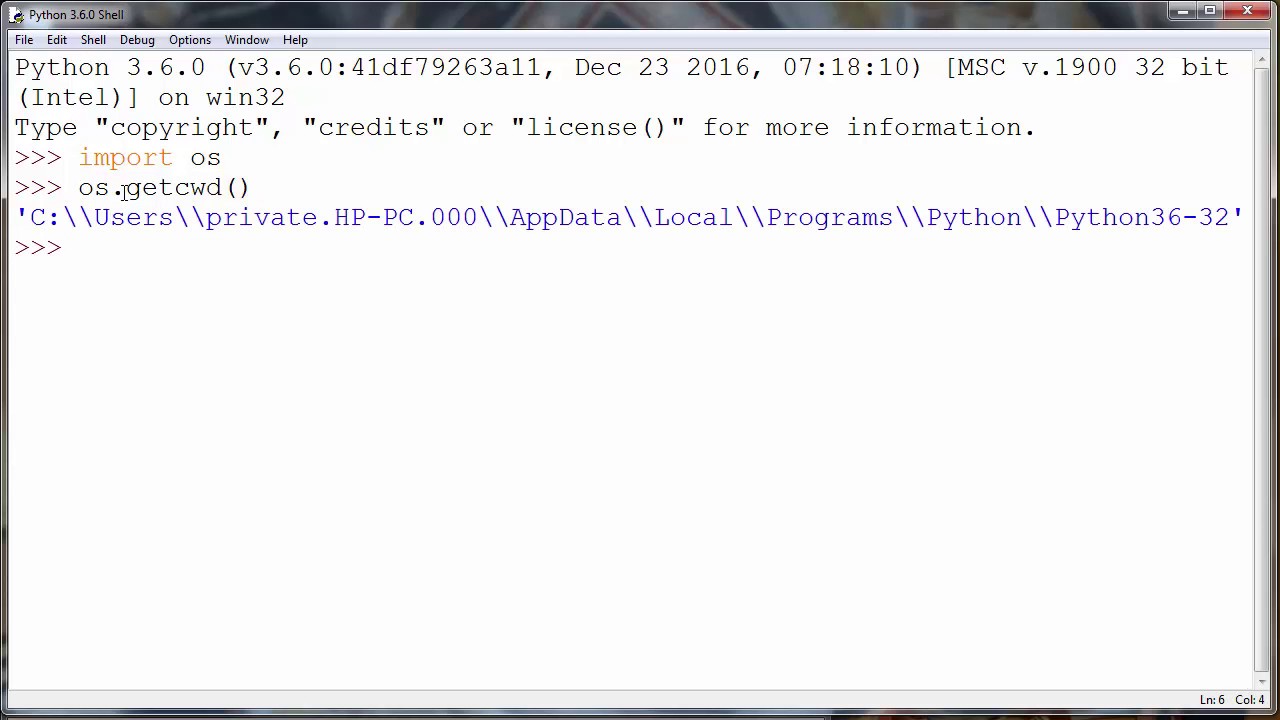
Wenn du den alten Weg gehen willst oder musst, nutzt du os.getcwd(). Die Funktion gibt dir einen String zurück. Das ist der absolute Pfad zu deinem aktuellen Standort.
import os
print(os.getcwd())
Das ist kurz. Das ist knackig. Aber es ist eben nur ein String. Willst du damit weiterarbeiten, fängt das Gebastel an. Du musst Trennzeichen prüfen. Du musst dich um Betriebssystemunterschiede kümmern. Das ist mühsam.
Der moderne Ansatz mit pathlib
Mit pathlib sieht die Sache anders aus. Du importierst die Klasse Path. Dann rufst du Path.cwd() auf.
from pathlib import Path
aktueller_pfad = Path.cwd()
print(aktueller_pfad)
Was du hier erhältst, ist kein simpler Text. Es ist ein Objekt. Du kannst direkt Methoden darauf aufrufen. Du willst das Elternverzeichnis? aktueller_pfad.parent erledigt das. Du willst eine Datei anhängen? Ein einfacher Slash / reicht aus, weil das Modul den Operator überlädt. Das ist elegant. Das ist Pythonic.
Get Current Directory In Python im Vergleich zum Skriptpfad
Ein riesiger Fehler ist die Verwechslung von Arbeitsverzeichnis und Skriptverzeichnis. Ich sehe das ständig in Foren. Jemand möchte eine Konfigurationsdatei laden, die direkt neben dem Skript liegt. Er nutzt os.getcwd() und wundert sich, warum es beim Aufruf über einen Cronjob scheitert.
Der Cronjob startet oft im Home-Verzeichnis des Nutzers. Die Konfigurationsdatei liegt aber ganz woanders. In diesem Fall suchst du nicht nach dem Arbeitsverzeichnis. Du suchst nach dem Ort der Datei. In Python nutzt man dafür die Variable __file__.
Den Pfad des Skripts ermitteln
Um den echten Speicherort deines Codes zu finden, musst du __file__ auflösen. Auch hier gewinnt pathlib haushoch.
from pathlib import Path
skript_ordner = Path(__file__).resolve().parent
Damit bist du sicher. Egal, von wo aus du das Programm startest, skript_ordner zeigt immer dorthin, wo die Datei liegt. Das ist die Lösung für fast alle Pfadprobleme in der Praxis.
Warum die Unterscheidung wichtig ist
Stell dir vor, du baust ein Tool für die Bildverarbeitung. Der Nutzer steht in seinem Ordner mit 1000 Urlaubsfotos. Er ruft dein Tool auf. In diesem Fall ist das Arbeitsverzeichnis der Ort der Fotos. Dein Tool selbst liegt aber in einem Installationsverzeichnis. Wenn du jetzt Logfiles schreiben willst, sollten die ins Installationsverzeichnis oder einen globalen Temp-Ordner. Die Fotos holst du dir aus dem Arbeitsverzeichnis. Du merkst: Du brauchst oft beide Informationen gleichzeitig.
Praktische Stolpersteine unter Windows und Linux
Wer professionell programmiert, schreibt Code, der überall läuft. In der Theorie ist das bei Python einfach. In der Praxis lauern Gefahren. Windows nutzt Backslashes \. Linux und macOS nutzen Forward-Slashes /. Wer Pfade manuell zusammenbaut, baut sich Bomben in den Code.
Das Elend mit den Backslashes
Ein String wie "C:\Users\Name\Documents" sieht harmlos aus. Aber \n oder \t sind in Python Sonderzeichen. Wenn dein Pfad zufällig mit einem 'n' beginnt, hast du plötzlich einen Zeilenumbruch im Pfad. Dann sucht dein Programm nach "C:\Users", springt in eine neue Zeile und findet nichts.
Früher haben wir das mit Raw-Strings gelöst: r"C:\Users\...". Das ist aber nur ein Pflaster. Die echte Heilung ist wieder einmal pathlib. Es erkennt das Betriebssystem automatisch. Es wandelt die Slashes intern so um, wie es das System braucht. Du musst dir nie wieder Gedanken darüber machen, ob dein Code auf dem Windows-Laptop des Kollegen oder dem Linux-Server in der Cloud läuft.
Berechtigungen und fehlende Verzeichnisse
Ein weiterer Punkt, der oft ignoriert wird: Existiert das Verzeichnis überhaupt noch? Nur weil du den Pfad hast, heißt das nicht, dass du dort lesen oder schreiben darfst.
Bevor du eine Datei anlegst, solltest du prüfen, ob der Pfad valide ist. Path.exists() ist dein Freund. Ich habe es oft erlebt, dass Programme abstürzen, weil ein Netzlaufwerk plötzlich weg war. Ein einfacher Check spart dir stundenlange Fehlersuche beim Kunden.
Die offizielle Python-Dokumentation bietet hier eine enorme Tiefe zu allen Randfällen. Es lohnt sich, dort ab und zu reinzuschauen, besonders wenn man mit exotischen Dateisystemen arbeitet.
Fortgeschrittene Techniken für Profis
Wenn du die Grundlagen beherrschst, geht es ans Eingemachte. Manchmal musst du das Arbeitsverzeichnis während der Laufzeit ändern. Das ist riskant. Es ist wie eine Operation am offenen Herzen deiner Applikation.
Das Verzeichnis wechseln mit os.chdir
Die Funktion os.chdir() ändert den Standort deines Prozesses. Das kann nützlich sein, wenn du viele Befehle hintereinander in einem bestimmten Ordner ausführen musst.
import os
os.chdir('/var/log')
# Jetzt ist /var/log das aktuelle Arbeitsverzeichnis
Aber Vorsicht: Wenn dein Skript abstürzt oder du vergisst, zurückzuwechseln, landen alle folgenden Ausgaben am falschen Ort. Ich empfehle, solche Wechsel immer in einen try-finally-Block zu kapseln oder, noch besser, einen Context Manager zu nutzen.
Context Manager für Verzeichniswechsel
Ein Context Manager sorgt dafür, dass du nach getaner Arbeit automatisch wieder in deinem ursprünglichen Ordner landest. Das ist sauberer Code.
import os
from contextlib import contextmanager

@contextmanager
def working_directory(path):
    old_dir = os.getcwd()
    os.chdir(path)
    try:
        yield
    finally:
        os.chdir(old_dir)

with working_directory('/tmp'):
    # Mach was in /tmp
    pass
# Hier bist du automatisch wieder im alten Ordner
Das verhindert Seiteneffekte, die sonst kaum zu debuggen sind. Besonders in großen Projekten mit vielen Modulen ist das Überlebenswichtig.
Sicherheit und Performance bei der Pfadmanipulation
Manche glauben, Pfadoperationen seien langsam. Das stimmt nicht. Die Manipulation von Strings oder Pfadobjekten passiert im Arbeitsspeicher. Erst wenn du wirklich auf die Festplatte zugreifst, wird es langsam. Trotzdem solltest du unnötige Aufrufe vermeiden.
Absolute vs. Relative Pfade
Ein relativer Pfad ist wie eine Wegbeschreibung: "Geh zwei Straßen weiter und dann links." Wenn du aber den Startpunkt wechselst, kommst du ganz woanders an. Absolute Pfade sind wie GPS-Koordinaten. Sie stimmen immer.
In meinen Projekten wandle ich jeden Pfad, den ich von außen bekomme, sofort in einen absoluten Pfad um. Path.resolve() ist dafür das Werkzeug der Wahl. Es löst auch symbolische Links auf. Das ist wichtig, falls du unter Linux mit Verknüpfungen arbeitest. Ein absoluter Pfad macht dein Programm robust gegen Änderungen des Arbeitsverzeichnisses.
Die Gefahr von Shell-Injections
Wenn du Pfade aus Nutzereingaben verarbeitest, musst du extrem vorsichtig sein. Ein Angreifer könnte versuchen, über Pfadmanipulationen aus deinem vorgesehenen Verzeichnis auszubrechen. Er nutzt dann Sequenzen wie ../../etc/passwd.
Prüfe immer, ob der resultierende absolute Pfad noch innerhalb deines Zielverzeichnisses liegt. Man nennt das Pfad-Validierung. Wer das vernachlässigt, öffnet Tür und Tor für Angriffe.
Wie man Pfade in Projekten organisiert
Ein guter Entwickler hartcodiert keine Pfade. "C:\Projekte\MeinSkript" hat in einer Datei nichts zu suchen. Nutze stattdessen Konfigurationsdateien oder Umgebungsvariablen.
Nutzung von Umgebungsvariablen
Für Pfade, die sich je nach Umgebung (Entwicklung, Test, Produktion) ändern, sind Umgebungsvariablen ideal. Python greift über os.environ darauf zu.
import os
daten_pfad = os.getenv('APP_DATA_PATH', '/default/path')
Das macht deine Anwendung portabel. Du kannst denselben Code auf deinem Rechner und im Docker-Container laufen lassen, ohne eine einzige Zeile zu ändern.
Strukturierung in Paketen
Wenn du ein eigenes Python-Paket schreibst, willst du vielleicht auf Ressourcen innerhalb des Pakets zugreifen. Dafür gibt es spezialisierte Bibliotheken wie importlib.resources. Das ist deutlich sicherer als manuelles Pfadgebastel. Es funktioniert sogar, wenn dein Paket als .zip-Datei ausgeliefert wird.
Realitätscheck: Wann was nutzen?
Ich benutze os.getcwd() heute nur noch in schnellen Einzeilern oder wenn ich auf einem System mit einer uralten Python-Version arbeiten muss. In 99% der Fälle ist pathlib die richtige Wahl. Es spart Zeit. Es verhindert Fehler. Es sieht besser aus.
Ein Beispiel aus der Praxis: Ich musste einmal ein Skript schreiben, das hunderte von Logdateien in verschiedenen Unterordnern analysiert. Mit der alten os.walk() Methode war der Code unübersichtlich und schwer zu lesen. Nach dem Refactoring mit Path.glob() schrumpfte der Code auf die Hälfte. Er war plötzlich verständlich.
Zusammenwirken mit anderen Bibliotheken
Die meisten modernen Bibliotheken wie pandas, requests oder numpy kommen mittlerweile wunderbar mit pathlib.Path-Objekten klar. Du kannst sie einfach übergeben. Früher musste man das Objekt erst mühsam in einen String umwandeln. Diese Zeiten sind vorbei. Python hat sich hier massiv verbessert.
Fehlerbehandlung beim Umgang mit Verzeichnissen
Nichts ist schlimmer als ein Skript, das mitten in der Arbeit stirbt, weil ein Ordner fehlt. Du musst Fehler antizipieren.
- Prüfe, ob das Verzeichnis existiert.
- Prüfe, ob du Schreibrechte hast.
- Fange
OSErrorab, wenn du Verzeichnisse erstellst oder löschst.
Ein robuster Code sieht so aus:
from pathlib import Path

ziel = Path('/pfad/zum/ziel')
try:
    ziel.mkdir(parents=True, exist_ok=True)
except PermissionError:
    print("Keine Rechte! Bitte Administrator fragen.")
Das parents=True sorgt dafür, dass auch alle Zwischenordner erstellt werden. Das exist_ok=True verhindert einen Fehler, falls der Ordner schon da ist. Das ist defensives Programmieren. Es spart dir den Support-Aufwand nach dem Release.
Weitere Informationen zur Fehlerbehandlung findest du auf Stack Overflow, wo Millionen von Entwicklern ihre Erfahrungen mit solchen Edge-Cases teilen. Es gibt dort kaum ein Pfadproblem, das nicht schon gelöst wurde.
Die Rolle von Virtuellen Umgebungen
Wenn du in einer virtuellen Umgebung wie venv oder conda arbeitest, hat das keinen direkten Einfluss auf das Arbeitsverzeichnis. Aber es beeinflusst, wo Python seine Bibliotheken sucht. Das wird oft verwechselt. Dein Arbeitsverzeichnis bleibt das, von dem aus du das Terminal bedienst. Die sys.path-Liste hingegen wird durch die virtuelle Umgebung gesteuert. Verwechsle das nicht, sonst suchst du an der falschen Stelle nach Fehlern.
Pfade in Docker-Containern
Im Container-Umfeld ist das Arbeitsverzeichnis meist über das WORKDIR-Kommando im Dockerfile fest definiert. Hier ist es oft sinnvoll, Pfade relativ zu diesem WORKDIR zu halten. Das macht den Container in sich geschlossen und unabhängig vom Host-System.
Nächste Schritte für deinen Code
Damit du das Gelernte direkt anwenden kannst, solltest du dein aktuelles Projekt kurz prüfen.
- Ersetze alle manuellen String-Verknüpfungen für Pfade durch das
/-System vonpathlib. - Prüfe, ob du an kritischen Stellen
Path.cwd()nutzt, obwohl du eigentlich den Speicherort deines Skripts meinst. - Implementiere eine Fehlerbehandlung für den Fall, dass ein Pfad nicht erreichbar ist.
- Stelle sicher, dass dein Code keine absoluten Pfade enthält, die nur auf deiner eigenen Festplatte funktionieren.
- Nutze
Path.resolve(), um Pfade vor der weiteren Verarbeitung zu normalisieren.
Durch diese kleinen Anpassungen wird dein Code nicht nur stabiler, sondern auch viel einfacher zu warten. Wer einmal den Komfort von Pfadobjekten genossen hat, will nie wieder zurück zu einfachen Strings. Es ist ein Investment in die Qualität deiner Software. Pack es an und räum deine Pfade auf. Es lohnt sich.



