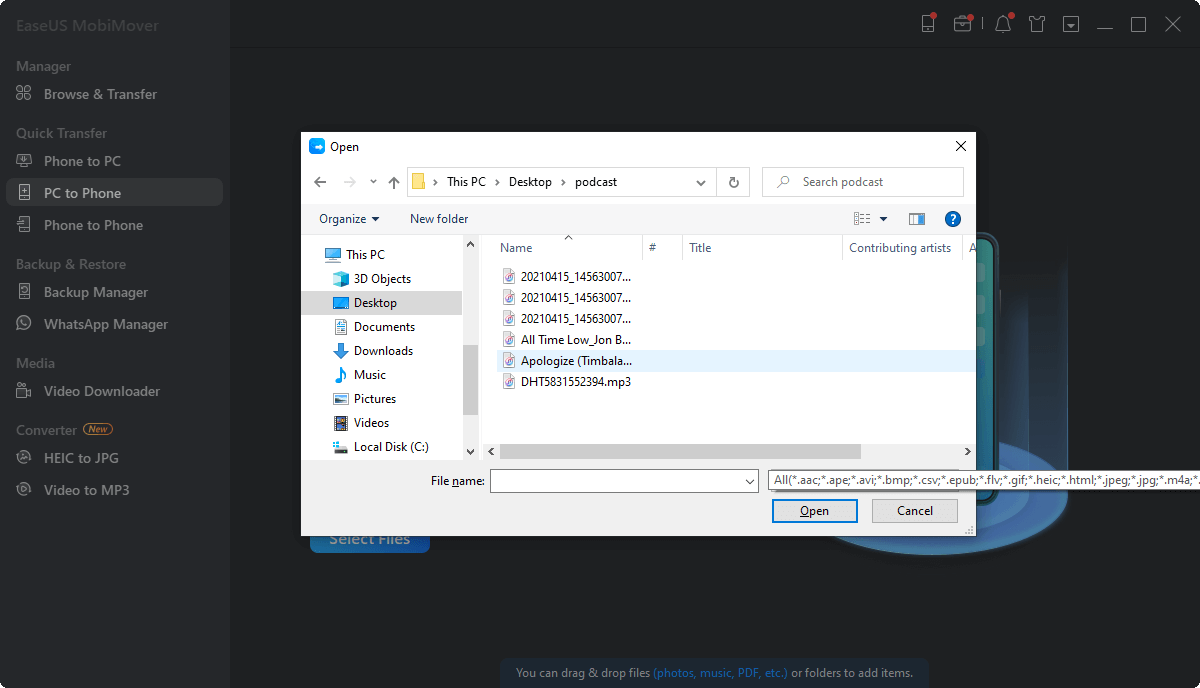
Jeder kennt diesen Moment, in dem der Speicherplatz auf dem Computer aus allen Nähten platzt, während man die besten Erinnerungen eigentlich immer in der Hosentasche dabeihaben will. Es ist nervig, wenn die mühsam sortierte Urlaubsgalerie auf der Festplatte verstaubt, weil der Weg auf das Smartphone steinig wirkt. Wer Fotos Von PC Auf IPhone schieben möchte, stößt oft auf eine Mauer aus komplizierten Synchronisations-Tools oder Cloud-Diensten, die monatlich Geld kosten. Ich habe in den letzten Jahren hunderte Gigabyte an Bildmaterial zwischen Windows-Rechnern und iOS-Geräten hin- und hergeschoben. Dabei wurde klar, dass es nicht die eine perfekte Lösung gibt, sondern die Methode immer vom Ziel abhängt. Willst du nur fünf Schnappschüsse schnell teilen oder deine gesamte Sammlung von 10.000 Bildern der letzten zehn Jahre mobil verfügbar machen?
Warum Kabelverbindungen und Fotos Von PC Auf IPhone oft scheitern
Man sollte meinen, dass im Jahr 2026 das Einstecken eines USB-Kabels alle Probleme löst. Die Realität sieht anders aus. Windows erkennt das Smartphone zwar oft als Kamera, erlaubt aber meistens nur den Import von Bildern vom Handy auf den Rechner. Der umgekehrte Weg ist durch die geschlossene Dateistruktur von Apple blockiert. Wer einfach per Drag-and-drop Ordner in den DCIM-Ordner des Handys ziehen will, wird enttäuscht. Das System lässt das schlicht nicht zu. Das liegt an der Art, wie iOS die Fotomediathek verwaltet. Jedes Bild wird in einer Datenbank registriert. Einfaches Kopieren würde diese Datenbank umgehen, wodurch das Gerät die neuen Dateien gar nicht erst bemerkt. Für eine alternative Sichtweise, schauen Sie sich an: diesen verwandten Artikel.
Die klassische iTunes-Methode und ihre Tücken
Apple bietet mit iTunes (oder unter neueren Systemen der Apple Devices App) einen offiziellen Weg an. Ich sage es ganz offen: Diese Methode ist oft eine Qual. Man wählt einen Ordner auf dem Rechner aus, setzt einen Haken bei der Synchronisierung und wartet. Das Problem ist die mangelnde Flexibilität. Wenn du später Bilder am Handy löschen willst, die über diesen Weg geladen wurden, geht das nicht direkt am Gerät. Du musst das Handy wieder an den Rechner anschließen und die Synchronisation ändern. Das ist unflexibel und erinnert an die technologische Steinzeit. Zudem werden die Bilder oft komprimiert, was bei hochwertigen Aufnahmen einer modernen Kamera ärgerlich ist.
iCloud als bequemer Ausweg
Die iCloud-Fotomediathek ist für viele die erste Wahl. Das ist verständlich, da die Integration tief im System sitzt. Sobald man die iCloud-Software auf dem Windows-Rechner installiert, erscheint ein spezieller Ordner im Explorer. Alles, was du dort hineinkopierst, landet nach einer Weile auf dem Handy. Aber Vorsicht vor den Kosten. Die kostenlosen 5 GB sind ein Witz. Wer ernsthaft fotografiert, landet schnell beim kostenpflichtigen Speicherplan. Ein großer Vorteil ist jedoch, dass die Metadaten, also Ort und Zeit der Aufnahme, meist korrekt erhalten bleiben. Das ist wichtig, damit die Bilder in der Rückblicke-Funktion von iOS richtig einsortiert werden. Ergänzende Einblicke in dieser Sache wurden von Golem.de veröffentlicht.
Moderne Alternativen für Fotos Von PC Auf IPhone ohne Cloud-Zwang
Es gibt Wege, die weder ein Kabel noch ein teures Abo erfordern. Lokale Netzwerklösungen sind hier mein absoluter Favorit. Wenn sich beide Geräte im selben WLAN befinden, kann man Daten direkt schicken. Programme wie LocalSend oder Snapdrop funktionieren ähnlich wie AirDrop, nur eben zwischen verschiedenen Betriebssystemen. Das geht oft schneller als der Umweg über einen Server im Internet, besonders wenn man eine langsame DSL-Leitung hat. Ich nutze solche Tools fast täglich, um einzelne Grafiken oder bearbeitete Bilder vom Desktop-Monitor direkt auf das Smartphone zu bringen, um zu prüfen, wie sie auf dem kleineren Display wirken.
Browserbasierte Übertragung nutzen
Manchmal ist die einfachste Lösung die beste. Es gibt Webdienste, bei denen man im Browser des PCs ein Bild hochlädt und über einen QR-Code auf dem Handy wieder herunterlädt. Das ist super für den Einzelfall, aber mühsam bei großen Mengen. Hier zeigt sich die Stärke von Messenger-Diensten wie Telegram oder WhatsApp. Wer sich selbst eine Nachricht mit Bildern als Datei schickt, umgeht die starke Kompression und hat die Fotos sofort in der Chat-Übersicht. Von dort lassen sie sich mit zwei Klicks in der Galerie speichern.
Externe Speichermedien mit Lightning oder USB-C
Seit Apple auf USB-C umgestellt hat, ist das Leben leichter geworden. Man kann einfach einen herkömmlichen USB-Stick verwenden. Voraussetzung ist, dass der Stick das passende Dateisystem hat, meistens ExFAT. Man kopiert die Dateien am PC auf den Stick, steckt ihn ins Handy und nutzt die Dateien-App. Dort wählt man die Bilder aus und tippt auf das Teilen-Symbol, um sie in der Fotos-App zu sichern. Das ist die sicherste Methode für Menschen, die viel unterwegs sind und kein stabiles Internet haben. Für ältere Modelle mit Lightning-Anschluss gibt es spezielle Dual-Sticks, die auf einer Seite einen USB-A- und auf der anderen Seite einen Lightning-Stecker haben.
Der richtige Umgang mit Dateiformaten und Metadaten
Ein riesiges Problem bei der Übertragung ist oft das Format. Windows-Rechner speichern Bilder standardmäßig als JPG oder PNG. Apple nutzt seit einiger Zeit HEIF. Das spart Platz, macht aber manchmal Probleme bei der Anzeige auf älteren Geräten. Wenn du Bilder vom PC überträgst, solltest du sicherstellen, dass sie im Standard-JPG-Format vorliegen. Das versteht jedes Gerät. Ein weiterer Punkt sind die EXIF-Daten. Das sind die unsichtbaren Informationen in einer Bilddatei. Wenn diese beim Kopieren verloren gehen, erscheinen alle deine alten Urlaubsbilder am Handy mit dem Datum von heute. Das ruiniert die gesamte Sortierung in der Mediathek.
Tools zur Erhaltung der Bildqualität
Wer professionell arbeitet, sollte auf Programme setzen, die die Datei nicht anrühren. Tools wie iMazing oder CopyTrans bieten weitaus mehr Kontrolle als die Software von Apple. Man kann gezielt Alben erstellen und die Ordnerstruktur vom PC eins zu eins übernehmen. Das kostet zwar oft eine einmalige Lizenzgebühr, spart aber Stunden an Frust. Ich habe festgestellt, dass diese Programme besonders dann stabil laufen, wenn man tausende Bilder gleichzeitig schieben will. iTunes stürzt bei solchen Datenmengen gerne mal ab oder meldet kryptische Fehlercodes, die niemand versteht.
Cloud-Anbieter jenseits von Apple
Google Photos oder Dropbox sind starke Konkurrenten. Der Vorteil bei Google Photos ist die hervorragende Suchfunktion. Man kann nach "Hund" suchen und findet alle Bilder, die man vom PC hochgeladen hat, sofort wieder. Wer bereits ein Google-Konto besitzt, findet hier oft mehr kostenlosen Speicher als bei Apple. Die App auf dem iPhone lädt die Bilder dann bei Bedarf herunter. Das spart lokalen Speicherplatz auf dem Telefon, da nur Vorschaubilder angezeigt werden, bis man das Original wirklich öffnet.
Praktische Tipps für die Organisation vor dem Transfer
Bevor du startest, solltest du aufräumen. Es macht keinen Sinn, Duplikate oder unscharfe Bilder auf das Smartphone zu kopieren. Ich empfehle, auf dem PC einen temporären Ordner anzulegen. Dort sortierst du alles aus, was nicht wirklich wichtig ist. Das reduziert die Übertragungszeit und schont den Speicher des Handys. Apple-Geräte haben zwar mittlerweile oft 128 GB oder mehr, aber hochauflösende Fotos von einer modernen Kamera können pro Stück gut und gerne 10 bis 20 Megabyte groß sein.
Die Bedeutung der Ordnerstruktur
Überlege dir vorher, wie die Alben auf dem iPhone heißen sollen. Wenn du einfach alle Bilder in einen Topf wirfst, suchst du später ewig. iOS erlaubt es zwar, Alben zu erstellen, aber die Zuordnung ist oft mühsam. Wenn du über Drittanbieter-Software gehst, werden die Ordnernamen vom PC oft direkt als Albumnamen übernommen. Das ist ein riesiger Zeitvorteil. Man muss sich bewusst machen, dass das iPhone kein klassisches Dateisystem wie Windows hat. Man denkt dort eher in Kategorien und Ereignissen als in Verzeichnissen.
Datensicherheit während der Übertragung
Man sollte nie die einzige Kopie eines Bildes verschieben. Nutze immer die Funktion "Kopieren", niemals "Ausschneiden". Es ist schon vorgekommen, dass eine WLAN-Verbindung mitten im Prozess abbricht und die Datei danach beschädigt ist. Erst wenn du sicher bist, dass alle Bilder auf dem Smartphone korrekt angezeigt werden und sich öffnen lassen, kannst du sie auf der Festplatte des Rechners löschen oder archivieren. Ein Backup auf einer externen Festplatte sollte ohnehin Standard sein, bevor man größere Änderungen an seiner Mediathek vornimmt.
Fehlerbehebung bei Verbindungsproblemen
Was tun, wenn das Gerät nicht erkannt wird? Das ist der Klassiker. Zuerst sollte man das Kabel prüfen. Billige Ladekabel von Drittanbietern übertragen oft nur Strom, aber keine Daten. Ein Originalkabel oder ein zertifiziertes MFi-Kabel (Made for iPhone) wirkt oft Wunder. Wenn die drahtlose Übertragung hakt, liegt es meist an der Firewall des PCs oder an den Einstellungen des Routers. Manche Netzwerke verhindern die Kommunikation zwischen Geräten aus Sicherheitsgründen. In öffentlichen WLANs, etwa im Hotel oder Café, funktionieren lokale Transfer-Tools fast nie. Da hilft dann nur der Hotspot des Handys oder eben das Kabel.
Speicherplatzprobleme auf dem Zielgerät
Wenn die Übertragung abbricht, ist oft der Speicher des Telefons voll. Gehe in die Einstellungen unter "Allgemein" und dann auf "iPhone-Speicher". Dort siehst du genau, welche Apps den meisten Platz fressen. Oft sind es alte Video-Downloads von Streaming-Diensten oder Cache-Dateien von Social-Media-Apps. Ein kurzer Frühjahrsputz schafft Platz für die neuen Fotos. Wer dauerhaft Platz sparen will, nutzt die Option "iPhone-Speicher optimieren" in den Foto-Einstellungen. Dann werden nur kleine Versionen auf dem Gerät behalten und die Originale in die Cloud ausgelagert.
Die Rolle von Drittanbieter-Apps
Es gibt unzählige Apps im App Store, die versprechen, den Transfer zu vereinfachen. Sei hier vorsichtig. Viele dieser Apps verlangen Zugriff auf alle deine privaten Daten und blenden aggressive Werbung ein. Halte dich an etablierte Namen oder Open-Source-Lösungen. Programme wie Send Anywhere haben sich über Jahre bewährt und bieten eine solide Verschlüsselung. Vertrauen ist gerade bei persönlichen Bildern ein wichtiges Gut. Man möchte nicht, dass die privaten Urlaubsfotos auf irgendeinem Server landen, dessen Standort man nicht kennt.
Vergleich der Übertragungsgeschwindigkeiten
In der Praxis zeigt sich, dass das Kabel bei riesigen Datenmengen immer noch die Nase vorn hat. Über USB 3.0 oder USB-C lassen sich Gigabyte in wenigen Minuten schaufeln. WLAN-Lösungen sind bequem für kleine Mengen, können aber bei 500 Bildern schon mal eine halbe Stunde dauern, wenn das Signal nicht perfekt ist. Hier ist meine Einschätzung basierend auf hunderten Testläufen:
- USB-C Direktverbindung: Die schnellste Option für moderne Geräte.
- iCloud/Cloud-Dienste: Hängt stark vom Upload-Speed deines Internetvertrags ab. In Deutschland oft das Nadelöhr.
- Lokale Transfer-Apps: Perfekt für 10 bis 50 Bilder zwischendurch.
- E-Mail: Nur für ein oder zwei Dokumente geeignet, ansonsten völlig veraltet.
Wer eine Glasfaserleitung mit hohem Upload hat, wird Cloud-Lösungen lieben. Wer auf dem Land mit mickrigem Internet lebt, sollte beim physischen Kabel bleiben. Es ist wichtig, die eigenen technischen Gegebenheiten realistisch einzuschätzen, bevor man ein Projekt wie die Migration der gesamten Fotosammlung startet.
Unterstützung für spezielle Bildformate
Fotografen, die im RAW-Format arbeiten, müssen besonders aufpassen. Das iPhone kann zwar mittlerweile viele RAW-Formate anzeigen, aber die Dateigrößen sind gewaltig. Ein Transfer per WhatsApp fällt hier flach, da das Bild konvertiert wird. Hier hilft nur der direkte Weg über die Dateien-App oder spezialisierte Software. Auch Live-Fotos sind ein spezieller Fall. Diese bestehen aus einem kurzen Video und einem Standbild. Wenn man diese vom PC zurückschickt, gehen die Bewegtbilder oft verloren und man hat nur noch ein statisches Foto. Wer den Live-Effekt behalten will, muss fast zwingend den Weg über die iCloud-Fotomediathek gehen, da nur diese das proprietäre Format von Apple vollständig unterstützt.
Datenschutz und Privatsphäre
Ein Aspekt, der oft vergessen wird: Wer Bilder über Web-Tools schickt, lädt sie kurzzeitig auf einen fremden Server hoch. Auch wenn die Anbieter versprechen, die Daten sofort zu löschen, bleibt ein Restrisiko. Wer absolut sichergehen will, nutzt kabelgebundene Lösungen oder lokale Netzwerk-Transfers, bei denen die Daten das eigene Heimnetzwerk nie verlassen. Das ist besonders bei sensiblen Dokumenten oder sehr privaten Aufnahmen ratsam. Die großen Anbieter wie Apple oder Google sind zwar sicherheitstechnisch auf einem extrem hohen Niveau, aber eine lokale Kopie ist physikalisch gesehen immer schwerer abzufangen als ein Datenstrom im Netz.
So startest du jetzt mit der Übertragung
Du hast nun einen Überblick über die verschiedenen Möglichkeiten erhalten. Es gibt keine Ausreden mehr für eine volle Festplatte und eine leere Handy-Galerie. Wähle die Methode, die am besten zu deiner Situation passt. Wenn du keine Lust auf Software-Installationen hast, nimm einen USB-Stick. Wenn du es bequem magst, richte die Cloud ein. Aber mach es strukturiert.
Hier sind deine nächsten konkreten Schritte:
- Prüfe deinen freien Speicherplatz auf dem iPhone unter Einstellungen > Allgemein > iPhone-Speicher.
- Sortiere am PC alle Bilder aus, die du nicht wirklich auf dem Handy brauchst.
- Entscheide dich für einen Weg: Für viele Bilder nimm das Kabel, für einzelne Schnappschüsse eine App wie LocalSend.
- Starte mit einem Testlauf von 5 Bildern, um zu sehen, ob Metadaten und Qualität erhalten bleiben.
- Führe den Haupttransfer durch und kontrolliere stichprobenartig die Ergebnisse in der Fotos-App.
- Erstelle ein Backup deiner wichtigsten Bilder auf einer externen Festplatte, bevor du sie vom PC löschst.
Wer diese Schritte befolgt, wird das Problem mit den Bildern schnell in den Griff bekommen. Es ist am Ende nur eine Frage der richtigen Werkzeuge und ein wenig Geduld beim ersten Einrichten. Sobald der Workflow einmal steht, geht das Verschieben von Dateien in Zukunft in Sekunden von der Hand. Viel Erfolg beim Sortieren und Genießen deiner mobilen Fotogalerie. Apple bietet hierzu weitere offizielle Informationen zum Support an. Wer mehr über die Windows-Integration erfahren will, findet Hilfe bei den Microsoft-Supportseiten zur Fotos-App. Diese offiziellen Quellen helfen dir dabei, technische Hürden bei den Standard-Programmen schnell zu umschiffen. Bleib dran, es lohnt sich für eine perfekt organisierte digitale Erinnerungssammlung.



