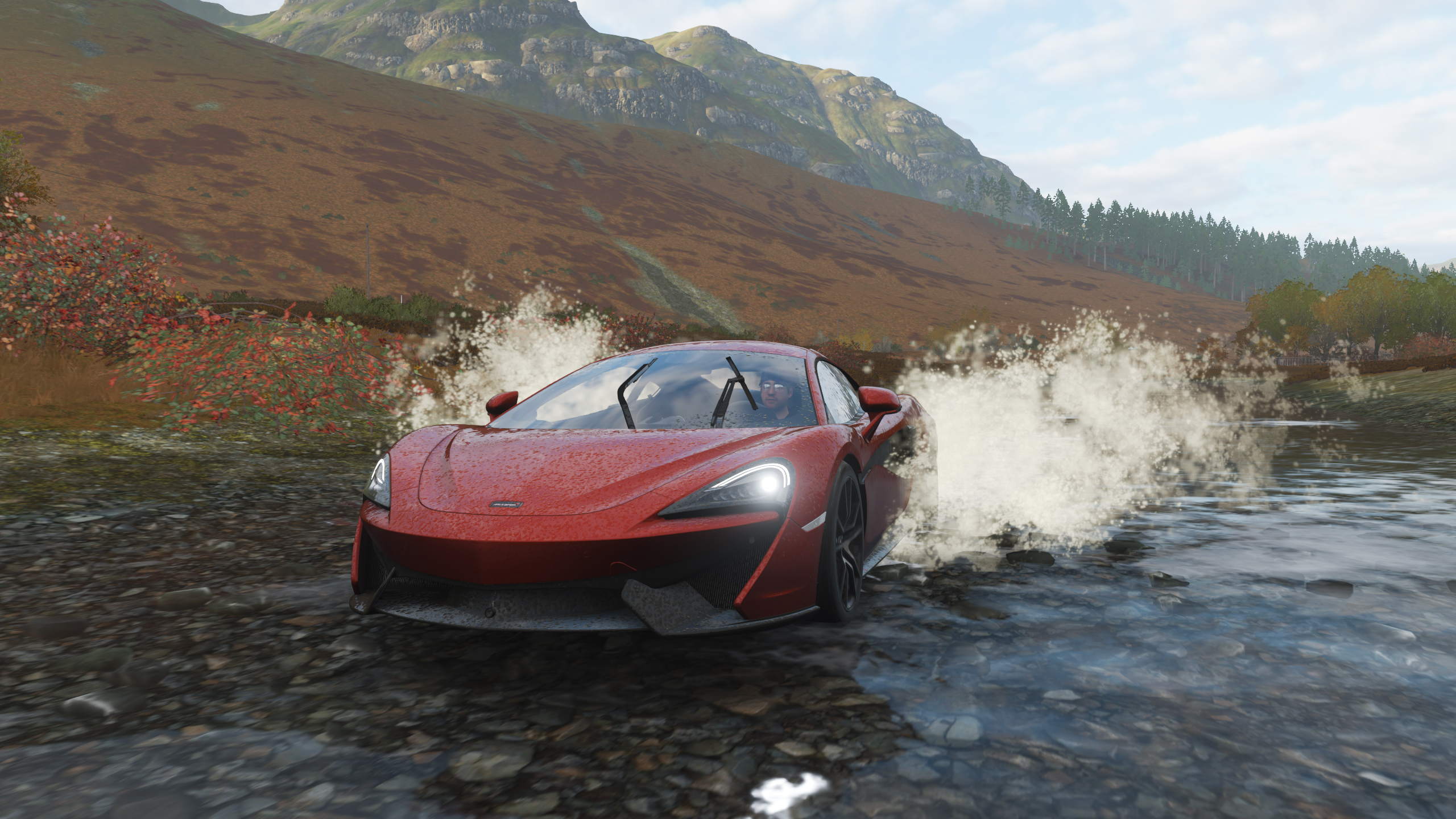
Ich habe es hunderte Male in Foren und Support-Tickets gesehen: Ein Nutzer kauft sich voller Vorfreude Forza Horizon 4 For PC, installiert die knapp 90 Gigabyte und wundert sich nach zehn Minuten, warum das Spiel ohne Fehlermeldung einfach auf den Desktop zurückspringt. Meistens passiert das genau dann, wenn man gerade das erste große Saisonevent im herbstlichen Großbritannien freigeschaltet hat. Der Frust ist riesig, weil die Hardware eigentlich weit über den Mindestanforderungen liegt. Man hat 60 Euro ausgegeben, Stunden mit dem Download verbracht und sitzt nun vor einem Standbild. In meiner Zeit, in der ich direkt mit der Optimierung und Fehlerbehebung dieses Titels zu tun hatte, wurde mir klar, dass die meisten Spieler an den völlig falschen Stellen suchen. Sie aktualisieren Treiber in einer Endlosschleife, während das Problem tief in den Windows-Hintergrunddiensten oder einer völlig falsch eingeschätzten Grafikspeicher-Verwaltung begraben liegt.
Die Illusion der Ultra-Einstellungen bei Forza Horizon 4 For PC
Der größte Fehler, den fast jeder macht, ist der blinde Glaube an die automatische Hardware-Erkennung. Das Spiel scannt dein System und schlägt dir stolz „Ultra“ vor. Du bestätigst, fährst los und nach zwanzig Minuten wird dein PC zur Heizung, bevor der Prozess hart beendet wird. Das liegt nicht daran, dass deine Grafikkarte zu schwach ist, sondern am sogenannten Video-RAM-Leak, der bei bestimmten Windows-Builds auftritt. Wenn der Grafikspeicher zu 95 % gefüllt ist, puffert das System nicht etwa zwischen, sondern das Spiel quittiert den Dienst.
Ich habe Nutzer gesehen, die ihre teure Hardware reklamiert haben, weil sie dachten, die Karte sei defekt. Dabei hätte es gereicht, die Schattenqualität von „Extrem“ auf „Ultra“ zu senken. Der optische Unterschied ist beim Rasen mit 300 km/h gleich null, aber die Entlastung für den VRAM beträgt oft über ein Gigabyte. Es geht nicht darum, was dein PC auf dem Papier kann, sondern was er über drei Stunden Dauerbelastung stabil halten kann. Wer hier den Helden spielt und jeden Regler nach rechts schiebt, zahlt mit Spielabbruch und Frust.
Warum MSAA dein schlimmster Feind ist
Viele Spieler aktivieren aus Gewohnheit 8x MSAA (Multisample Anti-Aliasing). In diesem speziellen Titel sorgt das für eine absurde Rechenlast, die in keinem Verhältnis zum Nutzen steht. Stell es auf 2x oder maximal 4x. Die Engine arbeitet mit einer temporären Filterung, die Kantenflimmern bereits sehr gut im Griff hat. 8x MSAA frisst so viel Leistung, dass selbst High-End-Systeme bei Regenrennen in Edinburgh in die Knie gehen. Spar dir diese Ressourcen für die Texturfilterung, davon hast du optisch deutlich mehr.
Hintergrunddienste und das Problem mit der Software-Interferenz
Ein typisches Szenario aus der Praxis sieht so aus: Ein Spieler hat alles richtig gemacht, die Hardware ist kühl, die Einstellungen moderat. Trotzdem ruckelt es alle zwei Minuten kurz. Der Grund ist fast immer die Software-Umgebung. Forza Horizon 4 For PC reagiert extrem allergisch auf Overlay-Programme. Discord-Overlays, Steam-Overlays oder sogar die Anzeige von MSI Afterburner können die Stabilität untergraben.
Ich erinnere mich an einen Fall, bei dem ein Nutzer tagelang versuchte, ein Ruckeln loszuwerden. Er kaufte sogar neuen Arbeitsspeicher. Am Ende war es eine einfache Beleuchtungssoftware für seine Tastatur, die im Hintergrund alle paar Sekunden die CPU-Last kurzzeitig nach oben trieb. Das Spiel versucht, die Bildrate absolut stabil zu halten, und jeder noch so kleine Eingriff von außen führt zu einem Mikroruckler oder einem Absturz der Synchronisation.
Das Mikrofon-Dienst-Phänomen
Ein absurder, aber realer Fehler: Das Spiel stürzt ab, wenn die Privatsphäre-Einstellungen von Windows den Zugriff auf das Mikrofon blockieren. Klingt unlogisch für ein Rennspiel? Ist es auch. Aber die Engine prüft beim Start die Kommunikationsbereitschaft für den Online-Modus. Wenn Windows hier „Nein“ sagt, bricht das Spiel manchmal ohne Kommentar ab. In meiner Erfahrung löst das Aktivieren dieser Option in den Windows-Einstellungen mehr Probleme als jedes Treiber-Update.
Falsche Speicherwahl kostet Ladezeit und Nerven
Es ist ein teurer Fehler, dieses Spiel auf einer mechanischen Festplatte (HDD) zu installieren. Ich weiß, SSD-Platz ist wertvoll, aber hier sparst du am falschen Ende. Bei einer HDD kommen die Daten beim schnellen Fahren durch die Open World nicht hinterher. Das Resultat sind „Löcher“ in der Welt oder Autos, die plötzlich in der Luft stehen, weil die Straße noch nicht geladen wurde.
Ein Vorher/Nachher-Vergleich verdeutlicht das Problem: Stellen wir uns vor, du fährst einen Bugatti Chiron mit Maximalgeschwindigkeit über die Autobahn Richtung Norden. Mit einer herkömmlichen HDD fängt das Bild nach etwa zwei Kilometern an zu stocken. Die Engine muss Assets streamen, aber der Lesekopf der Festplatte schafft die Datenmenge nicht. Das Spiel pausiert im schlimmsten Fall mitten im Rennen mit der Meldung „Low Streaming Bandwidth“. Du verlierst die Kontrolle, das Rennen ist gelaufen. Nach dem Wechsel auf eine NVMe-SSD oder eine solide SATA-SSD sieht die Welt anders aus. Die Daten fließen konstant. Selbst bei Höchstgeschwindigkeit bleibt die Welt stabil, die Ladezeiten beim Wechsel der Jahreszeiten schrumpfen von zwei Minuten auf knappe zwanzig Sekunden. Die Investition in eine günstige 500-GB-SSD nur für solche Titel ist kein Luxus, sondern eine Notwendigkeit, wenn man nicht ständig in Standbilder starren will.
Das Missverständnis mit der Bildrate und G-Sync
Viele Leute kaufen sich 144Hz-Monitore und wollen diese Rate erzwingen. In diesem Spiel ist eine schwankende Bildrate jedoch Gift für das Fahrgefühl. Wenn deine FPS zwischen 110 und 140 hin- und herspringen, fühlt sich die Lenkung schwammig an. Das liegt an der Art, wie das Spiel Eingaben verarbeitet.
Der pragmatische Weg ist das Limitieren. Wenn dein PC keine konstanten 144 FPS schafft, stell das Limit manuell auf 90 oder 100 FPS ein. Ein absolut glatter Frametime-Verlauf ist bei einem Rennspiel wichtiger als der Spitzenwert. Ich habe oft erlebt, dass Spieler über „Input-Lag“ klagen, obwohl ihr PC eigentlich schnell genug ist. Das Problem war die fehlende Synchronisation. Nutze G-Sync oder Freesync, aber setze im Spiel ein Limit, das knapp unter der maximalen Bildwiederholrate deines Monitors liegt. Das verhindert das sogenannte Tearing und hält die Latenz niedrig.
Lenkrad-Setup und das Force-Feedback-Desaster
Wer glaubt, er kauft sich ein günstiges Lenkrad, steckt es ein und fährt wie ein Profi, wird enttäuscht. Die Standardeinstellungen für Lenkräder sind in diesem Titel gelinde gesagt schwierig. Viele Anfänger machen den Fehler, die „Zentrierfeder“ in der Software des Lenkradherstellers auf 100 % zu lassen. Das führt dazu, dass das Lenkrad sich anfühlt wie ein alter Lastwagen ohne Servolenkung.
In der Praxis führt das dazu, dass du in Kurven übersteuerst, weil du kein Gefühl für die Vorderachse hast. Du kämpfst gegen das Lenkrad statt mit dem Auto. Erfahrene Fahrer stellen die Zentrierfeder fast komplett aus und lassen das Spiel das Feedback über die physikalischen Kräfte regeln.
- Stell die Vibration im Spiel auf etwa 50 % herunter.
- Setz die Force-Feedback-Skala auf einen Wert, bei dem dein Lenkrad in schnellen Kurven nicht anfängt zu „clippen“ (das ist das unangenehme Vibrieren am Anschlag).
- Deaktiviere alle Lenkhilfen, wenn du mit einem Rad fährst; die Simulation beißt sich sonst mit deinen manuellen Eingaben.
Die Wahrheit über den Microsoft Store und Spieldateien
Es ist kein Geheimnis, dass der Microsoft Store einer der instabilsten Orte für große Downloads ist. Ein häufiger Fehler ist es, den Download zu pausieren oder den PC währenddessen auszuschalten. Oft führt das zu korrupten Dateien, die das Spiel später zum Absturz bringen, ohne dass die „Reparieren“-Funktion von Windows den Fehler findet.
Wenn das Spiel ständig bei der Optimierung der PC-Einstellungen im Startbildschirm hängen bleibt, ist meistens ein beschädigter Cache-Ordner schuld. Anstatt das ganze Spiel neu zu laden – was bei einer langsamen Leitung einen ganzen Tag dauern kann – hilft es oft, nur den lokalen Speicherstand zurückzusetzen. Aber Vorsicht: Achte darauf, dass die Cloud-Synchronisation aktiv ist, sonst sind hunderte Stunden Fortschritt weg. Ich habe Tränen gesehen, weil jemand seinen kompletten Fuhrpark gelöscht hat, nur weil er eine Anleitung im Internet falsch verstanden hat. Sei radikal beim Löschen von temporären Dateien, aber hüte deine Speicherstände wie dein Leben.
Realitätscheck
Machen wir uns ehrlich: Dieses Spiel ist technisch eine Diva, obwohl es fantastisch aussieht. Du wirst niemals ein System haben, auf dem es „einfach so“ für immer perfekt läuft, ohne dass du ab und zu unter die Haube schauen musst. Der Erfolg bei der Optimierung kommt nicht durch teure Hardware, sondern durch das Verständnis für die Grenzen deiner Software-Umgebung.
Wenn du nicht bereit bist, auf ein paar Prozent optischen Glanz zu verzichten, um die Stabilität zu gewährleisten, wirst du mehr Zeit in Menüs und Foren verbringen als auf der Straße. Es gibt keine magische Einstellung, die alles löst. Es ist ein ständiges Abwägen. Wer die Schatten eine Stufe runterschraubt, die Overlays killt und das Spiel auf eine SSD packt, wird Spaß haben. Alle anderen werden weiterhin alle zwei Wochen ihren Grafiktreiber neu installieren und sich wundern, warum das Problem immer noch da ist. So ist das nun mal bei komplexen PC-Titeln – Disziplin bei den Einstellungen schlägt rohe Gewalt bei der Hardware fast immer.


