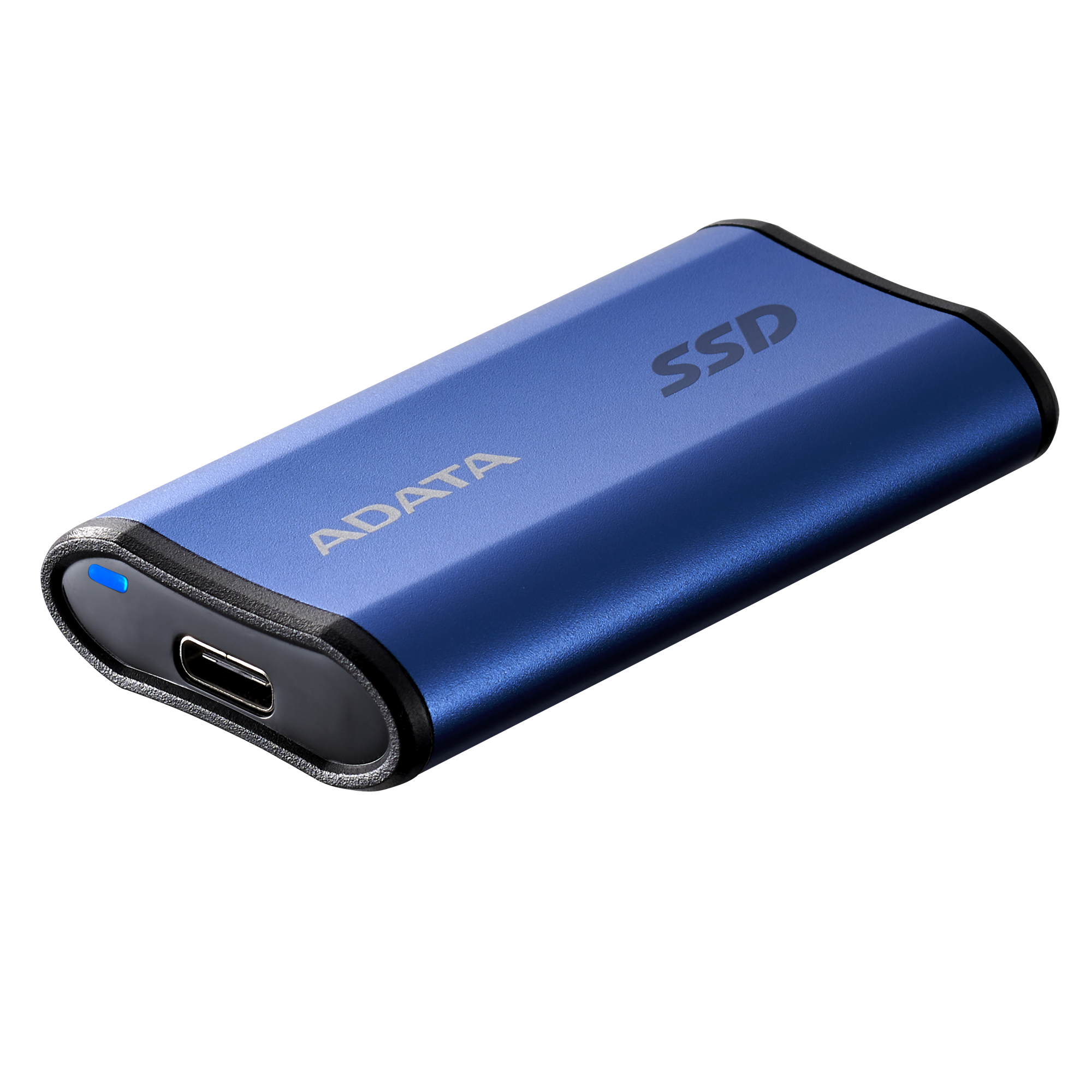
Wer heute noch auf ratternde Magnetscheiben setzt, hat entweder zu viel Zeit oder sehr starke Nerven. Ich habe in den letzten Jahren Dutzende von Datenträgern sterben sehen, meistens genau dann, wenn die Abgabefrist für ein Projekt bedrohlich nahe rückte. Der Umstieg auf External Solid State Hard Drives war für mich kein Luxus, sondern eine reine Überlebensstrategie für meine Daten. Es geht hier nicht nur um ein bisschen mehr Geschwindigkeit beim Kopieren von Urlaubsfotos. Wir reden über die Sicherheit deiner gesamten digitalen Identität, von 4K-Videos bis hin zu wichtigen Steuerunterlagen. Eine gute SSD ist wie ein Tresor, der in deine Hosentasche passt und den man gegen die Wand werfen könnte, ohne dass die Daten verschwinden.
Was External Solid State Hard Drives heute leisten müssen
Die Technik hat in den letzten zwei Jahren einen gewaltigen Sprung gemacht. Früher war man froh, wenn ein externer Speicher die 500 MB/s knackte. Heute langweilen wir uns bei solchen Werten. Wenn du dir jetzt ein neues Gerät zulegst, sollte es mindestens den USB 3.2 Gen 2 Standard beherrschen. Das bedeutet in der Theorie 10 Gigabit pro Sekunde. In der Praxis bleiben davon meistens etwa 900 bis 1000 MB/s übrig, was aber immer noch ausreicht, um ein Spiel mit 50 Gigabyte in weniger als einer Minute zu verschieben. Wer professionell mit Video arbeitet, schielt sogar schon auf USB4 oder Thunderbolt 4, wo wir über 3000 MB/s reden. Aber Vorsicht: Die schnellste Platte bringt dir gar nichts, wenn dein Laptop nur einen alten USB-A-Anschluss hat, der bei 40 MB/s verhungert.
Der Irrglaube mit der Kapazität
Viele Leute kaufen immer noch nach dem Prinzip: Je mehr Terabyte, desto besser. Das ist Quatsch. Ein billiges 4-TB-Modell mit langsamen QLC-Speicherzellen wird nach den ersten 100 Gigabyte Schreibvorgang so langsam, dass du daneben einschlafen kannst. Ich rate meistens zu 1 oder 2 Terabyte mit hochwertigem TLC-Speicher. Das ist der Sweetspot zwischen Preis, Leistung und Langlebigkeit. Wenn du wirklich mehr Platz brauchst, solltest du lieber zwei getrennte Einheiten kaufen, um das Risiko zu streuen. Fällt dir eine 8-TB-Platte ins Wasser, ist alles weg. Hast du zwei kleinere, bleibt die Hälfte deines digitalen Lebens erhalten.
Warum das Gehäuse den Unterschied macht
Hast du dich mal gefragt, warum manche Modelle nach zehn Minuten Betrieb glühend heiß werden? Das liegt am Gehäusematerial. Kunststoff sieht zwar schick aus und ist leicht, leitet Wärme aber so gut wie gar nicht. Aluminium ist hier das Maß der Dinge. Es fungiert als riesiger Kühlkörper für die Speicherchips im Inneren. Wenn eine SSD zu heiß wird, drosselt sie die Geschwindigkeit massiv. Das nennt man Thermal Throttling. Du kaufst also ein schnelles Gerät und bekommst nach kurzer Zeit nur noch die Leistung eines alten USB-Sticks. Achte beim Kauf darauf, dass das Metallgehäuse direkten Kontakt zu den Chips hat, meistens über ein Wärmeleitpad gelöst.
Die Technik hinter den Kulissen verstehen
Man muss kein Informatiker sein, um zu begreifen, warum diese kleinen Riegel so überlegen sind. Im Gegensatz zu klassischen Festplatten gibt es keine beweglichen Teile. Keine Leseköpfe, die über rotierende Scheiben flitzen. Alles passiert elektrisch in Floating-Gate- oder Charge-Trap-Zellen. Das macht sie immun gegen Stöße. Wenn dir dein Rucksack vom Tisch rutscht, passiert einer SSD gar nichts. Eine HDD wäre in diesem Moment wahrscheinlich schon Elektroschrott.
NVMe gegen SATA im externen Bereich
Viele günstige Modelle nutzen intern noch das alte SATA-Protokoll. Das ist für den Alltag okay, deckelt dich aber bei etwa 550 MB/s. Moderne External Solid State Hard Drives setzen fast nur noch auf NVMe. Das ist ein Protokoll, das speziell für Flash-Speicher entwickelt wurde. Es reduziert die Latenz extrem. Das merkst du vor allem, wenn du viele kleine Dateien kopierst, zum Beispiel tausende Dokumente oder eine Foto-Mediathek. NVMe ist heute Standard und alles andere sollte man nur noch kaufen, wenn der Preis wirklich unschlagbar niedrig ist.
Die Sache mit der Verschlüsselung
Sicherheit ist ein Thema, das oft ignoriert wird, bis das Gerät im Zug liegen bleibt. Viele Hersteller werben mit AES-256-Bit-Hardwareverschlüsselung. Das ist super, weil es die CPU deines Rechners nicht belastet. Aber man muss ehrlich sein: Die Software, die die Hersteller mitliefern, ist oft grauenhaft. Sie ist instabil oder wird nach zwei Jahren nicht mehr aktualisiert. Ich nutze lieber Open-Source-Lösungen wie VeraCrypt, um meine Daten zu schützen. Das ist zwar ein Klick mehr beim Anschließen, aber ich bin nicht von der Gnade eines Herstellers wie Samsung oder SanDisk abhängig, wenn es um Sicherheitsupdates geht.
Praxistest und reale Szenarien
Ich habe neulich ein komplettes Betriebssystem von einer externen SSD gebootet. Das war früher undenkbar. Heute merkt man kaum noch einen Unterschied zur internen Platte eines MacBooks oder eines Windows-Laptops. Für Gamer ist das ein Segen. Die Speicherstände und Ladezeiten bei einer PlayStation 5 oder Xbox Series X profitieren enorm von externen Erweiterungen, auch wenn man PS5-Spiele nur darauf auslagern und nicht direkt starten kann. Aber der Transfer zurück auf den internen Speicher dauert Sekunden statt Stunden.
Videoschnitt direkt vom externen Laufwerk
Wer mit DaVinci Resolve oder Adobe Premiere arbeitet, kennt das Problem: Der interne Speicher ist sofort voll. Eine schnelle externe Lösung erlaubt es dir, die Rohdaten direkt von der SSD zu schneiden. Hier kommt es auf die konstante Schreibgeschwindigkeit an. Billige Modelle brechen nach wenigen Minuten ein. Ein Profi-Modell hält die 1000 MB/s über Stunden. Das ist der Unterschied zwischen einem flüssigen Workflow und ständigem Ruckeln in der Timeline. Ich empfehle für solche Aufgaben die Samsung T-Serie, da diese Controller sehr stabil laufen.
Robustheit im harten Alltag
Es gibt diese "Rugged"-Modelle, die in dicke Silikonhüllen eingepackt sind. Brauchst du das? Wenn du viel draußen bist oder auf Baustellen arbeitest, absolut. Diese Geräte sind oft nach IP65 zertifiziert, also staubdicht und geschützt gegen Strahlwasser. Für den normalen Büroalltag ist das eher Marketing-Gimmick. Es macht das Gerät nur unnötig klobig. Eine normale Aluminium-SSD überlebt auch einen Sturz vom Schreibtisch ohne Probleme. Der größte Feind ist ohnehin nicht der Sturz, sondern das Verlieren der kleinen Kappe oder ein abgebrochener USB-C-Port. Achte darauf, dass der Anschluss am Gehäuse fest sitzt und nicht wackelt.
Worauf du beim Kauf in Deutschland achten solltest
In Deutschland haben wir die Urheberrechtsabgabe. Das macht Speichermedien bei uns oft ein paar Euro teurer als im EU-Ausland. Trotzdem lohnt sich der Kauf bei einem hiesigen Händler wegen der Gewährleistung. Wenn das Ding nach 18 Monaten den Geist aufgibt, ist ein deutscher Support Gold wert. Amazon ist zwar bequem, aber achte darauf, dass der Verkäufer nicht irgendwo in Übersee sitzt, sonst bleibst du auf den Rücksendekosten sitzen.
Die Kapazitätsfalle bei Sonderangeboten
Oft sieht man bei Discountern oder in Prospekten Angebote für 2-TB-SSDs für unter 80 Euro. Da sollten alle Alarmglocken schrillen. Meistens handelt es sich um extrem langsamen Speicher oder, noch schlimmer, um Fake-Produkte, die eine hohe Kapazität nur vorgaukeln. Sobald du mehr als ein paar Gigabyte schreibst, fangen sie an, die ältesten Daten zu überschreiben. Kaufe nur Markenware. Western Digital, Crucial, Kingston oder die bereits erwähnten Marktführer. Wer hier spart, zahlt am Ende mit seinen Daten.
USB-C ist nicht gleich USB-C
Das ist das größte Chaos unserer Zeit. Der Stecker sieht immer gleich aus, aber was dahinter steckt, variiert extrem. Ein Kabel, das beim Smartphone-Laden super funktioniert, kann deine SSD auf Schneckentempo drosseln, weil es nur USB 2.0 Geschwindigkeiten unterstützt. Verwende immer das Kabel, das im Lieferumfang der SSD war. Wenn du ein längeres brauchst, achte auf die Zertifizierung. Es muss explizit für Datentransfer mit 10 oder 20 Gbit/s ausgewiesen sein. Die USB-IF Organisation versucht hier zwar Ordnung reinzubringen, aber das Labeling auf den Verpackungen bleibt oft verwirrend.
Strategien für die langfristige Datensicherung
Eine SSD ist kein Archivmedium für die Ewigkeit. Flash-Speicher basiert auf elektrischen Ladungen. Wenn du eine SSD fünf Jahre lang unbenutzt in die Schublade legst, kann es passieren, dass die Ladungen in den Zellen "verblassen". Das nennt man Data Retention Loss. Für das Backup, das zehn Jahre liegen soll, ist eine klassische magnetische Festplatte oder sogar ein Cloud-Speicher paradoxerweise besser geeignet. Die SSD ist dein Werkzeug für den aktiven Zugriff und die kurz- bis mittelfristige Sicherung.
Das 3-2-1 Prinzip
Ich predige es jedem: Drei Kopien deiner Daten, auf zwei verschiedenen Medientypen, eine davon an einem anderen Ort. Die externe SSD ist ein perfekter Baustein dafür. Eine Kopie auf dem Laptop, eine auf der SSD in der Schublade und eine verschlüsselt in der Cloud oder bei den Eltern im Haus. So bist du gegen Diebstahl, Feuer und technisches Versagen abgesichert. Eine SSD allein ist kein Backup, sie ist nur ein Datenträger.
Pflege deines Speichers
Lass deine SSD nicht ständig am Rechner hängen, wenn du sie nicht brauchst. Jeder Flash-Speicher hat eine begrenzte Anzahl an Schreibzyklen. Moderne Betriebssysteme schreiben im Hintergrund ständig kleine Log-Dateien oder führen Indizierungen durch. Das verbraucht unnötig Lebensdauer. Anstecken, Arbeiten, Sicher auswerfen – so hält das Teil am längsten. Auch das Formatieren will gelernt sein. Für Windows-Nutzer ist exFAT oft die erste Wahl, um kompatibel zu Macs zu bleiben. Wer aber nur in der Windows-Welt bleibt, sollte NTFS nutzen, da es robuster gegen Dateisystemfehler bei plötzlichem Stromverlust ist. Apple-Nutzer fahren mit APFS am besten, sofern sie nicht vorhaben, die Platte an einen Fernseher anzuschließen.
Typische Fehler beim Einsatz von externen Medien
Der Klassiker ist das Abziehen des Kabels während eines Schreibvorgangs. Ja, moderne Systeme puffern viel ab, aber ein "Dirty Unmount" kann die Partitionstabelle zerstören. Dann wird die Platte plötzlich als "leer" oder "unformatiert" angezeigt. Die Daten sind zwar meist noch da, aber man braucht teure Recovery-Software, um sie wieder sichtbar zu machen. Ein weiterer Fehler ist die Überbelegung. Eine SSD sollte man nie zu mehr als 90 Prozent füllen. Sie braucht freien Platz für das sogenannte Wear Leveling. Dabei verschiebt der Controller Daten intern, um die Speicherzellen gleichmäßig abzunutzen. Ist die Platte randvoll, wird sie quälend langsam und verschleißt schneller.
Firmware-Updates nicht ignorieren
Kaum jemand denkt daran, dass auch eine SSD ein eigenes kleines Betriebssystem hat, die Firmware. Hersteller wie Samsung oder WD veröffentlichen regelmäßig Updates, die Fehler beheben oder die Leistung verbessern. Vor ein paar Jahren gab es bei einigen Modellen einen Bug, der dazu führte, dass die Platten nach einer gewissen Zeit einfach gar nicht mehr erkannt wurden. Ein einfaches Update hätte das verhindert. Schau also alle paar Monate mal auf der Website des Herstellers vorbei und installiere das Wartungstool.
Gebrauchte Hardware ist ein Risiko
Kauf niemals eine gebrauchte SSD auf eBay oder Kleinanzeigen, außer du kennst den Verkäufer sehr gut. Du weißt nie, wie viele Terabytes bereits auf diese Zellen geschrieben wurden. Es gibt Tools wie CrystalDiskInfo, die die "Gesundheit" auslesen können. Aber das Risiko, dass der Vorbesitzer das Ding als Cache-Laufwerk für Video-Rendering missbraucht hat, ist groß. Flash-Zellen haben ein Verfallsdatum. Spare lieber an anderer Stelle und kauf dir ein Neugerät mit voller Garantie.
Die Zukunft der mobilen Speicher
Wir bewegen uns gerade auf Kapazitäten von 8 und 16 Terabyte im Consumer-Bereich zu. Die Preise pro Gigabyte sinken stetig, auch wenn die Inflation und Lieferkettenprobleme zwischendurch für Dellen gesorgt haben. In ein paar Jahren wird die mechanische Festplatte wohl komplett aus den Haushalten verschwunden sein. Selbst für große Medienarchive werden SSD-Cluster immer attraktiver, weil der Stromverbrauch deutlich niedriger ist. Wer heute investiert, sollte auf Zukunftssicherheit setzen. Das bedeutet: USB-C Anschluss und NVMe-Technik. Alles andere ist Technik von gestern.
Was ist mit Cloud-Speicher?
Oft werde ich gefragt, ob Google Drive oder iCloud die externe Platte nicht überflüssig machen. Die Antwort ist ein klares Nein. Versuch mal, 500 Gigabyte Videomaterial über eine durchschnittliche deutsche Internetleitung in die Cloud zu laden und wieder herunterzuladen. Das dauert Tage. Die SSD schafft das in Minuten. Zudem hast du bei der Hardware die volle Kontrolle. Niemand kann dein Konto sperren und dir den Zugriff auf deine Familienfotos verweigern. Die Cloud ist eine Ergänzung, aber kein Ersatz für physischen Besitz von Daten.
Fazit zum Thema Performance
Am Ende zählt, dass das Gerät deinen Workflow unterstützt und nicht behindert. Wenn du nur einmal im Monat drei PDFs sicherst, reicht das billigste Modell. Wenn du aber dein Leben digitalisierst, YouTube-Videos schneidest oder deine gesamte Steam-Bibliothek mobil machen willst, dann investiere in Qualität. Die Geschwindigkeit, mit der du auf deine Daten zugreifen kannst, bestimmt oft, wie motiviert du bist, überhaupt Backups zu machen. Wenn das Sichern zwei Stunden dauert, lässt du es bleiben. Wenn es zwei Minuten dauert, machst du es jeden Tag.
Hier sind deine nächsten Schritte, um das richtige Gerät zu finden und deine Daten sicher zu halten:
- Prüfe die Anschlüsse an deinem Computer. Hast du USB-C mit 10 Gbit/s? Wenn nicht, bringt dir die schnellste SSD wenig.
- Bestimme deinen Kapazitätsbedarf realistisch. 1 TB reicht für die meisten Nutzer völlig aus, Profis greifen zu 2 TB oder 4 TB.
- Wähle ein Modell mit Aluminiumgehäuse für bessere Wärmeableitung. Kunststoff ist für Dauerbetrieb ungeeignet.
- Kaufe ausschließlich Markenware von etablierten Herstellern wie Samsung, Crucial oder SanDisk.
- Formatiere das Laufwerk nach dem Kauf passend zu deinem Betriebssystem (NTFS für Windows, APFS für Mac, exFAT für beides).
- Erstelle sofort einen Ordner für ein Backup deiner wichtigsten Daten und teste die Geschwindigkeit mit einem Tool wie CrystalDiskMark.
- Richte eine Verschlüsselung ein, falls du sensible Daten transportierst – entweder über die Herstellersoftware oder Tools wie VeraCrypt.



