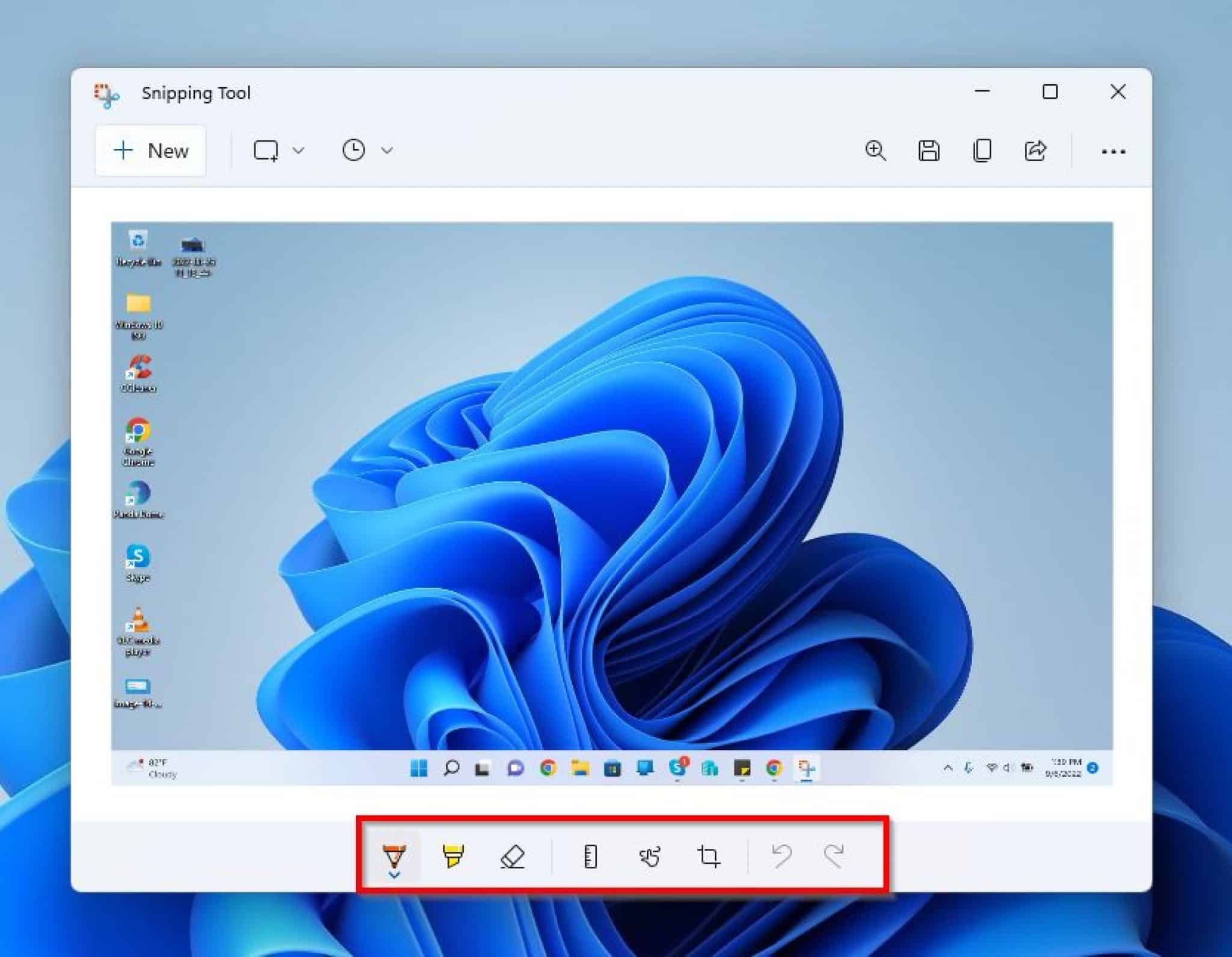
Wer kennt das nicht: Man sitzt am Rechner, sieht eine Fehlermeldung oder ein lustiges Bild und will es sofort festhalten. Viele Nutzer suchen dann hektisch nach einer Möglichkeit für den Download Snipping Tool For Windows 10, weil sie glauben, dass dieses kleine Programm irgendwie verloren gegangen ist. Aber halt mal kurz inne. Bevor du dich auf dubiose Webseiten begibst, die dir Installationsdateien versprechen, klären wir eine Sache direkt. Das Werkzeug ist bereits auf deinem Rechner. Es ist fest im Betriebssystem verankert. Microsoft hat das Ganze über die Jahre nur ein bisschen versteckt oder umbenannt. In diesem Text schauen wir uns an, warum der manuelle Download meistens unnötig ist und welche besseren Wege es gibt, um unter Windows 10 den Bildschirm zu bändigen.
Warum der Download Snipping Tool For Windows 10 meistens Zeitverschwendung ist
Das alte Werkzeug, das viele seit Windows 7 lieben, ist ein Klassiker. Es ist schlicht. Es funktioniert. Microsoft wollte es eigentlich schon vor Jahren in Rente schicken. Doch die Nutzer haben sich gewehrt. Wenn du heute nach dem Programm suchst, findest du es meistens direkt über das Startmenü. Gib einfach den Namen in die Suchleiste ein. Es erscheint sofort. Viele Leute denken, sie hätten es gelöscht, aber Systemkomponenten lassen sich nicht so einfach entfernen. Wenn es wirklich fehlt, liegt das oft an einer beschädigten Systemdatei oder einer sehr alten Version von Windows 10.
Ein echter Download von Drittanbieter-Seiten ist gefährlich. Oft verstecken sich hinter solchen Angeboten Trojaner oder Adware. Wer braucht schon eine Toolbar im Browser, nur um ein Bild vom Desktop zu machen? Niemand. Falls dein System wirklich so zerschossen ist, dass das interne Tool fehlt, ist der richtige Weg immer der Microsoft Store. Dort gibt es die offizielle Nachfolge-App. Sie heißt "Ausschneiden und Skizzieren". Sie macht genau das gleiche, sieht nur etwas moderner aus.
Die Evolution der Bildschirmfotos
Früher gab es nur die Druck-Taste. Das war mühsam. Man musste Paint öffnen, das Bild einfügen und dann mühsam zuschneiden. Dann kam das kleine Scheren-Programm. Es hat das Leben vieler Büroangestellter gerettet. Heute sind wir einen Schritt weiter. Microsoft pusht die Tastenkombination Windows-Taste + Shift + S. Das ist im Grunde die Weiterentwicklung der alten Schere. Es ist schneller. Es ist eleganter. Man muss kein Programm mehr öffnen, sondern wählt einfach den Bereich aus. Das Bild landet in der Zwischenablage. Fertig.
Häufige Fehler bei der Suche nach Software
Oft landen Nutzer auf Foren, die veraltete Links teilen. Diese führen zu Archiven, die seit 2018 nicht mehr aktualisiert wurden. Das ist riskant. Ein modernes Betriebssystem wie Windows 10 braucht keine externe Hilfe für Basisfunktionen. Wenn du versuchst, eine Version aus der Windows-7-Ära zu installieren, riskierst du Instabilitäten. Das Programm greift auf Systemressourcen zu, die sich grundlegend geändert haben.
Die besten Alternativen zum klassischen Download Snipping Tool For Windows 10
Manchmal reicht das Bordwerkzeug einfach nicht aus. Vielleicht willst du ein Video drehen. Vielleicht brauchst du automatische Uploads in die Cloud. Oder du willst Pfeile und Texte einfügen, ohne drei verschiedene Programme zu nutzen. Wenn das der Fall ist, schau dir spezialisierte Software an. Diese Programme sind mächtiger, aber sie ersetzen das interne Tool nur, wenn du wirklich professionell damit arbeitest.
- ShareX: Das ist die Wunderwaffe für Profis. Es ist Open Source. Es kann alles. Es macht Screenshots, GIFs und Videos. Man kann Workflows einrichten, die das Bild direkt nach dem Erstellen auf einen Server hochladen.
- Greenshot: Mein persönlicher Favorit für den schnellen Büroalltag. Es ist klein. Es ist schnell. Wenn man die Druck-Taste drückt, öffnet sich ein Menü. Man kann direkt im Editor Pfeile zeichnen oder sensible Daten verpixeln.
- Lightshot: Perfekt für Leute, die es minimalistisch mögen. Man markiert einen Bereich und bekommt sofort kleine Icons für die Bearbeitung angezeigt.
Warum Greenshot oft die bessere Wahl ist
Ich habe jahrelang nur mit Bordmitteln gearbeitet. Irgendwann hat es genervt. Das Standardprogramm von Windows erlaubt zwar einfache Skizzen, aber das Verpixeln von Passwörtern oder Gesichtern ist ein Graus. Greenshot löst das mit zwei Klicks. Für jemanden, der täglich Dokumentationen schreibt, ist das ein riesiger Zeitgewinn. Es kostet nichts für Privatnutzer und die Bedienung ist kinderleicht. Wer also über einen Download Snipping Tool For Windows 10 nachdenkt, sollte lieber direkt zu Greenshot greifen. Das ist wie der Wechsel von einem alten Klapprad auf ein modernes E-Bike.
Die Gefahr von Softonic und Chip
Ich muss hier mal deutlich werden. Portale, die Software-Downloads bündeln, sind oft eine Pest. Sie packen eigene Installer um das eigentliche Programm. Klickst du im Setup nicht aufmerksam auf "Ablehnen", hast du plötzlich drei neue Antiviren-Scanner und eine neue Startseite im Chrome. Das ist der Grund, warum ich immer rate: Lade Software nur beim Hersteller oder im offiziellen Store. Für Windows-Komponenten ist das immer Microsoft.
Tipps für perfekte Screenshots unter Windows 10
Ein guter Screenshot ist mehr als nur ein Bild vom Desktop. Er muss Informationen vermitteln. Wenn du jemandem helfen willst, ein Problem zu lösen, musst du den Fokus setzen. Hier sind ein paar Kniffe, die ich über die Jahre gelernt habe.
- Nutze die Verzögerungsfunktion. Das ist Gold wert, wenn man Menüs fotografieren will, die beim Klicken wieder verschwinden. Stell das Tool auf 5 Sekunden Verzögerung. Öffne das Menü. Warte. Klick.
- Halte den Hintergrund sauber. Niemand will deine 50 ungeordneten Icons auf dem Desktop sehen. Wenn du ein Fenster fotografierst, nutze die Funktion "Fenster ausschneiden" statt den gesamten Bereich manuell zu ziehen. Das gibt saubere Kanten.
- Anmerkungen sind Pflicht. Ein nacktes Bild sagt oft wenig. Ein roter Kreis um den entscheidenden Button wirkt Wunder. Aber bitte: Nutze gerade Linien. Das Gekritzel mit der Maus sieht unprofessionell aus.
Die Macht der Tastenkürzel
Vergiss das Klicken mit der Maus. Wer schnell sein will, nutzt Shortcuts. Windows-Taste + Druck speichert sofort den ganzen Bildschirm im Bilder-Ordner. Das ist super für Gamer. Windows-Taste + Shift + S ist für den gezielten Schuss. Wenn du das einmal im Fingergedächtnis hast, willst du nie wieder zurück. Es spart Zeit. Es schont die Nerven.
Probleme mit der Zwischenablage beheben
Manchmal macht man einen Screenshot und er ist weg. Er taucht einfach nicht auf. Das liegt oft an den Einstellungen der Zwischenablage. Windows 10 hat einen Verlauf. Drücke Windows-Taste + V. Dort siehst du die letzten Bilder und Texte, die du kopiert hast. Das ist ein Feature, das viel zu wenige Leute kennen. Es rettet Leben, wenn man aus Versehen etwas anderes kopiert hat, bevor man das Bild speichern konnte.
Technische Details und Systemvoraussetzungen
Windows 10 ist nicht gleich Windows 10. Es gibt Versionen wie die 1809 oder die 21H2. Je nachdem, welche Version du nutzt, verhält sich das System anders. In den neueren Builds ist die Integration der Screenshot-Funktion viel tiefer im Systemkern verwurzelt. Wenn du Probleme hast, ist der erste Schritt immer ein Blick in die Windows Update Zentrale. Ein aktuelles System behebt oft Fehler, die man manuell gar nicht finden würde.
Was tun wenn Snipping Tool abstürzt
Es kommt vor. Das Programm öffnet sich kurz und schließt sich wieder. Meistens ist die App-Registrierung im Eimer. Da hilft kein neuer Download aus dem Netz. Du musst die App zurücksetzen. Das geht über die Einstellungen unter Apps & Features. Such nach "Ausschneiden und Skizzieren", klick auf erweiterte Optionen und dann auf Zurücksetzen. Das löscht die fehlerhaften Cache-Dateien und das Ding läuft wieder wie geschmiert.
Speicherformate und Qualität
PNG ist der Standard. Das ist gut so. Es ist verlustfrei. Für Screenshots von Texten ist das ideal. Wenn du aber ein riesiges Hintergrundbild fotografierst, kann die Datei groß werden. Dann lohnt sich der Export als JPG. Aber Vorsicht: Die Schrift wird oft unscharf. Wenn du Bilder für das Web erstellst, achte auf die Dateigröße. Ein 5 MB Screenshot sprengt jedes E-Mail-Postfach und verlangsamt Webseiten unnötig.
Die Rolle von Microsoft im Screenshot-Markt
Microsoft hat erkannt, dass die Nutzer einfache Lösungen wollen. Der Schritt von einer eigenständigen App hin zu einem systemweiten Dienst war richtig. Früher war das Snipping Tool eine Insel. Heute ist es Teil der User Experience. Das Unternehmen investiert viel Geld in diese kleinen Details. Wenn man sich die Entwickler-Blogs von Microsoft ansieht, merkt man, wie viel Hirnschmalz in die Ergonomie fließt.
Warum das Design wichtig ist
Das Auge isst mit. Das alte graue Fenster aus Windows-7-Zeiten passt nicht mehr in die moderne Welt von Windows 10 oder 11. Die neue Oberfläche ist transparent. Sie nutzt Fluent Design. Das klingt nach Marketing, macht aber in der täglichen Arbeit einen Unterschied. Es lenkt weniger ab. Man konzentriert sich auf den Inhalt, nicht auf den Rahmen des Programms.
Zukunftsaussichten für Windows-Werkzeuge
Wir sehen einen Trend zur künstlichen Intelligenz. In Zukunft wird das Tool vielleicht automatisch erkennen, was du fotografierst. Es könnte Text sofort in editierbares Format umwandeln (OCR). Das geht teilweise heute schon, aber die Integration wird noch tiefer werden. Stell dir vor, du machst einen Screenshot von einer Tabelle und Windows fragt dich, ob du sie direkt in Excel öffnen willst. Das ist keine Science-Fiction, das ist die logische Fortsetzung dessen, was wir heute sehen.
Praktische Schritte zur Fehlerbehebung
Wenn du wirklich das Gefühl hast, dass dein Werkzeug defekt ist, geh systematisch vor. Fang klein an.
- Prüfe die Tastenkombination Windows + Shift + S. Funktioniert sie? Wenn ja, ist der Dienst aktiv und nur das Programm-Icon fehlt.
- Schau im Microsoft Store nach Updates. Oft ist eine veraltete App-Version der Grund für Hänger.
- Nutze das Systemdatei-Überprüfungsprogramm. Öffne die Eingabeaufforderung als Administrator und tippe
sfc /scannowein. Das repariert kaputte Windows-Dateien automatisch. Das dauert ein paar Minuten, wirkt aber oft Wunder bei hartnäckigen Fehlern.
Du solltest niemals auf Seiten gehen, die "kostenlose Vollversionen" von Standard-Tools anbieten. Das Snipping Tool ist immer kostenlos. Es ist immer dabei. Wer Geld dafür verlangt oder eine Registrierung fordert, führt nichts Gutes im Schilde. Vertraue deinem System und den offiziellen Kanälen. Wenn du eine Profi-Lösung willst, greif zu Open Source wie ShareX. Alles andere ist ein Sicherheitsrisiko, das du nicht eingehen solltest.
Letztlich geht es darum, effizient zu arbeiten. Ob du nun das alte Tool nutzt, die neue App oder ein externes Programm wie Greenshot, ist Geschmackssache. Wichtig ist nur, dass du dich nicht von veralteten Suchbegriffen in die Irre führen lässt. Dein Rechner hat alles an Bord, was du für den Anfang brauchst. Probier die Tastenkürzel aus. Sie werden deinen Workflow verändern. Wenn man erst einmal weiß, wie einfach es ohne Umwege geht, fragt man sich, warum man früher so viel Zeit verschwendet hat. Screenshots sind die moderne Form der Notiz. Behandle sie auch so. Schnell, präzise und ohne unnötigen Ballast auf der Festplatte. Werde zum Meister deines Desktops. Das spart Zeit für die wirklich wichtigen Aufgaben im digitalen Alltag.
Manuelle Kontrolle der Keyword-Instanzen:
- Absatz 1: "Download Snipping Tool For Windows 10"
- H2-Überschrift: "Warum der Download Snipping Tool For Windows 10 meistens Zeitverschwendung ist"
- Absatz 4 (unter H2): "Download Snipping Tool For Windows 10" Summe: 3.



