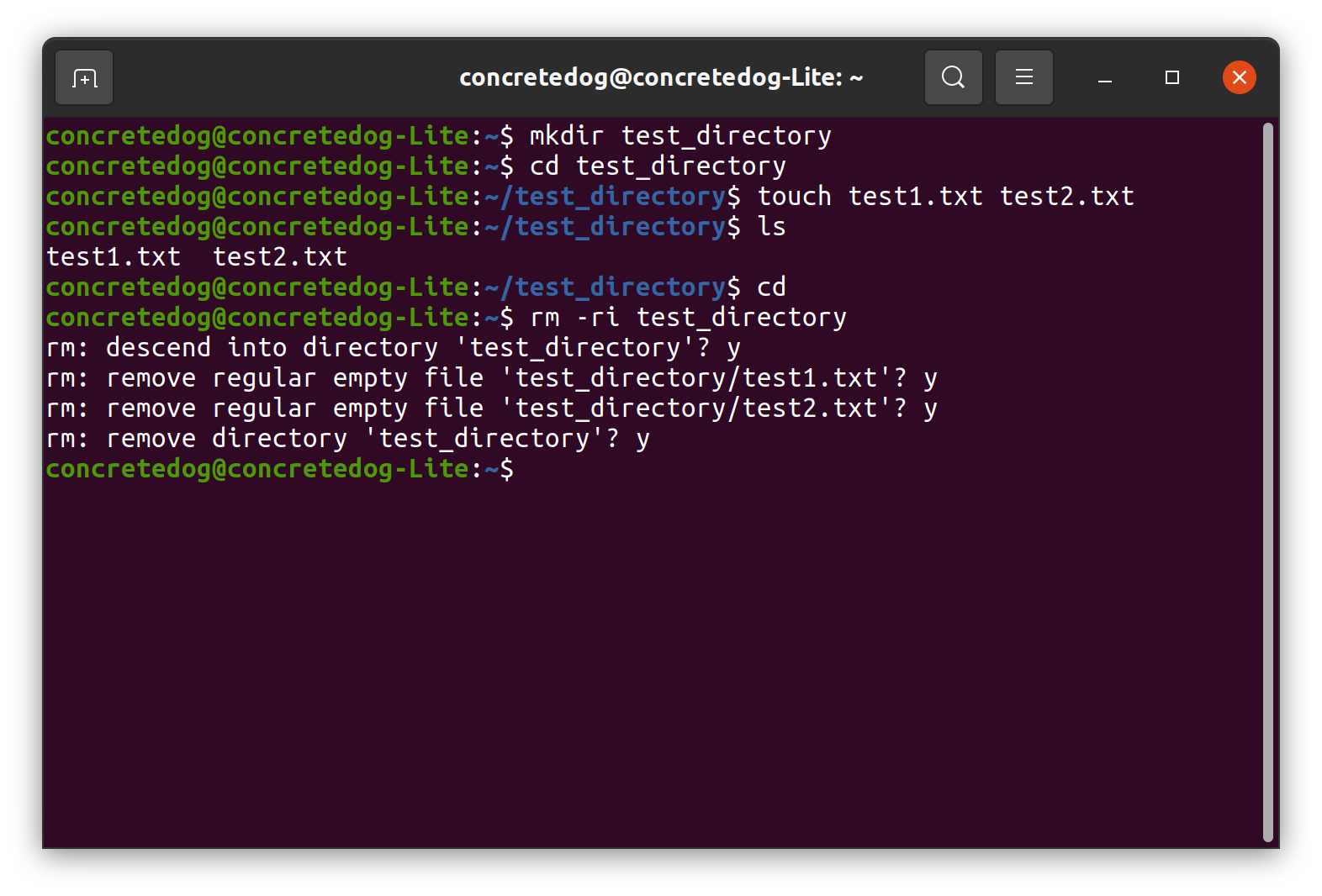
Jeder, der schon einmal im Terminal gearbeitet hat, kennt diesen Moment der totalen Blockade. Du tippst einen Befehl ein, erwartest eine sofortige Ausführung und stattdessen starrt dich eine Fehlermeldung an. Linux ist in dieser Hinsicht gnadenlos ehrlich. Wenn du versuchst, einen Ordner zu entfernen, der nicht vollkommen leer ist, verweigert das System standardmäßig den Dienst. Das ist kein Bug, sondern eine eingebaute Sicherung, damit du nicht versehentlich dein halbes Home-Verzeichnis ins digitale Jenseits beförderst. Wer vor der Aufgabe steht Delete Directory In Linux Not Empty zu bewältigen, braucht mehr als nur den Standardbefehl für leere Verzeichnisse. In diesem Text schauen wir uns an, wie du widerspenstige Ordnerstrukturen wirklich eliminierst, warum manche Dateien einfach nicht verschwinden wollen und welche Risiken du dabei eingehst.
Das Problem mit dem Standardbefehl rmdir
Wer neu in der Linux-Welt ist, lernt oft zuerst den Befehl rmdir. Er klingt logisch. Er ist kurz. Aber er ist auch extrem begrenzt in seinen Fähigkeiten. rmdir steht für "remove directory" und folgt einer strikten Philosophie: Er löscht nur dann, wenn absolut nichts mehr im Verzeichnis liegt. Keine versteckten Dateien, keine Unterordner, nichts.
Das ist im Alltag fast nie der Fall. Meistens liegen in Projekten versteckte Git-Konfigurationen oder temporäre Cache-Dateien herum. Versuchst du es trotzdem, meldet das Terminal trocken: "Directory not empty". In der Praxis ist dieser Befehl also fast nutzlos für echte Aufräumarbeiten. Er dient eher als Sicherheitsnetz für Skripte, die nur dann löschen sollen, wenn die Arbeit bereits sauber erledigt wurde.
Warum das System dich ausbremst
Linux schützt dich vor dir selbst. Ein Verzeichnis ist unter Linux technisch gesehen eine Datei, die eine Liste von Verweisen auf andere Dateien enthält. Wenn du einen Ordner löschst, der Daten enthält, müssten all diese Verweise und die dazugehörigen Datenblöcke auf der Festplatte freigegeben werden. Ein einfacher Löschbefehl für den Ordnerknoten würde die Inhalte als "verwaist" zurücklassen. Deshalb verlangt das System eine explizite Anweisung, dass du auch wirklich alles innerhalb der Struktur entfernen möchtest.
Versteckte Dateien als unsichtbare Blockierer
Ein häufiger Grund für das Scheitern einfacher Befehle sind Dateien, die mit einem Punkt beginnen. Diese .dotfiles werden mit einem normalen ls nicht angezeigt. Du denkst, der Ordner ist leer, aber im Hintergrund liegt noch eine .htaccess oder eine .DS_Store. Solange diese Dateien existieren, wird jeder Versuch, den übergeordneten Ordner ohne die richtigen Parameter zu entfernen, scheitern.
Delete Directory In Linux Not Empty mit Gewalt erzwingen
Wenn Höflichkeit nicht hilft, kommt rm ins Spiel. Das ist das Schweizer Taschenmesser für Löschvorgänge. Um einen Ordner samt Inhalt loszuwerden, nutzen wir den rekursiven Modus. Rekursiv bedeutet hier, dass das Programm in den Ordner hineingeht, alles darin löscht, dann in die Unterordner abtaucht, dort alles löscht und sich so von unten nach oben vorarbeitet, bis der Zielordner endlich weg ist.
Der Befehl lautet in der Regel rm -r. Das -r steht für "recursive". Oft wird noch ein -f für "force" hinzugefügt. Das unterdrückt Nachfragen bei schreibgeschützten Dateien. Aber Vorsicht ist geboten. Ein kleiner Tippfehler im Pfad und du löschst Dinge, die du eigentlich behalten wolltest. Ich habe selbst schon erlebt, wie ein falsch gesetztes Leerzeichen in einem Skript dazu führte, dass statt eines Unterordners das gesamte Web-Verzeichnis gelöscht wurde. Das ist der Moment, in dem du froh über ein aktuelles Backup bist.
Der Unterschied zwischen r und R
Interessanterweise akzeptiert der Befehl sowohl das kleine -r als auch das große -R. Beide bewirken das Gleiche. Sie weisen das Programm an, die Verzeichnisstruktur abwärts zu durchlaufen. In der täglichen Arbeit hat sich das kleine -r durchgesetzt, einfach weil es schneller zu tippen ist. Wer maximale Sicherheit will, kombiniert dies mit dem Parameter -i. Dann fragt Linux bei jeder einzelnen Datei nach, ob du sie wirklich löschen willst. Bei einem Ordner mit 10.000 kleinen Dateien ist das allerdings eher eine Strafarbeit als eine Hilfe.
Schreibrechte und die Rolle von Sudo
Manchmal reicht selbst rm -rf nicht aus. Das passiert, wenn die Dateien in dem Ordner einem anderen Benutzer gehören oder dem Root-User. Linux respektiert Besitzverhältnisse extrem streng. Wenn du als normaler User versuchst, Systemdateien oder Daten eines anderen Nutzers zu entfernen, bekommst du ein "Permission denied". In diesem Fall musst du sudo voranstellen. Damit handelst du mit Administratorrechten. Das ist die ultimative Eskalationsstufe. Es gibt kaum etwas auf einem Linux-Dateisystem, das einem sudo rm -rf widerstehen kann.
Wenn Dateien trotz allem blockieren
Es gibt Situationen, in denen selbst Root-Rechte nicht helfen. Das ist meistens dann der Fall, wenn eine Datei gerade von einem Prozess verwendet wird oder wenn das Dateisystem als "read-only" gemountet ist. Linux erlaubt es oft nicht, eine Datei zu löschen, auf die ein aktives Programm gerade zugreift.
Den schuldigen Prozess finden
Wenn du einen Ordner nicht löschen kannst, weil er "in Benutzung" ist, musst du herausfinden, wer darauf zugreift. Ein hervorragendes Werkzeug dafür ist lsof. Das steht für "list open files". Mit dem Befehl lsof +D /pfad/zum/ordner siehst du sofort, welcher Prozess dort seine Finger im Spiel hat. Vielleicht ist es ein Texteditor, der noch offen ist, oder ein Webserver, der gerade ein Logfile schreibt. Sobald du den Prozess beendest, ist der Weg für den Löschbefehl frei.
Unveränderliche Dateien und Dateiattribute
Es gibt unter Linux spezielle Attribute, die über die normalen Lese- und Schreibrechte hinausgehen. Eines davon ist das "immutable" Attribut. Eine Datei, die als unveränderlich markiert ist, kann von niemandem gelöscht werden – nicht einmal vom Root-User. Das ist ein beliebter Trick, um wichtige Konfigurationsdateien vor versehentlichem Löschen oder Manipulationen durch Malware zu schützen.
Um zu prüfen, ob so ein Attribut gesetzt ist, nutzt du lsattr. Siehst du dort ein i, hast du den Grund gefunden. Du musst dieses Attribut erst mit chattr -i entfernen, bevor du den Ordner löschen kannst. Das ist ein technisches Detail, das viele Administratoren in den Wahnsinn treibt, wenn sie es nicht kennen. Es zeigt aber auch, wie tief die Sicherheitsmechanismen von Linux gehen können.
Probleme mit dem Dateisystem selbst
In seltenen Fällen liegt das Problem tiefer. Wenn das Dateisystem beschädigt ist, kann es zu Inkonsistenzen kommen. Das System meldet dann vielleicht, dass ein Verzeichnis nicht leer ist, obwohl keine Dateien mehr sichtbar sind. In so einem Fall hilft kein Löschbefehl der Welt. Hier muss das Dateisystem repariert werden. Werkzeuge wie fsck (File System Check) sind dafür gedacht, solche logischen Fehler in der Datenstruktur zu finden und zu beheben. Man sollte dies jedoch nie auf einem gemounteten System im laufenden Betrieb tun, da dies zu massivem Datenverlust führen kann.
Alternative Wege und Werkzeuge
Nicht jeder mag das nackte Terminal. Moderne Desktop-Umgebungen wie GNOME oder KDE bieten grafische Dateimanager, die das Löschen von nicht leeren Ordnern im Hintergrund für dich regeln. Wenn du dort auf "Löschen" klickst, erledigt der Manager die rekursive Arbeit für dich. Er verschiebt die Daten meist erst in einen Papierkorb. Das ist sicherer, belegt aber weiterhin Speicherplatz.
Löschen über Inode-Nummern
Manchmal haben Ordner so seltsame Namen – vielleicht durch einen fehlerhaften Zeichensatz oder Sonderzeichen –, dass du sie im Terminal nicht direkt ansprechen kannst. Jede Datei und jeder Ordner hat eine eindeutige Nummer im System, die Inode. Mit ls -i kannst du dir diese Nummer anzeigen lassen. Danach kannst du den Befehl find . -inum [Nummer] -exec rm -rf {} \; nutzen, um genau dieses Element zu packen, egal wie kryptisch sein Name ist.
Arbeiten mit Find
Der Befehl find ist sowieso ein mächtiger Verbündeter. Er erlaubt es dir, gezielt nach Inhalten zu suchen und diese zu löschen. Wenn du zum Beispiel alle Ordner löschen willst, die "temp" im Namen haben und nicht leer sind, ist find das Tool deiner Wahl. Du kannst Kriterien wie das Alter der Dateien, die Größe oder den Besitzer kombinieren. Das ist deutlich präziser als ein pauschales rm -rf.
Sicherheit geht vor beim Löschen
Es klingt banal, aber man kann es nicht oft genug sagen: Gelöscht ist unter Linux meistens gelöscht. Es gibt keinen standardmäßigen Papierkorb für das Terminal. Sobald du den Befehl abschickst, werden die Zeiger auf die Datenblöcke entfernt. Zwar lassen sich Daten mit spezialisierten Tools wie TestDisk manchmal wiederherstellen, aber darauf sollte man sich nie verlassen. Besonders auf SSDs mit aktiviertem TRIM-Befehl sind die Daten oft innerhalb von Sekunden physisch vom Flash-Speicher verschwunden.
Vorher prüfen was wegkommt
Ein guter Trick für die Praxis ist es, den Befehl erst einmal ohne das Löschen zu testen. Wenn du zum Beispiel find benutzt, lass dir erst die Liste der Dateien anzeigen. Wenn die Liste korrekt aussieht, ersetzt du den Anzeige-Befehl durch den Lösch-Befehl. Das dauert zehn Sekunden länger, spart aber im Zweifelsfall Tage an Wiederherstellungsarbeit.
Die Gefahr von Wildcards
Wildcards wie der Stern * sind extrem nützlich, aber auch brandgefährlich. Ein Klassiker unter den Fehlern ist ein Leerzeichen zwischen dem Stern und dem Pfad. Wer rm -rf / pfad/zum/ordner tippt, statt rm -rf /pfad/zum/ordner, gibt dem System zwei Anweisungen: Lösche alles ab dem Wurzelverzeichnis (/) und lösche dann den spezifischen Ordner. Da der erste Teil bereits das gesamte System vernichtet, kommt der zweite Teil gar nicht mehr zum Tragen. Moderne Distributionen haben hier oft Schutzmechanismen eingebaut, aber darauf sollte man nicht bauen.
Delete Directory In Linux Not Empty in Skripten nutzen
Wenn du Automatisierungen schreibst, musst du besonders vorsichtig sein. Ein Skript hat keine Augen. Es prüft nicht, ob es gerade im richtigen Verzeichnis steht. Daher solltest du in Skripten immer mit absoluten Pfaden arbeiten. Statt rm -rf daten/ schreibst du lieber rm -rf /var/www/html/projekt/daten/. So stellst du sicher, dass das Skript auch dann das Richtige tut, wenn es aus einem anderen Kontext aufgerufen wird.
Fehlerbehandlung ist Pflicht
Ein gutes Skript prüft vor dem Löschen, ob der Ordner überhaupt existiert. Es wertet zudem den sogenannten Exit-Code aus. Jedes Programm unter Linux gibt eine Zahl zurück, wenn es fertig ist. Eine 0 bedeutet Erfolg, alles andere deutet auf ein Problem hin. Ein robuster Code prüft diesen Status und bricht ab oder sendet eine Warnung, wenn das Verzeichnis nicht entfernt werden konnte.
Logfiles für Löschaktionen
Gerade auf Servern, die von mehreren Leuten verwaltet werden, ist es sinnvoll, Löschaktionen zu dokumentieren. Wenn du Delete Directory In Linux Not Empty per Skript ausführst, leite die Ausgabe in eine Log-Datei um. So lässt sich später nachvollziehen, wann welcher Ordner verschwunden ist. Das hilft bei der Fehlersuche enorm, falls plötzlich Dienste ausfallen, weil eine wichtige Konfiguration fehlt.
Best Practices für die Dateiverwaltung
Prävention ist oft besser als das nachträgliche Aufräumen. Wenn du Projekte sauber strukturierst, fällt das Löschen leichter. Verwende klare Namenskonventionen. Vermeide Leerzeichen in Ordnernamen, da diese im Terminal immer mit Anführungszeichen oder Backslashes maskiert werden müssen. Ein Ordner namens mein projekt ist viel mühsamer zu handhaben als mein_projekt.
Die Struktur sauber halten
Oft entstehen volle Ordner, die wir löschen wollen, durch schlecht konfigurierte Software. Programme, die massenweise temporäre Dateien erstellen und diese nicht selbst aufräumen, sind ein Ärgernis. Hier lohnt es sich, die Konfiguration der Software zu prüfen oder einen Cronjob einzurichten, der regelmäßig alte Daten entfernt.
Backups sind keine Option sondern Pflicht
Egal wie sicher du dir bist, ein Fehler passiert schnell. Tools wie Rsync können genutzt werden, um vor großen Löschaktionen eine schnelle Kopie der Daten zu erstellen. Linux-Nutzer in Deutschland setzen oft auf Lösungen wie BorgBackup oder klassische Tar-Archive auf externen Laufwerken. Wer auf Nummer sicher gehen will, nutzt das 3-2-1-Prinzip: Drei Kopien, auf zwei verschiedenen Medien, davon eine außer Haus.
Wenn das Terminal nicht ausreicht
In manchen spezialisierten Umgebungen wie Containern (Docker) oder virtuellen Maschinen gibt es weitere Besonderheiten. In einem Docker-Container sind Dateisysteme oft geschichtet. Wenn du dort einen Ordner löschst, wird er in der obersten Schicht als gelöscht markiert, belegt aber in den darunterliegenden Schichten immer noch Platz im Image. Hier hilft nur ein sauberes Neuaufbauen des Images, statt manuell im laufenden Container zu löschen.
Auch Netzwerkdateisysteme wie NFS oder SMB verhalten sich manchmal eigenartig. Dort kann es zu "File Locks" kommen, die vom Server verwaltet werden. In solchen Fällen hilft es oft nur, die Verbindung kurz zu trennen oder den Administrator des Servers zu bitten, die Sperre aufzuheben.
Zusammenfassung der Befehlspalette
Hier ist eine Übersicht der Werkzeuge, die wir besprochen haben:
rmdir: Nur für wirklich leere Ordner.rm -r: Der Standard für rekursives Löschen.rm -rf: Der Holzhammer, der auch bei Schreibschutz nicht nachfragt.sudo rm -rf: Wenn dir der Ordner nicht gehört.find ... -delete: Präzises Löschen nach Kriterien.
Nächste Schritte zur sicheren Systempflege
Damit du in Zukunft souverän mit deinen Daten umgehst, solltest du diese Schritte befolgen:
- Prüfe mit
ls -la, ob wirklich keine versteckten Dateien den Löschvorgang blockieren. - Nutze im Zweifel den Befehl
lsattr, um nach speziellen Sperren auf den Dateien zu suchen. - Identifiziere blockierende Prozesse mit
lsof, falls das System behauptet, der Ordner sei in Benutzung. - Gewöhne dir an, bei komplexen Pfaden die Tab-Vervollständigung deiner Shell (wie Bash oder Zsh) zu nutzen, um Tippfehler zu vermeiden.
- Richte dir ein einfaches Skript für regelmäßige Backups ein, bevor du radikale Aufräumarbeiten startest.
Der Umgang mit dem Terminal erfordert Respekt, aber keine Angst. Sobald du verstehst, warum Linux bestimmte Aktionen blockiert, kannst du gezielt und sicher eingreifen. Die Macht, das gesamte System zu verändern, liegt in deinen Händen – nutze sie weise.



