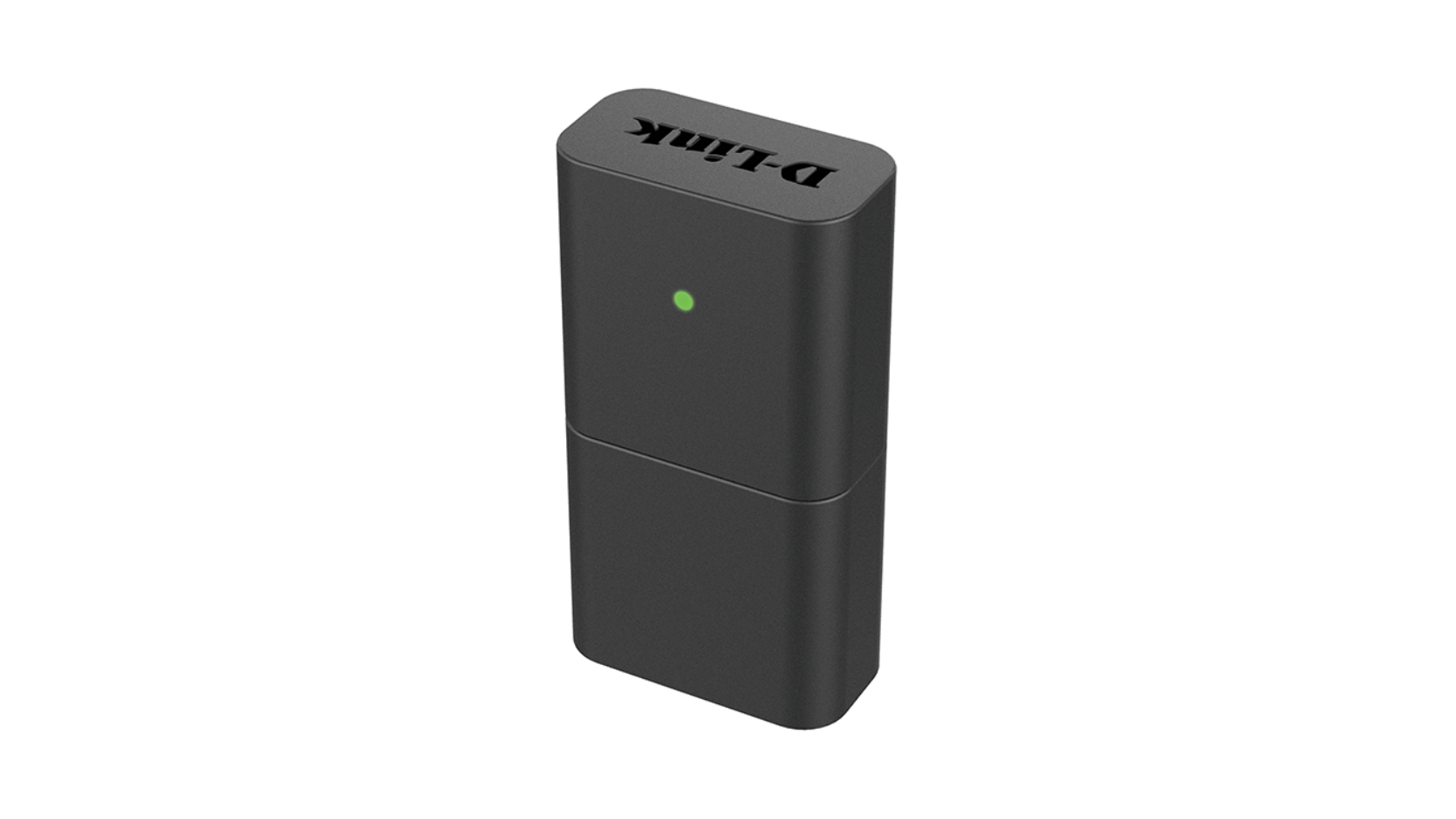
Wer kennt das nicht: Da steht dieser eigentlich noch fähige Desktop-Rechner in der Ecke oder das alte Notebook meiner Eltern braucht dringend Internet, aber das eingebaute WLAN-Modul streikt oder ist schlichtweg vorsintflutlich. In solchen Momenten greifen viele zum D Link Wireless N DWA 131, weil das kleine Gerät genau das tut, was man von ihm erwartet. Es verbindet. Ohne Schnickschnack. Ohne riesige Antennen, die am Gehäuse hängen wie Fremdkörper. Ich habe diesen kompakten Stick über die Jahre in so vielen unterschiedlichen Szenarien verbaut, dass ich fast schon eine emotionale Bindung zu diesem Stück Plastik aufgebaut habe. Es ist die unkomplizierte Lösung für ein Problem, das eigentlich gar nicht existieren sollte.
Man kauft so einen Stick meistens aus einem von drei Gründen: Der interne Adapter ist kaputt, die Empfangsleistung ist miserabel oder man will ein System wie Linux auf Hardware betreiben, die den internen Chip nicht mag. Da der kleine Helfer auf dem bewährten N-Standard basiert, liefert er bis zu 300 Mbit/s. Das klingt im Zeitalter von Glasfaser und Wi-Fi 7 vielleicht nicht nach viel, aber Hand aufs Herz: Wer braucht für E-Mails, YouTube in HD oder Office-Arbeiten im Homeoffice wirklich mehr? Das Gerät verschwindet fast vollständig im USB-Port. Man bleibt nirgendwo hängen. Man bricht nichts ab. Es funktioniert einfach.
Die Technik hinter dem Gehäuse
Technisch gesehen reden wir hier über die Wireless N Nano-Technologie. Das Besondere an diesem spezifischen Modell ist die interne Antenne. D-Link hat hier ein Design gewählt, das trotz der geringen Größe eine erstaunlich stabile Verbindung hält. Viele Billig-Sticks vom Grabbeltisch haben das Problem, dass die Verbindung bei der kleinsten Wand dazwischen abbricht. Hier merkt man den Qualitätsunterschied einer etablierten Marke. Die Signalstärke bleibt konstant, solange man sich nicht gerade in einem Bunker aus Stahlbeton versteckt.
Kompatibilität und Betriebssysteme
Ein riesiger Vorteil dieses Adapters ist die breite Unterstützung. Egal ob man Windows 7, 10 oder sogar das aktuelle 11 nutzt, die Treiberlage ist meist entspannt. Unter Linux ist das Ganze manchmal ein kleines Abenteuer, je nachdem, welche Hardware-Revision man erwischt hat. Es gibt von diesem Modell nämlich verschiedene Versionen, wie zum Beispiel Revision A, B oder E. Jede nutzt einen leicht anderen Chipsatz, meistens von Realtek. Wer hier basteln will, sollte vorher kurz prüfen, welche Kernel-Module geladen werden müssen. Meistens erkennt das System die Hardware aber sofort.
Die Installation und Einrichtung vom D Link Wireless N DWA 131
Die Inbetriebnahme ist kein Hexenwerk. Man steckt das Gerät in einen freien USB-2.0- oder 3.0-Port. Unter modernen Betriebssystemen wie Windows 10 oder 11 passiert das Wunder oft von selbst: Plug and Play. Das System sucht sich den passenden Treiber aus dem Windows-Update-Archiv und innerhalb von Sekunden leuchtet die kleine LED am Stick. Sollte das mal nicht klappen, bietet die offizielle Support-Seite von D-Link alle notwendigen Pakete zum Download an. Ich empfehle immer, die Treiber manuell zu installieren, wenn man die volle Geschwindigkeit herausholen will. Die Windows-Standardtreiber sind manchmal etwas konservativ eingestellt.
WPS für die ganz Schnellen
Wer keine Lust hat, lange WLAN-Passwörter mit 20 kryptischen Zeichen abzutippen, nutzt die WPS-Taste. Am Stick selbst gibt es einen kleinen Knopf. Einmal am Router drücken, einmal am Stick drücken, und die beiden unterhalten sich. Das ist besonders praktisch, wenn man das Gerät an einem Rechner nutzt, der an einer schwer zugänglichen Stelle steht. Man muss nicht hinter den Schreibtisch kriechen, um den Key vom Aufkleber abzulesen. Sicherheitstechnisch ist WPS zwar oft in der Kritik, aber für den Hausgebrauch ist es ein legitimer Weg, um schnell online zu gehen.
Probleme bei der Erkennung lösen
Manchmal zickt die Hardware. Das liegt meistens nicht am Stick selbst, sondern an den Energieoptionen von Windows. Das System versucht oft, Strom zu sparen und schaltet den USB-Port einfach ab. Wer merkt, dass das Internet nach zehn Minuten Inaktivität weg ist, sollte in den Gerätemanager schauen. Dort kann man unter den Eigenschaften des USB-Controllers den Haken bei „Computer kann das Gerät ausschalten, um Energie zu sparen“ entfernen. Danach läuft die Verbindung meistens bombenfest. Ich hatte diesen Fall neulich bei einem alten Medion-PC. Ein kleiner Klick, und das Problem war aus der Welt.
Warum Geschwindigkeit nicht alles ist
In Foren liest man oft, dass man unbedingt Wi-Fi 6 brauche. Das ist Quatsch für die meisten Anwender. Wenn die Internetleitung ohnehin nur 50 oder 100 Mbit/s hergibt, bringt ein 2000-Mbit-Adapter genau gar nichts. Die kompakte Hardware reicht völlig aus, um ruckelfrei in der Mediathek zu streamen oder an einer Videokonferenz teilzunehmen. Der Flaschenhals ist selten der Stick, sondern meistens die Position des Routers oder die Beschaffenheit der Wände. Wer den Adapter an einem PC nutzt, der unter einem dicken Metallschreibtisch steht, darf sich natürlich nicht über schlechten Empfang wundern. Hier hilft oft ein einfaches USB-Verlängerungskabel, um die Antenne etwas freier zu positionieren.
Reichweite und Hindernisse
Man muss realistisch bleiben. Das hier ist kein Hochleistungs-Empfänger mit drei Außenantennen. Wenn zwischen dem Router im Flur und dem PC im Arbeitszimmer drei massive Wände und ein Kleiderschrank liegen, wird es schwierig. In solchen Fällen ist die Wahl des Funkkanals im Router entscheidend. Das 2,4-GHz-Band, auf dem dieser Stick funkt, ist oft überlaufen. Wer in einem Mehrfamilienhaus wohnt, teilt sich den Platz mit den Nachbarn. Ein Wechsel auf einen weniger genutzten Kanal wirkt oft Wunder. Tools wie der WifiAnalyzer für das Smartphone zeigen schnell an, wo noch Platz ist.
Der Einsatz an Linux-Systemen
Ich nutze solche Adapter gerne für Raspberry Pi Projekte oder alte Laptops, die ich mit einer schlanken Linux-Distribution wie Lubuntu oder MX Linux wiederbelebe. Die Community-Unterstützung für die verbauten Realtek-Chips ist phänomenal. Man findet auf Plattformen wie GitHub oft optimierte Treiber, die sogar Funktionen wie den Monitor-Mode ermöglichen, falls man sich für Netzwerksicherheit interessiert. Für den Durchschnittsnutzer bedeutet das: Anstecken, kurz warten, surfen. Die Stabilität unter Linux hat mich in den letzten Jahren wirklich beeindruckt. Es gibt kaum noch Kernel-Panics wegen solcher Hardware.
Vergleich mit anderen Modellen
Es gibt günstigere No-Name-Produkte aus Fernost. Die kosten vielleicht nur die Hälfte. Aber oft spart man am falschen Ende. Ich habe schon Sticks gesehen, die nach zwei Stunden Betrieb so heiß wurden, dass sie die Verbindung getrennt haben. D-Link hat hier ein thermisches Design gewählt, das auch bei Dauerlast stabil bleibt. Wenn ich eine wichtige Abgabe habe oder ein großes Update lade, will ich mich nicht fragen müssen, ob meine Hardware gleich wegschmilzt. Die Marke steht hier für eine gewisse Grundsolidität.
Der Formfaktor im Alltag
Ein wichtiger Punkt ist die mechanische Belastung. Große USB-Sticks wirken wie ein Hebel auf die Buchse. Einmal unvorsichtig mit dem Knie gegen das Gehäuse gestoßen, und schon ist der USB-Port verbogen oder der Stick bricht ab. Das passiert mit diesem Mini-Modell nicht. Er schließt fast bündig ab. Das macht ihn zum idealen Begleiter für Laptops, die man oft in die Tasche steckt und wieder herausholt. Man kann ihn einfach stecken lassen. Das spart Zeit und schont die Nerven.
Energieverbrauch und Hitzeentwicklung
Gerade bei älteren Notebooks zählt jedes Watt. Ein großer WLAN-Adapter mit vielen Funktionen zieht ordentlich am Akku. Dieser Stick ist extrem genügsam. Er verbraucht im Leerlauf fast nichts und auch unter Last bleibt die Stromaufnahme minimal. Das schont nicht nur den Akku, sondern sorgt auch dafür, dass die USB-Spannung nicht einbricht. Manche älteren Rechner haben Probleme mit stromhungrigen Peripheriegeräten. Hier ist man auf der sicheren Seite. Er wird warm, ja, aber nie besorgniserregend heiß.
Sicherheit im drahtlosen Netzwerk
Sicherheit ist ein Thema, das oft unterschätzt wird. Der Stick unterstützt WPA2, was für die meisten Heimnetzwerke der aktuelle Standard ist. Wer seinen Router auf WPA3 umgestellt hat, muss darauf achten, dass ein Kompatibilitätsmodus aktiv ist. Sonst finden sich die beiden Geräte nicht. Das ist kein Fehler der Hardware, sondern einfach eine Frage der Generationen. In den Einstellungen der Windows-Drahtlosnetzwerke sollte man zudem darauf achten, dass die Verschlüsselung auf AES steht. Das ist nicht nur sicherer, sondern wird von der Hardware auch schneller verarbeitet als das veraltete TKIP.
Updates für die Firmware
Es lohnt sich, ab und zu auf der Herstellerseite vorbeizuschauen. Zwar bekommt ein USB-Stick nicht so oft Updates wie ein Router, aber manchmal gibt es Verbesserungen bei der Stabilität oder Korrekturen für neuere Windows-Versionen. Wer Informationen zu Sicherheitsupdates beim Bundesamt für Sicherheit in der Informationstechnik verfolgt, weiß, wie wichtig aktuelle Software für alle Netzwerkkomponenten ist. Ein veralteter Treiber kann im schlimmsten Fall eine Sicherheitslücke sein. D-Link ist hier recht vorbildlich und pflegt seine Produkte über einen langen Zeitraum.
Die Bedeutung der Signalqualität
Man sollte nicht nur auf die „Balken“ in der Anzeige achten. Die Verbindungsqualität wird oft in dBm gemessen. Ein Wert um -50 dBm ist exzellent, ab -80 dBm wird es kritisch und es kommt zu Paketverlusten. Wer online spielt, wird merken, dass der Ping bei schlechter Signalqualität in die Höhe schießt. Hier ist der D Link Wireless N DWA 131 ehrlich: Entweder er hat eine stabile Verbindung oder er zeigt deutlich, dass es eng wird. Man kann dann versuchen, den Rechner nur um ein paar Zentimeter zu verschieben. Manchmal reicht das schon, um aus einem Funkschatten herauszukommen.
Reale Anwendungsszenarien aus meiner Praxis
Ich habe diesen Stick vor kurzem bei einem Bekannten installiert, dessen integriertes WLAN im Wohnzimmer-PC ständig die Verbindung zum Router verlor. Der PC stand in einer Nische, umgeben von Kabeln und anderen elektronischen Geräten. Wir haben den Stick an einen der vorderen USB-Anschlüsse gesteckt. Sofort war die Verbindung stabil. Warum? Weil die vorderen Anschlüsse meist weniger durch das PC-Gehäuse abgeschirmt werden. Es ist oft die einfachste Lösung, die man unterschätzt.
Ein anderes Beispiel war eine kleine Werkstatt. Dort gab es kein LAN-Kabel und der alte Werkstatt-Laptop hatte gar kein WLAN. Mit dem Stick konnten wir den Rechner ins Netz bringen, um Reparaturanleitungen abzurufen und Ersatzteile zu bestellen. Die staubige Umgebung hat dem Gerät bisher nichts ausgemacht. Die kompakte Bauweise schützt das Innenleben wohl recht gut vor Schmutz, da es kaum Öffnungen gibt.
Tipps für eine bessere Performance
- Den Stick nicht direkt neben anderen funkenden Geräten wie Bluetooth-Dongles platzieren.
- Im Router einen festen Kanal wählen, am besten 1, 6 oder 11.
- Wenn möglich, einen USB-Port nutzen, der nicht direkt neben dem Stromanschluss des Rechners liegt, um Interferenzen zu vermeiden.
- Den Treiber direkt von der Herstellerseite nutzen, statt sich auf die Automatik zu verlassen.
- Bei Desktop-PCs eventuell eine kurze USB-Verlängerung nutzen, um den Stick auf dem Tisch zu platzieren.
Was man nicht erwarten sollte
Wer glaubt, mit diesem Adapter 4K-Rohdaten über drei Stockwerke streamen zu können, wird enttäuscht. Die Physik lässt sich nicht austricksen. Es ist eine solide Lösung für das Erdgeschoss oder angrenzende Räume. Für extremes Gaming mit Reaktionszeiten im einstelligen Millisekundenbereich greift man ohnehin zum Kabel. Aber für das alltägliche Leben, für das Studium, die Arbeit oder den digitalen Konsum zwischendurch ist das Gerät ein verlässlicher Partner. Es ist das digitale Äquivalent zu einem guten Schweizer Taschenmesser: Man hat es dabei, es nimmt keinen Platz weg und im Notfall rettet es einem den Tag.
Nachhaltigkeit durch Hardware-Erhalt
Ein Aspekt, der mir sehr am Herzen liegt, ist die Nachhaltigkeit. Wir werfen viel zu schnell funktionierende Technik weg, nur weil eine Kleinigkeit nicht mehr zeitgemäß ist. Ein alter Laptop mit einem i5-Prozessor der dritten Generation ist heute noch schnell genug für fast alles, was man im Internet tut. Dass das WLAN-Modul nur 54 Mbit/s schafft oder gar kein WPA2 kann, ist kein Grund für den Schrottplatz. Mit einer Investition von wenigen Euro macht man so ein Gerät wieder fit für die nächsten Jahre. Das spart Ressourcen und schont den Geldbeutel. Man muss nicht immer das neueste Modell kaufen, um am digitalen Leben teilzuhaben.
Ein Blick auf die Konkurrenz
Natürlich gibt es von TP-Link oder Asus ähnliche Produkte. Oft unterscheiden sie sich nur im Design oder im beigelegten Software-Paket. Was mir bei D-Link gefällt, ist die schlichte Optik. Kein blinkendes RGB-Licht, keine seltsamen Formen. Der Stick ist schwarz, klein und unauffällig. Er schreit nicht nach Aufmerksamkeit. Das passt gut zu professionellen Arbeitsumgebungen oder dezenten Setups im Wohnzimmer. Die Zuverlässigkeit ist über die Jahre hinweg konstant geblieben, was man von vielen Billigmarken nicht behaupten kann.
Preis-Leistungs-Verhältnis
Man bekommt hier viel Hardware für sein Geld. Wenn man bedenkt, wie viel Zeit man spart, wenn man nicht erst ein Kabel durch die halbe Wohnung ziehen muss, hat sich der Stick schon nach dem ersten Tag bezahlt gemacht. Die Kosten liegen meist im Bereich einer Pizza beim Italiener. Das ist ein fairer Deal für eine dauerhafte Lösung eines nervigen Problems. Ich habe immer einen dieser Sticks in meiner Werkzeugtasche, falls ich mal schnell irgendwo ein Netzwerkproblem lösen muss.
Die Zukunft des N-Standards
Wird der N-Standard bald abgeschaltet? Sicher nicht. 2,4 GHz ist die Basis für Milliarden von Geräten weltweit, von der intelligenten Glühbirne bis zur Waschmaschine. Router werden diese Frequenz noch Jahrzehnte unterstützen. Man muss sich also keine Sorgen machen, dass die Hardware morgen Elektroschrott ist. Sie wird weiterhin funktionieren und ihre Dienste leisten. Klar, die Welt dreht sich weiter, aber bewährte Technik hat ihre Berechtigung, solange sie den Zweck erfüllt.
Praktische Schritte zur optimalen Nutzung
Wenn du dich für diesen Adapter entscheidest, gehst du am besten so vor:
- Stecke das Gerät in einen freien USB-Port an deinem Rechner.
- Warte kurz ab, ob Windows oder dein Betriebssystem den Stick automatisch erkennt. Das siehst du am WLAN-Symbol in der Taskleiste.
- Falls nichts passiert, lade den Treiber von der D-Link Webseite herunter. Achte dabei auf die korrekte Revision (steht meist klein auf dem Gerät oder der Verpackung).
- Installiere den Treiber und starte den Rechner gegebenenfalls neu.
- Klicke auf dein WLAN-Netzwerk, gib das Passwort ein und du bist online.
- Falls die Geschwindigkeit nicht passt, prüfe die Position des Rechners oder experimentiere mit einer kleinen USB-Verlängerung.
Es ist kein Hexenwerk, aber diese kleinen Schritte machen den Unterschied zwischen Frust und Freude aus. Wer einmal verstanden hat, wie einfach man alte Hardware aufwerten kann, sieht viele technische Probleme plötzlich viel entspannter. Technik soll uns dienen, nicht umgekehrt. Und genau das ist der Spirit dieses kleinen WLAN-Adapters. Er ist da, wenn man ihn braucht, und er macht seinen Job ohne Murren. Mehr kann man von Technik eigentlich nicht verlangen.
Sollte es doch einmal klemmen, hilft ein Blick in die Netzwerk-Foren von ComputerBase, wo viele Experten bei spezifischen Problemen mit Rat und Tat zur Seite stehen. Oft ist es nur eine kleine Einstellung im Router oder ein falsch geladener Treiber, der den Erfolg verhindert. Aber in 95 % der Fälle ist die Sache nach zwei Minuten erledigt und man vergisst fast, dass da überhaupt ein Stick am USB-Port hängt. Und genau so sollte es sein.



