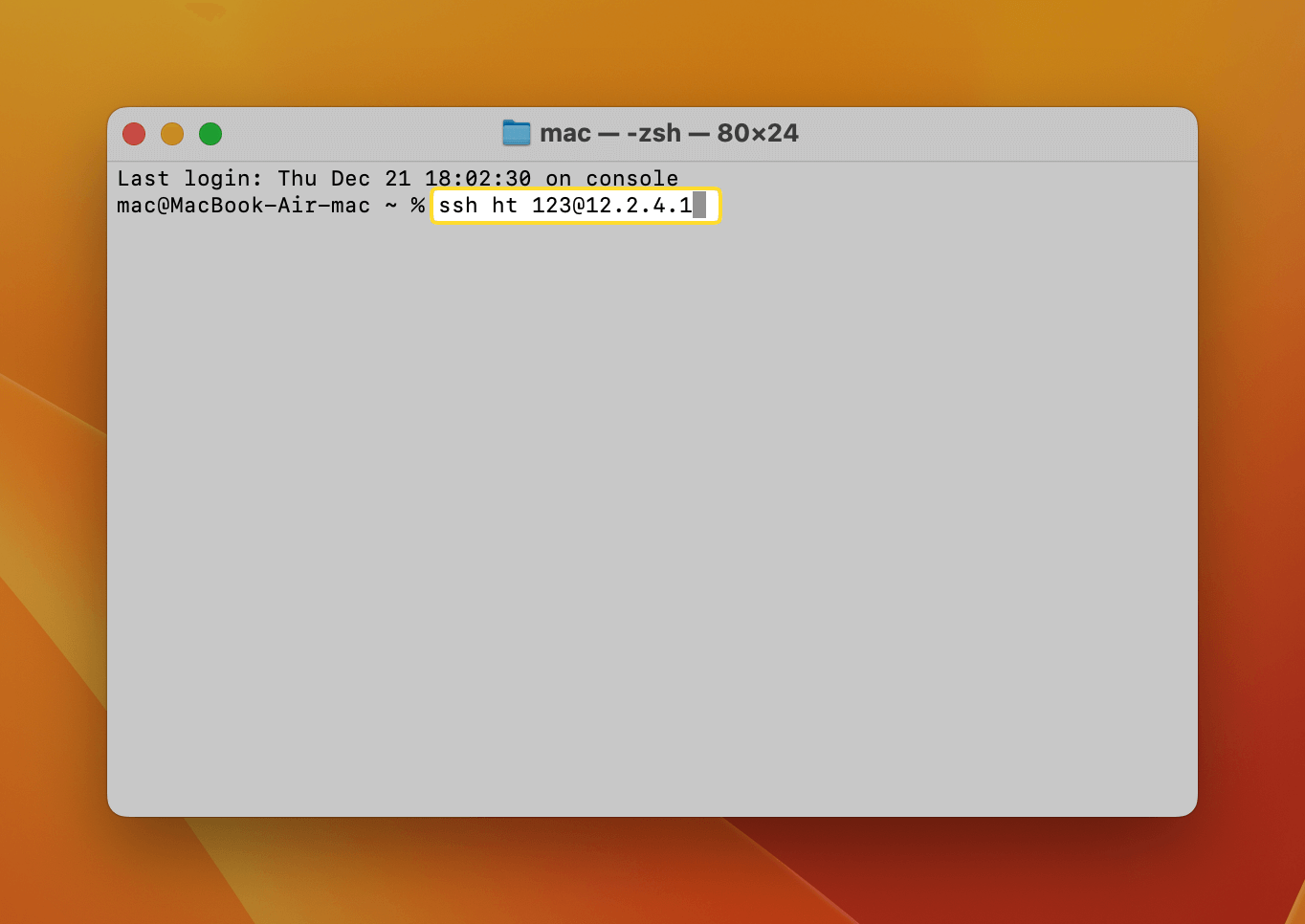
Wer seine ersten Schritte in der Welt der Serververwaltung oder Softwareentwicklung macht, stolpert schnell über ein Thema, das auf den ersten Blick trocken wirkt, aber eigentlich der Türöffner zu fast allem ist. Wenn du von deinem Apple-Rechner aus auf einen fernen Server zugreifen oder Code sicher zu GitHub pushen willst, kommst du nicht umhin, dich mit dem Prozess Create SSH Key Mac OS zu beschäftigen. Es geht hier nicht bloß um ein paar Zeilen Code im Terminal. Es geht darum, dass du eine digitale Identität schaffst, die so sicher ist, dass selbst modernste Supercomputer Jahre bräuchten, um sie zu knacken. Das Terminal wirkt auf viele macOS-Nutzer anfangs abschreckend. Doch ich sage dir aus eigener Erfahrung: Sobald du den Dreh raus hast, fühlt sich die Arbeit mit kryptografischen Schlüsseln viel natürlicher an als das ständige Eintippen von unsicheren Passwörtern.
Warum Passwörter für Profis ausgedient haben
Sicherheit ist kein Zustand, sondern ein Prozess. Wer heute noch auf klassische Passwörter setzt, um sich mit einem Root-Server oder einer Cloud-Instanz zu verbinden, spielt mit dem Feuer. Passwörter können durch Brute-Force-Angriffe erraten oder durch Phishing gestohlen werden. Ein SSH-Schlüsselpaar hingegen besteht aus einem öffentlichen Teil, den du überall verteilen kannst, und einem privaten Teil, der dein MacBook niemals verlassen darf.
Dieses Duo funktioniert wie Schloss und Schlüssel. Der öffentliche Part liegt auf dem Server. Wenn du dich verbinden willst, prüft der Server, ob du den passenden privaten Schlüssel besitzt. Ohne dass dein geheimer Code jemals über das Netzwerk übertragen wird, weiß die Gegenstelle: Ja, das ist wirklich dieser Nutzer. Das ist die Basis für das Secure Shell Protokoll, das du auf openssh.com im Detail studieren kannst. Es ist der Goldstandard der Branche.
Der richtige Weg für Create SSH Key Mac OS
Viele Anleitungen im Netz sind veraltet und empfehlen veraltete Algorithmen wie RSA mit geringen Bitlängen. Wir machen das hier ordentlich. Du öffnest als Erstes dein Terminal. Das findest du über die Spotlight-Suche oder unter Programme im Ordner Dienstprogramme. Ich empfehle dir heute dringend, auf den Ed25519-Algorithmus zu setzen. Er ist schneller und bietet bei kürzerer Schlüssellänge eine höhere Sicherheit als die alten RSA-Verfahren.
Gib folgenden Befehl ein: ssh-keygen -t ed25519 -C "deine_email@beispiel.de". Die E-Mail-Adresse am Ende dient nur als Kommentar, damit du später weißt, zu welchem Gerät dieser Zugang gehört. Das Terminal wird dich nun fragen, wo die Datei gespeichert werden soll. Drücke einfach die Eingabetaste, um den Standardpfad im versteckten Verzeichnis .ssh in deinem Benutzerordner zu wählen.
Die Qual der Wahl bei der Passphrase
Jetzt kommt ein Punkt, an dem viele scheitern oder faul werden. Das System fragt dich nach einer Passphrase. Du kannst dieses Feld leer lassen, aber ich rate dir massiv davon ab. Wenn jemand physischen Zugriff auf dein MacBook bekommt oder dein Backup in falsche Hände gerät, könnte er ohne Passphrase sofort auf alle deine Server zugreifen. Eine gute Passphrase ist wie ein zweiter Schutzwall.
Wo die Dateien landen
Nachdem du die Eingabe bestätigt hast, generiert macOS zwei Dateien. Die Datei id_ed25519 ist dein privates Heiligtum. Die Datei id_ed25519.pub ist das, was du später an Dienste wie GitLab oder Bitbucket schickst. Schau dir die Dateien ruhig mal an, indem du ls -l ~/.ssh tippst. Du wirst sehen, dass die Berechtigungen streng gesetzt sind. Das muss so sein. SSH ist pingelig. Wenn die Dateirechte zu locker sind, verweigert das System aus Sicherheitsgründen den Dienst.
Den Schlüsselbund unter macOS bändigen
Es nervt tierisch, wenn man bei jeder Verbindung die Passphrase neu eingeben muss. Apple hat hierfür eine Lösung eingebaut, die leider nicht immer von selbst perfekt konfiguriert ist. Wir nutzen den macOS-Schlüsselbund, um die Passphrase sicher zu hinterlegen. Dazu müssen wir die Datei config im Verzeichnis ~/.ssh/ bearbeiten oder erstellen.
Ich nutze dafür gerne den Editor nano. Tippe nano ~/.ssh/config. Füge dort folgende Zeilen ein:
Host *
AddKeysToAgent yes
UseKeychain yes
IdentityFile ~/.ssh/id_ed25519
Speichere mit Control+O und schließe mit Control+X. Ab jetzt merkt sich dein Mac das Passwort für den Schlüssel nach dem ersten Mal. Das spart Zeit und schont die Nerven. Du kannst dich voll auf deine eigentliche Arbeit konzentrieren.
Die Verteilung des öffentlichen Schlüssels
Was nützt dir der beste Schlüssel, wenn er nur auf deinem Mac liegt? Du musst ihn auf den Zielserver bringen. Wenn du Zugriff auf einen Linux-Server hast, ist der Befehl ssh-copy-id dein bester Freund. Du tippst einfach ssh-copy-id nutzername@server-ip. Das Werkzeug kopiert deinen öffentlichen Part automatisch in die Datei authorized_keys auf dem Server.
Falls du den Zugang manuell bei einem Cloud-Provider wie AWS oder DigitalOcean hinterlegen willst, musst du den Inhalt der .pub-Datei kopieren. Nutze dafür den Befehl pbcopy < ~/.ssh/id_ed25519.pub. Jetzt ist der kryptografische Text in deiner Zwischenablage und du kannst ihn einfach im Web-Interface deines Providers einfügen. Das ist sauber und vermeidet Tippfehler, die dich sonst Stunden bei der Fehlersuche kosten könnten.
Sicherheitsaspekte und Best Practices
Ein oft unterschätztes Risiko ist das Alter von Schlüsseln. Ich sehe oft Entwickler, die seit zehn Jahren denselben RSA-Schlüssel durch drei MacBook-Generationen schleppen. Das ist fahrlässig. Kryptografie entwickelt sich weiter. Früher war RSA mit 2048 Bit das Maß der Dinge. Heute gilt das als Minimum. Ed25519 ist die moderne Antwort auf die Rechenpower von heute.
Regelmäßiger Austausch
Gewöhne dir an, deine Zugänge alle ein bis zwei Jahre zu erneuern. Das ist wie der Batteriewechsel beim Rauchmelder. Es tut nicht weh, dauert fünf Minuten und erhöht das Sicherheitsniveau massiv. Wenn du ein neues Gerät kaufst, erstelle einen frischen Zugang. Kopiere niemals den privaten Schlüssel von einem alten Rechner auf einen neuen per USB-Stick oder Cloud-Speicher. Das untergräbt das gesamte Konzept der lokalen Identität.
Backups sind Pflicht
Was passiert, wenn dein MacBook den Geist aufgibt? Wenn du nur diesen einen Schlüssel hattest und der Passwort-Login auf deinem Server deaktiviert ist, hast du ein Problem. Du sperrst dich quasi selbst aus deinem digitalen Haus aus. Ich bewahre eine verschlüsselte Kopie meiner wichtigsten öffentlichen Schlüssel an einem sicheren Ort auf. Den privaten Schlüssel sichere ich über ein verschlüsseltes Time-Machine-Backup oder einen Passwortmanager, der Dateianhänge unterstützt. Das Bundesamt für Sicherheit in der Informationstechnik bietet auf bsi.bund.de gute Leitfäden für den Umgang mit solchen sensiblen Daten.
Häufige Fehler bei der Einrichtung
Manchmal klappt es nicht beim ersten Mal. Das ist normal. Meistens liegt es an den Dateiberechtigungen. Der Ordner .ssh muss die Rechte 700 haben, die private Schlüsseldatei 600. Wenn du im Terminal chmod 600 ~/.ssh/id_ed25519 eingibst, korrigierst du das meistens sofort. Ein weiterer Klassiker ist ein falsch geschriebener Host-Name in der Konfigurationsdatei. Achte penibel auf die Syntax. Ein kleiner Tippfehler und die Verbindung schlägt fehl.
Manchmal blockiert auch eine Firewall den Port 22. Das ist der Standard-Port für SSH. Wenn du in einem Firmennetzwerk sitzt, kann es sein, dass dieser Port gesperrt ist. Hier hilft oft nur ein Gespräch mit dem Admin oder die Nutzung eines alternativen Ports, falls der Server das unterstützt.
Fortgeschrittene Konfigurationen für Poweruser
Wenn du mit vielen verschiedenen Servern arbeitest, wird deine config-Datei dein wichtigstes Werkzeug. Du kannst für jeden Server eigene Alias-Namen vergeben. Anstatt ssh root@123.456.78.90 zu tippen, kannst du einfach ssh meinserver definieren.
SSH-Agent Forwarding
Das ist ein mächtiges Feature, das du mit Vorsicht genießen solltest. Es erlaubt dir, deinen lokalen Schlüssel auf einem entfernten Server zu nutzen, um von dort aus weiter auf einen anderen Server zu springen. Das ist praktisch, wenn du über einen Bastion-Host gehst. Aber Vorsicht: Wenn der erste Server kompromittiert ist, könnte ein Angreifer deinen Agenten missbrauchen. Nutze dies nur bei Systemen, denen du wirklich vertraust.
Verbindung halten mit ControlMaster
Nichts ist nerviger als eine SSH-Verbindung, die nach drei Minuten Inaktivität abbricht. Mit der Option ControlMaster auto in deiner Konfiguration kannst du bestehende Verbindungen wiederverwenden. Das beschleunigt den Aufbau neuer Sessions zum selben Host enorm, da die Authentifizierung nur einmal stattfindet. Das ist ein echter Produktivitäts-Boost, wenn du viel mit mehreren Terminal-Fenstern gleichzeitig arbeitest.
Warum Create SSH Key Mac OS für deine Karriere wichtig ist
Es klingt vielleicht übertrieben, aber die Beherrschung dieser Werkzeuge trennt die Amateure von den Profis. Wer im Terminal sicher navigiert und seine kryptografischen Schlüssel im Griff hat, zeigt, dass er die Grundlagen der IT-Infrastruktur versteht. Es geht um Souveränität. Du bist nicht abhängig von grafischen Oberflächen, die dich einschränken oder im Stich lassen, wenn es mal brennt.
In der Welt von DevOps und Cloud-Computing ist das Verständnis von Public-Key-Infrastrukturen das Fundament. Egal ob du Docker-Container orchestrierst oder automatisierte Deployments einrichtest – überall begegnen dir diese Konzepte. Wenn du einmal verinnerlicht hast, wie die Erstellung und Verteilung funktioniert, verliert die Cloud ihren Schrecken.
Praktische nächste Schritte
Jetzt hast du die Theorie und die wichtigsten Befehle im Kopf. Es ist Zeit, das Ganze in die Tat umzusetzen. Theorie ohne Praxis ist in der IT wertlos.
- Öffne dein Terminal und lösche erst mal alte, ungenutzte Schlüssel aus deinem
.ssh-Ordner, um Ordnung zu schaffen. - Generiere einen neuen, modernen Ed25519-Schlüssel.
- Richte deine
config-Datei so ein, dass dein Mac die Passphrase im Schlüsselbund speichert. - Übertrage den neuen öffentlichen Schlüssel an deinen meistgenutzten Server oder Git-Anbieter.
- Deaktiviere – wenn du dich sicher fühlst – den Passwort-Login auf deinem Server in der Datei
/etc/ssh/sshd_config. Das ist der ultimative Sicherheitssprung.
Wenn du diese Schritte befolgst, hast du ein System, das nicht nur sicher, sondern auch extrem komfortabel ist. Du musst dich nie wieder mit vergessenen Passwörtern herumschlagen oder Angst vor einfachen Brute-Force-Attacken haben. Es ist ein gutes Gefühl, wenn man weiß, dass die eigenen Daten durch Mathematik und nicht nur durch ein simples Wort geschützt sind. Fang am besten direkt damit an. Es dauert weniger Zeit, als diesen Artikel zu lesen, und der Nutzen wird dich über Jahre begleiten. macOS macht es uns hier wirklich leicht, man muss nur wissen, welche Hebel man umlegen muss. Viel Erfolg beim Absichern deiner Workflows.



