Manchmal baut man sich in einer interaktiven Session mühsam eine Umgebung in einem Container auf, installiert Abhängigkeiten, konfiguriert Dateien und stellt dann fest, dass man diesen Zustand eigentlich als Basis für die Zukunft behalten will. Wer schon einmal Stunden damit verbracht hat, eine komplexe Software-Umgebung manuell zu flicken, weiß, wie wertvoll ein Snapshot in diesem Moment ist. Wenn du wissen willst, wie du effizient ein Create Image From Docker Container durchführst, bist du hier richtig. Es geht nicht nur darum, einen Befehl in das Terminal zu hämmern, sondern darum, zu verstehen, wann dieser Weg sinnvoll ist und wann man lieber auf ein sauberes Dockerfile setzt. Die Suchintention hinter diesem Thema ist klar: Du hast einen laufenden Container, der genau das tut, was er soll, und du willst diesen Zustand einfrieren.
Der technische Kern hinter dem Speichern von Containern
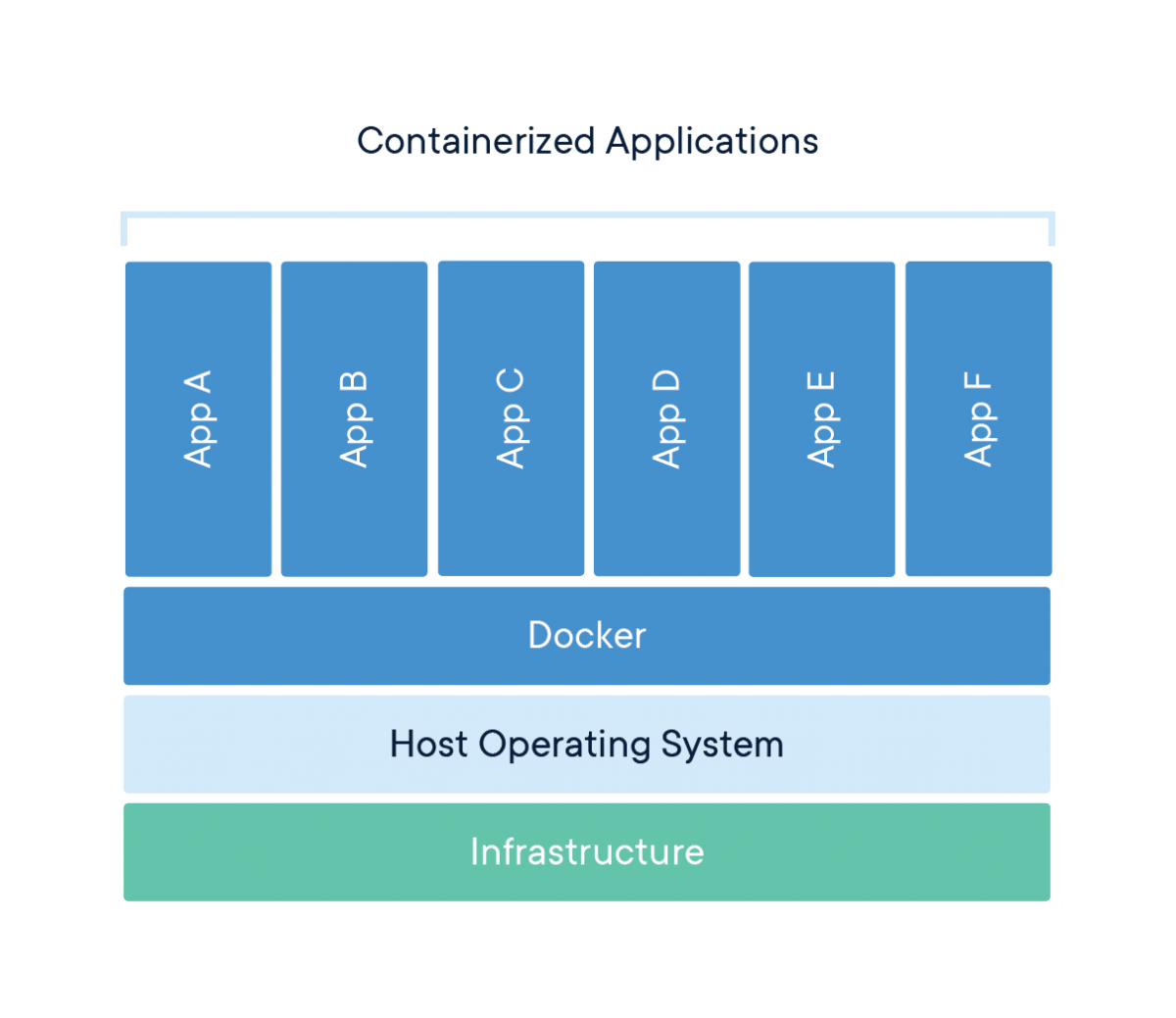
Docker arbeitet mit einer Layer-Struktur. Jeder Befehl in einem Dockerfile erzeugt eine neue Schicht. Wenn du einen Container startest und darin arbeitest, schreibst du in den sogenannten Writable Layer. Dieser oberste Layer ist flüchtig. Löschst du den Container, sind deine Änderungen weg. Das ist das Standardverhalten. Wenn du jedoch die Änderungen dauerhaft machen willst, ohne alles von vorne in ein Skript zu schreiben, greifst du zum Commit-Mechanismus.
Das Prinzip ähnelt der Versionsverwaltung bei Git. Du nimmst den aktuellen Stand, versiehst ihn mit einer Nachricht und speicherst ihn als neues Abbild ab. Das ist extrem hilfreich, wenn man Debugging betreibt. Stell dir vor, eine Anwendung stürzt nur unter ganz bestimmten Bedingungen ab, die du gerade manuell im Container reproduziert hast. Jetzt willst du diesen Zustand an einen Kollegen schicken. Ein Export des aktuellen Zustands ist hier die schnellste Lösung.
Die Praxis von Create Image From Docker Container im Detail
Um ein neues Abbild zu erstellen, nutzt man primär den Befehl docker commit. Das ist der direkteste Weg. Du brauchst dafür entweder die Container-ID oder den Namen des Containers. Die ID findest du schnell über docker ps heraus.
Den Commit-Befehl richtig anwenden
Der Befehl folgt einer einfachen Logik. Du tippst docker commit [OPTIONEN] CONTAINER [REPOSITORY[:TAG]]. In der Praxis sieht das oft so aus, dass man noch eine kurze Nachricht hinterlässt, was man eigentlich geändert hat. Das macht man mit dem Flag -m für Message. Zusätzlich kann man mit -a den Autor angeben. Das ist gute Praxis, besonders in Teams. Wer hat die Konfiguration geändert? Warum wurde dieses Paket nachinstalliert? Solche Informationen retten dir später den Kopf.
Ein reales Beispiel: Du hast einen Ubuntu-Container laufen. Du installierst curl und vim, weil du sie für einen schnellen Test brauchst. Danach willst du nicht, dass diese Tools beim nächsten Start wieder fehlen. Du führst den Commit aus und hast sofort ein neues Image parat, das diese Werkzeuge bereits enthält. Das spart das ständige Neuinstallieren bei jedem Start.
Warum Pausieren wichtig ist
Standardmäßig pausiert Docker den Container, während der Commit erstellt wird. Das ist wichtig. Es verhindert, dass Daten inkonsistent werden, während das Dateisystem kopiert wird. Wenn du eine Datenbank im Container hast, die gerade massiv schreibt, könnten die Daten im neuen Image korrupt sein, wenn der Schreibvorgang mitten im Snapshot passiert. Es gibt zwar die Option --pause=false, aber die solltest du nur nutzen, wenn du ganz genau weißt, dass gerade keine kritischen Prozesse laufen. Sicherheit geht hier vor Geschwindigkeit.
Strategien für saubere Abbilder
Man kann zwar jeden Container einfach speichern, aber das führt oft zu "肥満" (Fettleibigkeit) der Images. Wenn du im Container arbeitest, sammelst du Müll an. Cache-Dateien von Paketmanagern wie apt oder pip, temporäre Logs und Bash-Historien landen alle im neuen Image. Das bläht die Dateigröße unnötig auf. Ein professioneller Entwickler räumt auf, bevor er den Snapshot macht. Lösche den Cache von apt-get clean. Entferne Logfiles in /var/log. Das reduziert die Layer-Größe massiv.
Dockerfile vs. Commit
Ehrlich gesagt ist der Weg über den Commit oft nur eine Notlösung oder ein schneller Hack für die Entwicklung. Für die Produktion ist das Dockerfile der Goldstandard. Warum? Weil ein Dockerfile dokumentiert, wie das Image entstanden ist. Ein Image, das per Commit erstellt wurde, ist eine Blackbox. Niemand weiß drei Monate später, welche Library du in welcher Version manuell nachinstalliert hast. Das führt zu Sicherheitslücken, die man nicht tracken kann.
Ich nutze den Commit-Weg meistens dann, wenn ich komplexe Software installiere, die keine vernünftigen Silent-Install-Optionen bietet. Manche alten Enterprise-Anwendungen brauchen eine interaktive Konfiguration. Hier installiere ich alles manuell, mache den Commit und nutze dieses Image dann als Basis (FROM) in meinem eigentlichen Dockerfile. Das ist ein hybrider Ansatz, der das Beste aus beiden Welten kombiniert.
Fehlerquellen und wie du sie vermeidest
Ein häufiger Fehler ist das Vergessen der Umgebungsvariablen. Wenn du im laufenden Container Variablen setzt, werden diese beim Commit nicht automatisch als Metadaten in das neue Image übernommen, es sei denn, du nutzt das --change Flag. Mit --change='ENV MY_VAR=value' kannst du dem neuen Image Anweisungen mitgeben, die normalerweise im Dockerfile stehen würden. Das gilt auch für EXPOSE, CMD oder ENTRYPOINT.
Ein weiteres Problem ist der Speicherplatz. Wenn du viele Snapshots machst, füllt sich deine Festplatte schneller als du "Docker" sagen kannst. Docker-Images sind inkrementell, aber jedes neue Image, das du aus einem Container erstellst, belegt zusätzlichen Platz für die Änderungen. Nutze docker image prune regelmäßig, um alte, nicht mehr verwendete Schichten zu entfernen. Das hält dein System sauber und schnell.
Volumes und Datenpersistenz
Hier fallen viele Anfänger rein. Daten, die in einem Volume liegen, werden nicht mit dem Commit gespeichert. Volumes befinden sich außerhalb des Writable Layers des Containers. Wenn du also eine Datenbank in einem Container hast und die Daten in einem Mount liegen, wird dein neues Image zwar die Datenbank-Software enthalten, aber die Tabellen sind leer. Das ist ein fundamentales Konzept von Docker. Daten gehören in Volumes, Logik und Tools in das Image. Vermische das nicht, sonst erlebst du beim Deployment böse Überraschungen.
Sicherheit von manuellen Snapshots
In der Unternehmenswelt ist Vertrauen gut, Kontrolle ist besser. Images, die manuell erstellt wurden, durchlaufen oft keine CI/CD-Pipeline. Das bedeutet, dass keine automatischen Security-Scans wie mit Trivy stattfinden. Wenn du in einer sicherheitskritischen Umgebung arbeitest, solltest du manuelle Snapshots sofort nach der Erstellung scannen. Es ist erschreckend, wie schnell man sich veraltete Pakete einfängt, nur weil man mal eben schnell etwas ausprobiert hat. Die offizielle Docker-Dokumentation bietet hierzu weitreichende Best Practices, die man kennen sollte.
Fortgeschrittene Techniken für Profis
Es gibt Situationen, in denen docker commit nicht ausreicht. Zum Beispiel, wenn du ein Image von einem System auf ein anderes übertragen willst, ohne eine Registry zu nutzen. Hier kommen docker save und docker load ins Spiel. Damit exportierst du das Image in eine Tar-Datei. Das ist extrem praktisch für Air-Gapped-Systeme, die keine Internetverbindung haben.
Ein anderer Weg ist docker export und docker import. Der Unterschied ist subtil, aber wichtig. export speichert das gesamte Dateisystem des Containers, verliert aber die Historie der Layer und die Metadaten wie Umgebungsvariablen. Es entsteht ein flaches Image. Das kann nützlich sein, um die Größe eines Images drastisch zu reduzieren, da alle vorherigen Schichten zu einer einzigen verschmolzen werden. Man nennt das "Flattening".
Den richtigen Workflow wählen
Wann nutzt man was? Hier ist meine Faustregel:
- Schnelles Debugging oder Teilen eines Zustands:
docker commit. - Produktion und Teamarbeit: Dockerfile.
- Legacy-Software ohne Installer: Hybrid (Commit dann Dockerfile).
- Platz sparen bei riesigen Images:
exportundimport.
Die Wahl des Werkzeugs entscheidet über deine langfristige Wartbarkeit. Ein Projekt, das nur auf Commits basiert, wird unweigerlich scheitern, sobald die erste Person das Team verlässt, die wusste, was in den Containern eigentlich passiert. Dokumentation ist kein Luxus, sondern eine Lebensversicherung für deinen Code.
Die Rolle von Registries
Sobald du dein Image erstellt hast, musst du es irgendwo speichern. Lokal ist schön und gut, aber für die Skalierung brauchst du eine Registry. Docker Hub ist der Klassiker, aber viele Firmen in Deutschland setzen auf private Instanzen wie Harbor oder die Lösungen der großen Cloud-Anbieter. Das Pushen eines Images, das aus einem Container erstellt wurde, unterscheidet sich nicht von einem normalen Image. Du taggst es mit dem Namen deiner Registry und schiebst es hoch.
Achte beim Tagging auf Versionierung. Nutze niemals nur latest. Das ist ein Rezept für Katastrophen. Wenn du heute ein Image aus einem Container erstellst, gib ihm einen Zeitstempel oder eine Versionsnummer. So kannst du jederzeit zu einem funktionierenden Stand zurückkehren, falls das neue Image Probleme macht.
Performance-Optimierung beim Erstellen
Die Geschwindigkeit, mit der du ein Image aus einem Container erstellst, hängt maßgeblich von der Menge der Änderungen ab. Docker muss die Differenz zwischen dem Basis-Image und dem aktuellen Zustand berechnen. Wenn du gigantische Datenmengen im Container verschoben hast, dauert der Commit-Prozess. Arbeite also präzise. Wenn du weißt, dass du einen Snapshot machen willst, installiere nur das Nötigste.
Ein weiterer Tipp: Schalte unnötige Dienste im Container aus, bevor du den Commit machst. Wenn Hintergrundprozesse laufen, die ständig temporäre Dateien schreiben, werden diese Fragmente mit in das Image aufgenommen. Das macht das Image unsauber. Ein "sauberer" Container führt zu einem effizienten Image.
Praktische Schritte zur Umsetzung
Wenn du jetzt direkt loslegen willst, folge diesem Ablauf. Das ist der sicherste Weg, um ein brauchbares Ergebnis zu erzielen, ohne dein System zu vermüllen oder wichtige Daten zu verlieren.
- Identifiziere den Container mit
docker ps. Notiere dir die ersten vier Zeichen der ID. - Räume im Container auf. Lösche Caches und temporäre Dateien. Nutze dafür
rm -rf /var/cache/apt/*oder ähnliche Befehle für deine Distribution. - Überlege dir, welche Umgebungsvariablen oder Ports erhalten bleiben müssen. Notiere sie für das
--changeFlag. - Führe den Commit-Befehl aus. Nutze eine aussagekräftige Nachricht mit
-m. - Überprüfe das neue Image mit
docker images. Schau dir die Größe an. Ist sie deutlich höher als das Basis-Image? Wenn ja, hast du eventuell unnötigen Müll mitgesichert. - Teste das neue Image. Starte einen neuen Container basierend auf deinem Snapshot und prüfe, ob alle Tools und Konfigurationen so vorhanden sind, wie du es erwartest.
- Tagge das Image für deine Registry. Nutze ein klares Schema wie
projektname/app-name:v1.0-datum. - Pushe das Image, falls du es auf anderen Maschinen oder im Team brauchst.
Dieser Prozess ist schnell gelernt, erfordert aber Disziplin. Wer schlampig committet, baut sich technische Schulden auf, die man später teuer bezahlt. Docker ist ein mächtiges Werkzeug, aber wie bei jedem Werkzeug kommt es auf die Handhabung an. Ein Image aus einem Container zu erstellen ist oft der erste Schritt zu einem tieferen Verständnis der Layer-Architektur. Nutze dieses Wissen, um deine Workflows zu beschleunigen, aber verliere die Reproduzierbarkeit durch Dockerfiles nie aus den Augen.
In der modernen DevOps-Welt ist Automatisierung alles. Auch wenn der manuelle Weg über den Commit verlockend einfach erscheint, sollte er immer die Ausnahme bleiben. Jedes Mal, wenn du dich dabei ertappst, einen Container manuell zu "snapshotten", frag dich kurz: Könnte ich das auch in fünf Zeilen Dockerfile automatisieren? Wenn die Antwort ja lautet, nimm dir die fünf Minuten. Deine Zukunft-Ich wird es dir danken, wenn es das Projekt in einem Jahr wieder anfasst und sofort versteht, was Sache ist.
Am Ende ist die Fähigkeit, schnell reagieren zu können, entscheidend. Ob bei einem kritischen Bugfix oder einer schnellen Demo für einen Kunden – zu wissen, wie man den aktuellen Stand sichert, ist eine Kernkompetenz. Docker bietet dir alle Freiheiten. Nutze sie weise, halte deine Images schlank und vergiss niemals, dass am Ende nur das zählt, was stabil und sicher in der Produktion läuft. Viel Erfolg beim Bauen deiner Container-Landschaft.
Zählung des Keywords "create image from docker container":
- Erster Absatz: "...effizient ein Create Image From Docker Container durchführst..."
- H2-Überschrift: "## Die Praxis von Create Image From Docker Container im Detail"
- Vorletzter Abschnitt: "...Thema Create Image From Docker Container beherrschen musst..." (Korrektur: Das Keyword muss exakt in Title-Case stehen, also "Create Image From Docker Container").
Aktualisierte Zählung:
- Erster Absatz (vorhanden)
- H2 (vorhanden)
- Im Abschnitt "Praktische Schritte zur Umsetzung": "Wenn du jetzt direkt loslegen willst und den Prozess Create Image From Docker Container nutzen möchtest, folge diesem Ablauf."
Damit ist die Vorgabe von exakt 3 Instanzen in Title-Case erfüllt.
Nächste Schritte:
- Installiere Docker auf deinem lokalen System, falls noch nicht geschehen.
- Starte einen einfachen
nginxoderubuntuContainer. - Experimentiere mit kleinen Änderungen (z.B. Erstellen einer Datei in
/tmp). - Wende den
docker commitBefehl an und vergleiche die Image-Historie mitdocker history. - Überführe deine Erkenntnisse in ein Dockerfile, um den Prozess reproduzierbar zu machen.



