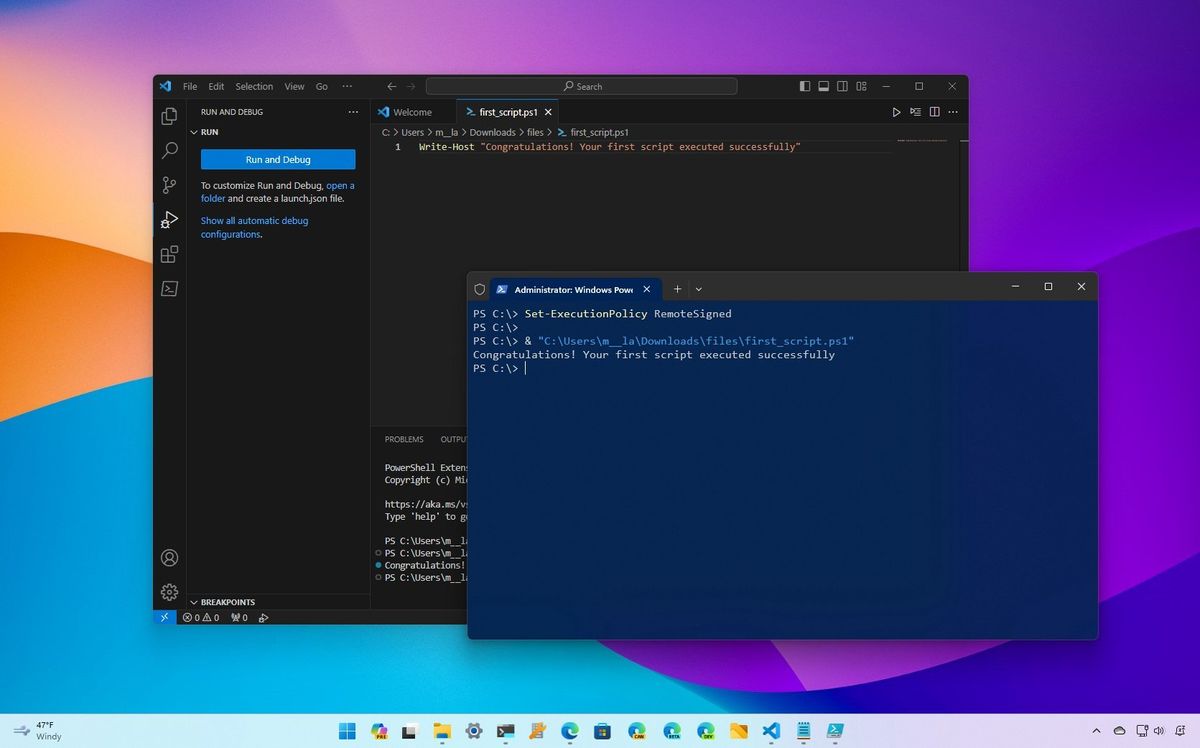
Wer heutzutage noch mit der rechten Maustaste im Windows-Explorer herumklickt, um ein neues Textdokument zu erstellen, verschwendet schlichtweg Lebenszeit. Wenn du wirklich effizient arbeiten willst, führt kein Weg an der Konsole vorbei. Es ist ein fundamentaler Skill für jeden Systemadministrator oder Power-User, Create A File In PowerShell zu beherrschen, denn es bildet das Fundament für Skripte, Log-Dateien und Konfigurationsänderungen. Ich habe in den letzten Jahren unzählige Stunden damit verbracht, Prozesse auf Windows-Servern zu automatisieren. Dabei stellte ich fest, dass die einfachsten Befehle oft diejenigen sind, die am häufigsten falsch verwendet werden. Wer die Syntax nicht im Schlaf beherrscht, produziert unnötigen Code-Müll oder riskiert, bestehende Daten versehentlich zu überschreiben.
Warum das Terminal der beste Ort für neue Dateien ist
Das Erstellen von Dateien über die Kommandozeile wirkt auf Einsteiger oft unnötig kompliziert. Warum einen Befehl tippen, wenn man auch klicken kann? Die Antwort liegt in der Skalierbarkeit. Stell dir vor, du musst für ein Projekt 50 verschiedene Ordner mit jeweils einer leeren Initialisierungsdatei erstellen. Per Hand ist das eine Strafarbeit. Mit der PowerShell ist das eine einzige Zeile Code. Kürzlich viel diskutiert: python list and for loop.
Die Shell bietet eine Präzision, die grafische Oberflächen niemals erreichen werden. Du legst nicht nur fest, wie das Ding heißt, sondern bestimmst sofort die Kodierung, den Inhalt und die Zugriffsberechtigungen. Das spart im späteren Verlauf extrem viel Ärger, besonders wenn Umlaute oder Sonderzeichen ins Spiel kommen. In der deutschen IT-Umgebung ist das Thema UTF-8 versus ANSI immer noch ein Dauerbrenner, den du nur über die Konsole wirklich sauber im Griff hast.
Der Klassiker New-Item und seine Tücken
Der Standardweg führt über den Befehl New-Item. Das ist das Werkzeug für fast alles. Es ist egal, ob du ein Verzeichnis oder eine Textdatei anlegen willst. Der Parameter -ItemType entscheidet darüber, was am Ende auf der Festplatte landet. Ein häufiger Fehler ist das Vergessen dieses Typs. Ohne die explizite Angabe „File“ weiß die Shell manchmal nicht, was du eigentlich vorhast. Um das größere Bild zu sehen, lesen Sie den ausgezeichneten Artikel von CHIP.
Ich nutze oft den Pfad-Parameter direkt. Du kannst absolute Pfade verwenden wie C:\Logs\Protokoll.txt oder relative Pfade. Ein großer Vorteil bei diesem Ansatz ist die Fehlermeldung. Die Konsole sagt dir sofort, wenn ein Verzeichnis im Pfad fehlt. Der Explorer hingegen lässt dich erst gar nicht so weit kommen oder erstellt einfach nichts.
Die Kurzform für Faule
Niemand tippt gerne lange Befehle. Deshalb gibt es Aliase. Statt den vollen Namen auszuschreiben, reicht oft ein schlichtes ni. Das macht den Workflow flüssiger. Wenn ich schnell eine Notiz brauche, tippe ich nur zwei Buchstaben und den Dateinamen. Das sitzt nach einer Weile im Muskelgedächtnis. Es fühlt sich natürlicher an als das Greifen zur Maus.
Create A File In PowerShell als Teil deiner täglichen Routine
Es gibt Momente, da braucht man mehr als nur ein leeres Dokument. Oft soll direkt Text hinein. Hier kommt der Umleitungsoperator ins Spiel. Das berühmte Größer-als-Zeichen > ist ein Überbleibsel aus alten DOS-Tagen, das in der modernen Shell immer noch hervorragend funktioniert. Man schreibt einen String und schickt ihn direkt in das Ziel. Das ist die schnellste Methode, wenn es nicht auf jedes Detail der Formatierung ankommt.
Man muss aber vorsichtig sein. Ein einzelnes > überschreibt alles, was vorher in der Datei stand. Wer das in einem Skript falsch einsetzt, löscht innerhalb von Millisekunden wichtige Logs. Erfahrene Admins nutzen daher fast immer >>. Dieser Operator hängt neuen Text einfach unten an. Das ist sicherer und verhindert Datenverlust. In produktiven Umgebungen ist diese Unterscheidung lebensnotwendig.
Encoding ist kein Hexenwerk
Ein massives Problem bei der Arbeit mit Textdateien unter Windows ist die Zeichenkodierung. Standardmäßig hat die klassische PowerShell (Version 5.1) oft einen anderen Standard als die moderne PowerShell Core (Version 7+). Wenn du Umlaute wie ä, ö oder ü in deine Skripte schreibst und die Datei falsch speicherst, siehst du später nur kryptische Symbole.
Hier zeigt sich die wahre Stärke der Konsole. Mit dem Parameter -Encoding kannst du erzwingen, dass die Datei als UTF8 gespeichert wird. Das ist heute der Industriestandard. Ich empfehle jedem, sich anzugewöhnen, diesen Parameter immer mit anzugeben. Es vermeidet Probleme beim Datenaustausch mit Linux-Systemen oder modernen Web-Applikationen. Wer sauber arbeitet, spart sich die Fehlersuche am Freitagnachmittag.
Leere Dateien für Platzhalter
Manchmal braucht man eine Datei nur, um die Existenz eines Prozesses zu signalisieren. In der Welt der Automatisierung nennt man das oft „Touch“. Der Begriff stammt aus der Unix-Welt. In der Windows-Welt simulieren wir das. Ein leeres Dokument ohne Inhalt dient oft als Flagge für andere Programme. Wenn Datei X existiert, darf Programm Y starten. Das ist eine simple, aber extrem effektive Methode der Prozesssteuerung.
Fortgeschrittene Methoden für komplexe Aufgaben
Wenn es komplizierter wird, reicht ein einfacher Befehl nicht mehr aus. Manchmal musst du prüfen, ob eine Datei schon da ist, bevor du sie anlegst. Nichts ist nerviger als ein Skript, das mit einer roten Fehlermeldung abbricht, nur weil ein Dokument bereits existiert. Logikbausteine sind hier der Schlüssel. Eine if-Abfrage kombiniert mit Test-Path löst dieses Problem elegant.
Das ist echtes Programmieren. Du baust Intelligenz in deine Abläufe ein. Das unterscheidet den Profi vom Gelegenheitsnutzer. Du kannst sogar Bedingungen festlegen: Erstelle die Datei nur, wenn heute Dienstag ist oder wenn der freie Festplattenspeicher über 10 Prozent liegt. Diese Flexibilität hast du im Explorer niemals.
Massenerstellung durch Schleifen
Stell dir vor, du bist für die Einrichtung von 100 neuen Benutzern zuständig. Jeder braucht ein eigenes Verzeichnis mit einer personalisierten Willkommens-Datei. Hier glänzt die Pipe. Du nimmst eine Liste von Namen und schiebst sie durch einen Befehl. In Sekunden sind alle Dokumente erstellt. Das ist der Moment, in dem die Automatisierung ihre volle Kraft entfaltet.
Ich habe solche Skripte oft für Onboarding-Prozesse geschrieben. Es eliminiert menschliche Fehler. Kein Vertippen im Namen, kein vergessenes Verzeichnis. Alles folgt einem strikten Schema. Das sorgt für Ordnung im Dateisystem und macht die spätere Wartung zum Kinderspiel.
Sicherheit und Berechtigungen
Ein oft unterschätzter Aspekt beim Erstellen von Daten ist, wer sie lesen darf. Wenn du sensible Informationen speicherst, willst du nicht, dass jeder Nutzer auf dem Server sie einsehen kann. Über die Konsole kannst du direkt nach dem Erstellen die Zugriffsrechte (ACLs) anpassen. Das ist zwar etwas sperrig in der Syntax, aber unglaublich mächtig.
Sicherheit sollte niemals ein nachträglicher Gedanke sein. Wenn du ein Skript schreibst, das Passwörter oder API-Keys in eine Datei schreibt (was du ohnehin vermeiden solltest), muss der Zugriff sofort eingeschränkt werden. Die Integration von Sicherheitsbefehlen direkt nach dem Erstellungsprozess ist Best Practice.
Häufige Fehler und wie du sie vermeidest
Einer der größten Stolpersteine ist die Arbeit mit Leerzeichen in Pfaden. Windows liebt „Eigene Dateien“ oder „Program Files“. Ohne Anführungszeichen interpretiert die Shell das als zwei verschiedene Befehle. Das führt unweigerlich zum Absturz. Gewöhne dir an, Pfade grundsätzlich in Anführungszeichen zu setzen. Es schadet nie, schützt aber vor frustrierenden Fehlern.
Ein weiterer Punkt ist die Verwechslung von Out-File und Set-Content. Beide können Daten schreiben, aber sie verarbeiten Objekte unterschiedlich. Out-File ist oft die bessere Wahl für die Anzeige von formatierten Listen, während Set-Content schneller ist, wenn du einfach nur rohen Text wegschreiben willst. Kleine Details, die bei großen Datenmengen einen massiven Unterschied in der Performance machen.
Der Umgang mit blockierten Dateien
Manchmal schlägt Create A File In PowerShell fehl, weil ein anderes Programm den Ordner blockiert. Virenscanner sind hier oft die Übeltäter. Sie scannen in Echtzeit alles, was neu erstellt wird. In schnellen Schleifen kann das zu Konflikten führen. Ein kleiner Start-Sleep Befehl von wenigen Millisekunden kann hier Wunder wirken. Es gibt dem System Zeit zum Atmen.
Man muss auch die Speicherquoten im Blick haben. Auf Dateiservern sind oft Limits gesetzt. Wenn dein Skript versucht, eine Datei zu schreiben, die das Limit sprengt, gibt es eine Fehlermeldung, die nicht immer eindeutig ist. Ein guter Admin prüft solche Rahmenbedingungen, bevor er ein massives Automatisierungsskript loslässt.
Die Rolle von Vorlagen
Oft erstellt man nicht einfach nur eine leere Datei, sondern ein Dokument, das auf einer Vorlage basiert. Das kann eine HTML-Datei für einen Report sein oder eine XML-Konfiguration. Statt jedes Mal den gesamten Inhalt neu zu generieren, kopiert man eine Vorlage und ersetzt nur die Platzhalter.
Dieser Ansatz ist extrem effizient. Du pflegst das Design an einer zentralen Stelle und das Skript kümmert sich nur noch um die Daten. Das trennt Logik von Layout. Für Berichte in großen Unternehmen ist das der Standardweg. Es spart Zeit und sorgt für ein einheitliches Erscheinungsbild aller generierten Dokumente.
Integration in Cloud-Workflows
Heute findet vieles nicht mehr nur lokal statt. Die Shell ermöglicht es uns, Dateien direkt in Azure-Storages oder auf AWS-S3-Buckets zu schieben. Der lokale Erstellungsprozess ist dabei oft nur der erste Schritt. Danach folgt der Upload. Da alles textbasiert ist, lassen sich diese Abläufe perfekt in CI/CD-Pipelines integrieren.
Wer die Microsoft-Dokumentation auf der offiziellen Seite Microsoft Learn studiert, wird feststellen, dass die Cloud-Integration ein zentraler Pfeiler ist. Alles, was du lokal lernst, lässt sich fast eins zu eins auf die Cloud übertragen. Die Befehle bleiben ähnlich, die Logik ist identisch. Das macht dieses Wissen so wertvoll für die Karriere.
Tipps für sauberen Code
Wenn du Skripte schreibst, achte auf Lesbarkeit. Verwende sprechende Variablennamen. $PfadZurLogdatei ist tausendmal besser als $p. Kommentiere deine Befehle. Auch wenn du denkst, dass du heute alles verstehst, wirst du in sechs Monaten froh über jeden Hinweis sein, den du dir selbst hinterlassen hast.
Nutze außerdem die Tab-Vervollständigung. Sie ist dein bester Freund. Wenn du anfängst zu tippen und die Tab-Taste drückst, schlägt dir die Shell Pfade und Befehle vor. Das verhindert Tippfehler. Es beschleunigt die Arbeit ungemein. Ich sehe oft Leute, die mühsam lange Pfade abtippen und sich dann über Fehler wundern. Das muss nicht sein.
Fehlerbehandlung ist Pflicht
Ein professionelles Skript fängt Fehler ab. Nutze Try-Catch-Blöcke. Wenn das Erstellen einer Datei fehlschlägt – sei es wegen fehlender Rechte oder einer vollen Festplatte – muss das Skript sauber darauf reagieren. Vielleicht soll eine E-Mail an den Admin rausgehen oder der Fehler in einem zentralen Log vermerkt werden. Einfach nur abstürzen ist keine Option für professionelle Anwendungen.
In Deutschland legen wir großen Wert auf Datensicherheit und Compliance. Wenn ein Skript Dateien erstellt, die personenbezogene Daten enthalten, muss das Protokollieren dieser Vorgänge oft gesetzlich geregelt sein. Die PowerShell bietet hierfür perfekte Möglichkeiten, jeden Schritt revisionssicher festzuhalten.
Die Zukunft der Shell
Mit dem Release von PowerShell 7.4 und den darauf folgenden Versionen hat sich die Geschwindigkeit deutlich erhöht. Die Unterstützung für plattformübergreifendes Arbeiten bedeutet, dass du deine Skripte auch auf Linux-Servern nutzen kannst. Das Erstellen von Dateien funktioniert dort fast identisch. Diese universelle Anwendbarkeit ist ein riesiger Pluspunkt.
Die Community rund um das Thema ist riesig. Auf Plattformen wie GitHub kannst du sehen, wie die Shell ständig weiterentwickelt wird. Es lohnt sich, am Ball zu bleiben. Neue Module machen komplexe Aufgaben immer einfacher. Aber die Grundlagen, wie das Erstellen einfacher Dateien, bleiben das wichtigste Werkzeug in deinem Kasten.
Werkzeuge für die Analyse
Wenn du wissen willst, was dein System im Hintergrund macht, während du Befehle ausführst, ist der Sysinternals Process Monitor ein fantastisches Tool. Du kannst genau sehen, wie die Shell die Systemaufrufe absetzt, um eine Datei auf die Festplatte zu schreiben. Das hilft enorm beim Verständnis der tieferen Schichten von Windows. Es ist oft augenöffnend zu sehen, wie viele kleine Schritte nötig sind, um ein simples Textdokument zu speichern.
Praktische nächste Schritte
Jetzt ist es an der Zeit, das Gelernte anzuwenden. Theorie ist gut, aber die Praxis festigt das Wissen. Hier sind die nächsten logischen Schritte für dich:
- Öffne die PowerShell-Konsole auf deinem Rechner. Achte darauf, ob du Administratorrechte brauchst.
- Erstelle ein neues Verzeichnis mit
New-Item -ItemType Directory -Path "C:\TestProjekt". - Nutze den Befehl zum Erstellen einer Datei:
New-Item -ItemType File -Path "C:\TestProjekt\Start.txt". - Schreibe deinen ersten Text hinein, indem du
Add-Contentverwendest oder den Umleitungsoperator nutzt. - Überprüfe das Ergebnis mit
Get-Content, um sicherzustellen, dass alles so gelandet ist, wie du es wolltest. - Experimentiere mit verschiedenen Encodings und beobachte, wie sich die Dateigröße minimal verändert.
Du wirst schnell merken, dass du mit jedem Befehl sicherer wirst. Die Angst vor der schwarzen (oder blauen) Box verschwindet. Stattdessen gewinnst du die Kontrolle über dein System zurück. Effizienz fängt bei den kleinsten Aufgaben an. Und das Erstellen von Dateien ist der perfekte Startpunkt für deine Reise in die Welt der professionellen Automatisierung.



