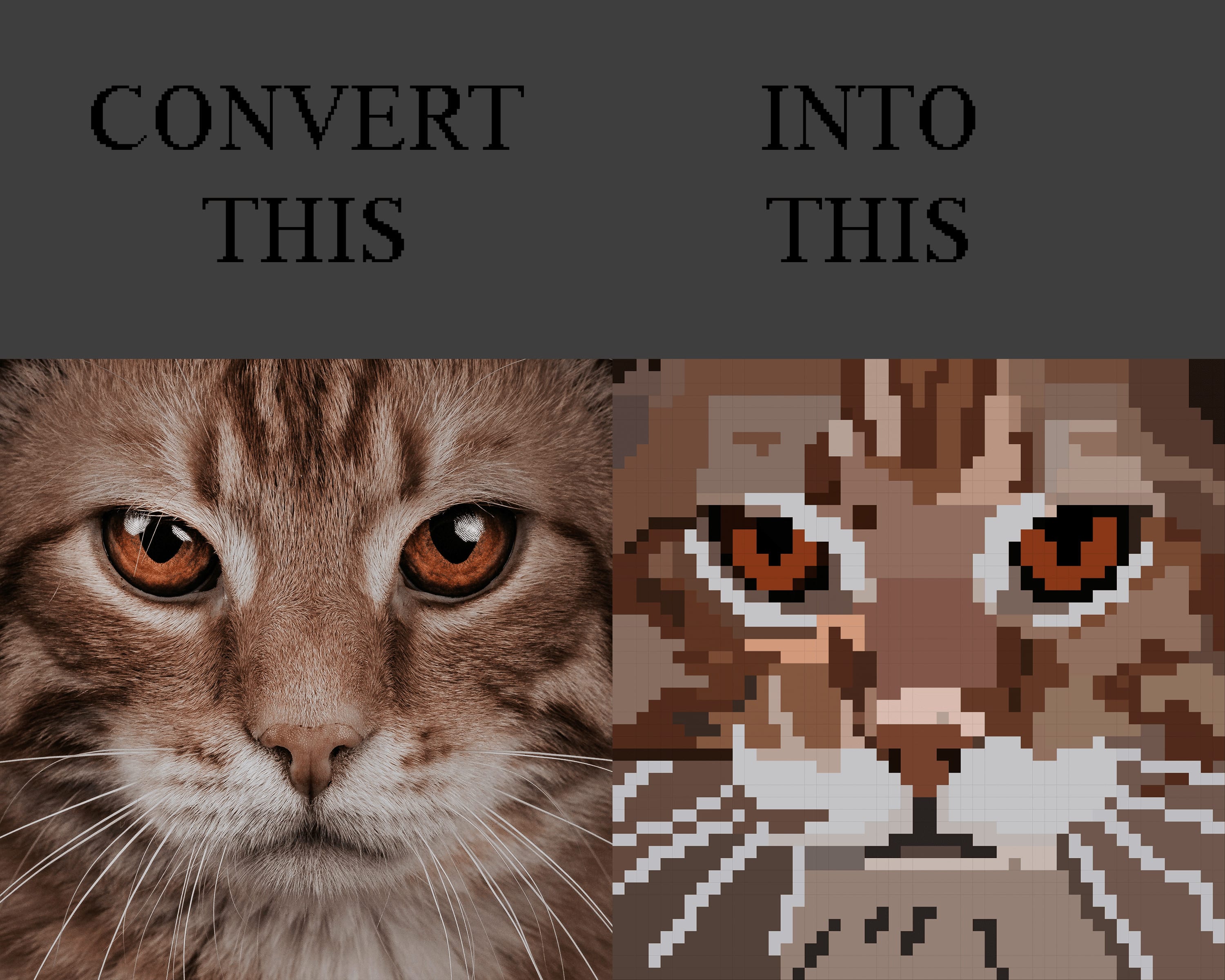
Pixel-Art ist keine bloße Spielerei für Nostalgiker. Wer heute versucht, ein modernes Foto in den charmanten Look der 8-Bit-Ära zu drücken, merkt schnell, dass ein einfacher Filter meistens hässliche Ergebnisse liefert. Die Suchintention hinter dem Begriff Convert Picture Into Pixel Art ist klar: Nutzer wollen schnelle Ergebnisse, ohne jeden Bildpunkt einzeln setzen zu müssen. Aber die Realität sieht anders aus, wenn das Ergebnis professionell wirken soll. Ich habe hunderte Bilder durch verschiedene Algorithmen gejagt. Das Problem ist fast immer die Farbreduktion und der Detailverlust an den falschen Stellen. Ein Algorithmus versteht nicht, dass ein Auge aus zwei dunklen Pixeln bestehen muss, während ein Schatten im Hintergrund ruhig matschig bleiben darf.
Gute Pixel-Art lebt von der Abstraktion. Wenn du ein hochauflösendes Handyfoto nimmst, hast du Millionen von Farbinformationen. Ein echtes Pixel-Kunstwerk nutzt oft nur 16 oder 32 Farben. Wer einfach nur Convert Picture Into Pixel Art in eine Suchmaschine tippt, landet oft bei webbasierten Generatoren, die das Bild einfach nur rastern. Das sieht dann aus wie ein schlecht geladenes JPG von 1995. Um wirklich gute Resultate zu erzielen, musst du die Kontrolle über die Farbpalette und die Kantenführung behalten. Es geht darum, die Essenz eines Motivs mit so wenig Informationen wie möglich darzustellen. Das ist eine Kunstform für sich, die durch Automatisierung zwar unterstützt, aber selten ersetzt wird.
Die technische Hürde beim Convert Picture Into Pixel Art Prozess
Wer Software für diesen Zweck einsetzt, stößt sofort auf das Problem des Anti-Aliasing. Moderne Kameras glätten Kanten durch Farbübergänge. Pixel-Art hasst diese Übergänge. Wenn du ein Foto umwandelst, entstehen an den Rändern oft "Dreckpixel" – halbtransparente Punkte, die das Bild unscharf machen. Ein sauberer Workflow beginnt deshalb immer mit der Vorbereitung des Ausgangsmaterials. Ich erhöhe vor der Umwandlung grundsätzlich den Kontrast massiv. Details, die im Original schon fast verschwinden, gehen beim Rastern garantiert verloren.
Ein weiterer Punkt ist die Wahl der richtigen Auflösung. Wenn du ein Bild mit 4000 Pixeln Breite hast, ist das kein Pixel-Art. Echte Pixel-Art findet meistens in Bereichen zwischen 64x64 und 256x256 Bildpunkten statt. Alles darüber hinaus wirkt eher wie ein Mosaik. Die mathematische Herausforderung für die Software besteht darin, die wichtigsten Merkmale beizubehalten, während sie 99% der Daten wegwirft. Hier trennt sich die Spreu vom Weizen. Billige Tools raten einfach nur, welche Farbe ein Block haben soll. Profi-Software nutzt komplexe Dithering-Algorithmen, um Farbübergänge vorzutäuschen, die gar nicht da sind.
Warum Dithering dein bester Freund ist
Dithering ist eine Technik, bei der zwei Farben in einem Schachbrettmuster gemischt werden. Das Auge lässt sich täuschen und sieht eine dritte Farbe. In der klassischen Spieleentwicklung war das überlebenswichtig, da die Hardware nur sehr begrenzte Paletten zuließ. Wenn du heute ein Bild umwandelst, solltest du darauf achten, ob das Tool verschiedene Dithering-Methoden anbietet. "Bayer Dithering" erzeugt sehr regelmäßige, fast technische Muster. "Floyd-Steinberg" wirkt organischer und eignet sich besser für Porträts oder Landschaften. Ohne diese Technik wirken große Farbflächen flach und leblos.
Die Bedeutung der Farbpalette
Die Farbwahl entscheidet über den Look. Ein Foto hat Milliarden Farben. Ein Gameboy-Bild hat vier Grüntöne. Wenn du versuchst, die Farben des Fotos eins zu eins zu übernehmen, wirkt das Ergebnis oft schmutzig. Ich empfehle, die Farbpalette manuell einzuschränken, bevor man den Prozess startet. Es gibt großartige Communities wie Lospec, die vorgefertigte Paletten anbieten. Diese Paletten sind harmonisch abgestimmt. Wenn du dein Bild auf eine solche Palette zwingst, sieht es sofort nach einem echten Videospiel-Asset aus und nicht nach einem kaputten Foto.
Softwarelösungen für professionelle Ergebnisse
Es gibt nicht den einen perfekten Weg. Manche bevorzugen Photoshop, andere nutzen spezialisierte Programme wie Aseprite oder freie Tools wie GIMP. In Photoshop ist der Weg über den "Indizierten Modus" der gängigste. Du reduzierst die Farben radikal und stellst dann die Bildgröße auf einen winzigen Wert ein. Wichtig ist hier, beim Skalieren die Option "Pixelwiederholung (harte Kanten)" zu wählen. Sonst berechnet die Software wieder weiche Übergänge und macht den ganzen Effekt zunichte.
Spezialisierte Pixel-Editoren gehen einen Schritt weiter. Sie bieten oft spezielle Pinsel, die keine Überlappungen zulassen. Das ist wichtig für saubere Linien, sogenannte "Pixel Perfect Lines". Wenn du Convert Picture Into Pixel Art Funktionen in solchen Programmen nutzt, hast du danach meistens Werkzeuge zur Hand, um die automatischen Fehler schnell zu korrigieren. Ein automatischer Konverter wird nie wissen, dass die Glanzlichter in den Augen eines Charakters genau einen weißen Pixel brauchen, um lebendig zu wirken. Das musst du selbst machen.
Online-Tools und ihre Grenzen
Kostenlose Web-Konverter sind verlockend. Man lädt ein Bild hoch, drückt einen Knopf und lädt das Ergebnis runter. Das reicht für ein schnelles Profilbild oder ein Meme. Aber wer das Bild für ein Indie-Game oder einen hochwertigen Druck braucht, wird enttäuscht. Diese Tools bieten selten die Kontrolle über das Dithering oder die spezifische Farbzuordnung. Oft speichern sie das Endergebnis sogar als JPG ab, was durch die Kompression sofort wieder Artefakte in die harten Kanten bringt. Wenn du online arbeitest, achte darauf, dass der Export als PNG oder GIF erfolgt. Nur diese Formate erhalten die Pixel exakt so, wie sie berechnet wurden.
Die Rolle von künstlicher Intelligenz
In letzter Zeit drängen KI-Modelle auf den Markt. Diese generieren Pixel-Art von Grund auf neu oder interpretieren Fotos um. Das ist technisch beeindruckend, aber oft fehlt der "menschliche" Touch bei der Pixelplatzierung. Eine KI neigt dazu, zu viele Farben zu verwenden oder unlogische Cluster zu bilden. Ein erfahrener Artist sieht sofort, ob ein Bild von einer Maschine gerastert wurde oder ob sich jemand Gedanken über jeden einzelnen "Cluster" gemacht hat. Trotzdem kann KI eine gute Basis liefern, um die Komposition festzulegen, bevor man mit der manuellen Reinigung beginnt.
Schritt für Schritt zum perfekten Ergebnis
Der erste Schritt ist immer das Cropping. Schneide alles weg, was nicht zum Hauptmotiv gehört. Pixel-Art braucht Platz für das Wesentliche. Ein unruhiger Hintergrund stört die Lesbarkeit des Bildes massiv. Danach folgt die Farbkorrektur. Ich ziehe die Sättigung oft etwas höher, als es natürlich wäre. Pixelbilder vertragen kräftige Farben viel besser als blasse Töne. Wenn das Bild zu flau ist, verschwimmen die Details nach der Reduktion zu einem grauen Einheitsbrei.
- Bild auf das Hauptmotiv zuschneiden.
- Kontrast und Sättigung drastisch erhöhen.
- Die Bildgröße auf die Zielauflösung reduzieren (z. B. 128 Pixel Breite).
- Farbtiefe auf eine feste Palette reduzieren (indizierte Farben).
- Kanten manuell nachziehen und Einzelpixel-Rauschen entfernen.
Man darf nicht davor zurückschrecken, ganze Bereiche einfach wegzulöschen. Wenn ein Arm im Foto durch Schattenwurf undeutlich ist, zeichne ihn in der Pixel-Version lieber klar nach. Die Klarheit der Form schlägt in diesem Genre die Realität des Fotos. Das ist ein Lerneffekt, der Zeit braucht. Mein erster Versuch sah furchtbar aus, weil ich zu viel vom Original retten wollte. Man muss lernen, loszulassen.
Den "Stray Pixel" Effekt vermeiden
Einzelne Pixel, die isoliert im Bild herumliegen, nennt man Stray Pixel. Sie lassen das Bild unruhig wirken. In der Natur gibt es solche Punkte selten, im Foto durch Bildrauschen aber ständig. Nach der automatischen Umwandlung ist es deine Aufgabe, diese Punkte zu Gruppen zusammenzufassen oder zu löschen. Ein sauberer Look entsteht durch "Cluster", also zusammenhängende Flächen der gleichen Farbe. Das gibt dem Auge Halt. Wer das ignoriert, bekommt ein Bild, das auf dem Bildschirm flimmert und anstrengend anzusehen ist.
Die Wahl des richtigen Dateiformats
Nach der ganzen Arbeit darfst du das Bild nicht durch das falsche Format ruinieren. Das Portable Network Graphics Format ist der Standard. Es ist verlustfrei. Wenn du dein Bild für das Web optimieren willst, ist auch das GIF-Format eine Option, da es nativ mit Paletten arbeitet. Benutze niemals JPG. Die Kompression von JPG basiert auf der menschlichen Wahrnehmung von Helligkeitsunterschieden in Fotos und erzeugt bei harten Pixelkanten sofort hässliche Schatten und Geisterbilder. Ein schönes 128x128 Pixel PNG ist oft nur wenige Kilobyte groß.
Fallstricke bei Porträts
Gesichter sind am schwierigsten. Die menschliche Wahrnehmung ist extrem sensibel, wenn es um Augen und Mund geht. Ein Pixel zu weit links und die Person sieht plötzlich wütend oder traurig aus. Wenn du ein Porträt umwandelst, konzentriere dich auf die T-Zone: Augen, Nase, Mund. Hier musst du meistens von Hand ran. Oft hilft es, die Augen etwas größer darzustellen, als sie im Verhältnis zum Kopf eigentlich sind. Das ist ein typischer Stilmittels aus der Pixel-Ära, um Emotionen trotz niedriger Auflösung zu transportieren.
Die Hauttöne sind ein weiteres Problem. Kameras fangen oft Rötungen oder kleine Flecken ein, die in Pixel-Art wie Schmutz wirken. Hier solltest du die Haut auf zwei oder drei klare Töne reduzieren: einen Grundton, einen Schattenwert und ein Highlight. Das wirkt sauberer und professioneller. Ich nutze dafür oft den Pipetten-Modus und male flächig über die störenden Details des ursprünglichen Fotos drüber.
Pixel-Art für verschiedene Medien nutzen
Wo landet dein Bild am Ende? Auf einem modernen 4K-Monitor wirken echte Pixel winzig klein. Wenn du dein Bild präsentieren willst, musst du es hochskalieren. Aber Achtung: Nutze beim Exportieren unbedingt den Faktor 100%, 200%, 400% usw. und schalte die Filterung aus. In Photoshop heißt die Einstellung "Nearest Neighbor". Wenn du ein 100x100 Bild auf 1000x1000 skalierst, ohne diese Einstellung zu nutzen, wird es matschig. Das Ziel ist es, dass jeder einzelne Pixel wie ein scharfes Quadrat aussieht.
Für den Druck gelten andere Regeln. Da Drucker keine echten Quadrate drucken, sondern aus winzigen Punkten mischen, geht der Effekt manchmal verloren. Hier hilft es, die Pixel künstlich zu vergrößern und vielleicht sogar einen kleinen Zwischenraum oder eine Textur (Scanlines) einzufügen. Das simuliert den Look alter Röhrenmonitore. Wer das einmal ausprobiert hat, weiß, wie viel Atmosphäre diese alten Artefakte erzeugen können. Es gibt spezialisierte Communitys, die sich nur mit der Emulation dieser alten Bildschirme beschäftigen.
Die rechtliche Seite der Bildumwandlung
Nur weil du ein Bild so stark veränderst, dass man das Original kaum noch erkennt, heißt das nicht, dass das Urheberrecht erlischt. Wenn du ein fremdes Foto nimmst und es in Pixel-Art umwandelst, bleibt es im Kern eine Bearbeitung eines geschützten Werkes. Für private Zwecke ist das egal. Wenn du die Assets aber in einem kommerziellen Spiel oder auf Merchandising verwenden willst, brauchst du die Rechte am Originalfoto oder musst eine freie Quelle wie Pixabay oder Unsplash nutzen. Sei hier vorsichtig, besonders bei erkennbaren Personen.
Die Ästhetik von "Limited Palettes"
Früher war die Farbbeschränkung ein technisches Hindernis. Heute ist sie eine bewusste Designentscheidung. Wenn du dich auf 16 Farben begrenzt, zwingst du dich selbst zu kreativen Lösungen. Wie stelle ich Gold dar, wenn ich nur Gelb und Braun habe? Wie erzeuge ich Tiefe? Diese Limitierung sorgt für einen konsistenten Look über verschiedene Bilder hinweg. Wenn du eine ganze Serie von Grafiken erstellst, solltest du für alle dieselbe Palette verwenden. Das schafft einen Wiedererkennungswert, den ein einfacher Foto-Filter niemals erreichen kann.
Praktische nächste Schritte für dein Projekt
Du hast jetzt die Theorie im Kopf. Aber Wissen ohne Anwendung ist nutzlos. Wenn du wirklich gute Ergebnisse willst, solltest du direkt loslegen. Such dir ein Foto mit klaren Formen und hohem Kontrast. Ein Haustier, eine einfache Landschaft oder ein markantes Gebäude eignen sich hervorragend für den Anfang.
- Lade dir eine spezialisierte Software wie Aseprite oder nutze eine kostenlose Alternative wie Piskel.
- Nimm ein Foto und reduziere die Größe radikal auf 64x64 Pixel.
- Wende eine feste Farbpalette an, zum Beispiel die berühmte "DB32" Palette.
- Reinige das Bild von Hand. Entferne jeden Pixel, der keine klare Funktion hat.
- Skaliere das fertige Werk um den Faktor 10 (auf 640x640 Pixel) mit der Einstellung "Nächster Nachbar" hoch, damit es auf modernen Bildschirmen scharf bleibt.
Pixel-Art ist Geduldssache. Erwarte nicht, dass der erste Klick perfekt ist. Die wahre Magie passiert in den 30 Minuten danach, wenn du mit dem Stiftwerkzeug einzelne Punkte setzt und löschst. Es ist fast meditativ. Du wirst merken, dass du anfängst, die Welt in kleinen Quadraten zu sehen. Das ist der Moment, in dem du vom Nutzer eines Tools zum echten Pixel-Artist wirst. Viel Erfolg beim Experimentieren mit deinen eigenen Motiven und dem Finden deines persönlichen Stils in der Welt der reduzierten Bildpunkte.



