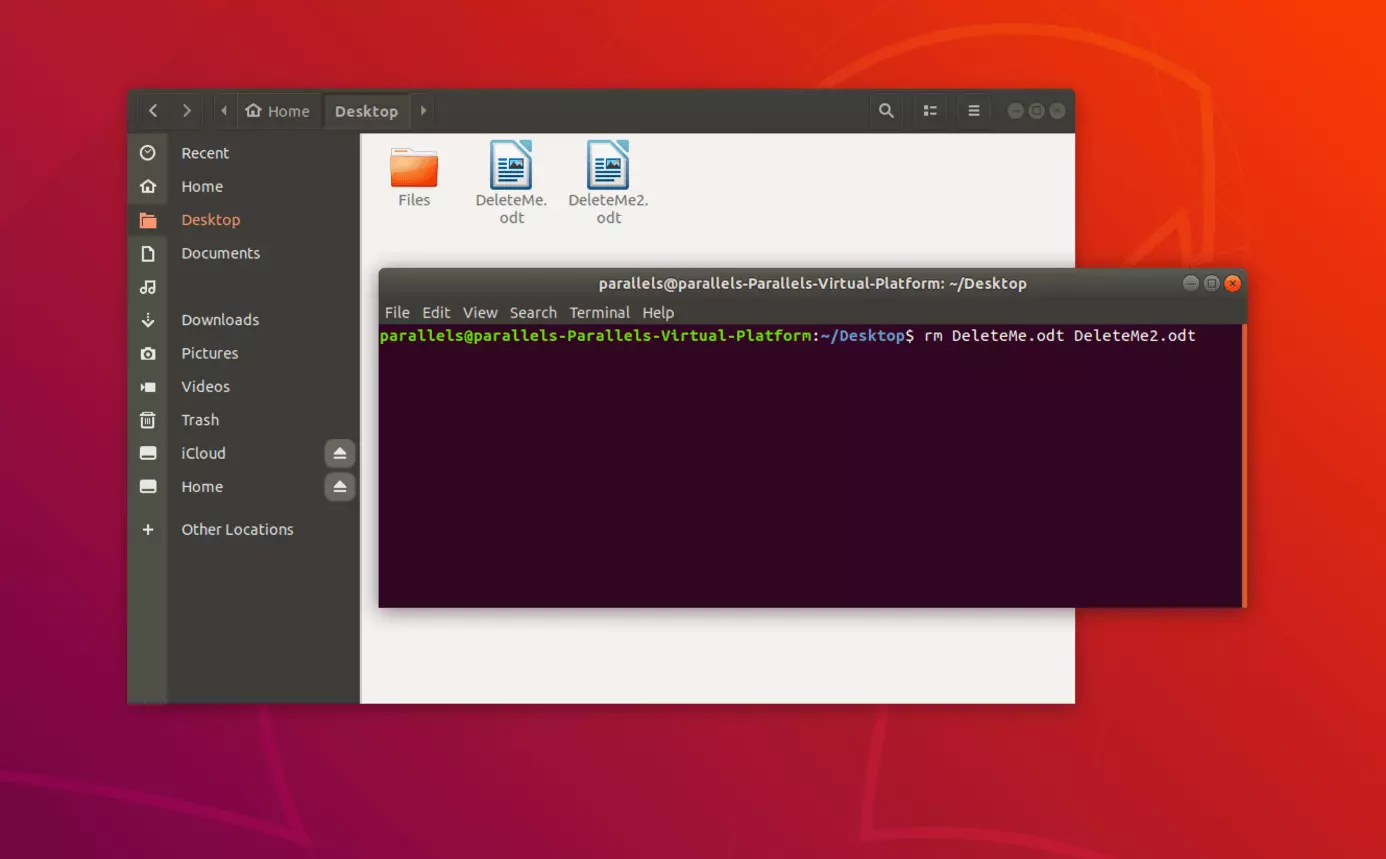
Es passierte an einem Dienstagabend um 21:45 Uhr. Ein Junior-Admin, nennen wir ihn Thomas, wollte nur schnell ein paar alte Log-Dateien auf dem Produktionsserver aufräumen, weil der Plattenplatz knapp wurde. Er tippte blindlings einen Befehl ein, den er aus einem Forum kopiert hatte, und drückte die Eingabetaste. In diesem Moment realisierte er, dass er ein Leerzeichen an der falschen Stelle gesetzt hatte. Statt der Logs löschte das System gerade das gesamte Root-Verzeichnis. Ich habe solche Szenarien in meiner Laufbahn als Systemadministrator oft gesehen. Der Schaden belief sich auf acht Stunden Ausfallzeit für einen E-Commerce-Shop und einen fünfstelligen Umsatzverlust. Das Problem war nicht mangelndes Wissen, sondern der leichtfertige Umgang mit Command For Deleting A File In Linux in einer Hochverfügbarkeitsumgebung. Wer denkt, dass ein einfaches Löschkommando keine Gefahr darstellt, hat noch nie vor einem leeren Terminal gesessen, während die Geschäftsführung im Nacken sitzt.
Der Mythos der sofortigen Sicherheit durch Command For Deleting A File In Linux
Viele Anwender glauben, dass sie sicher sind, wenn sie nur vorsichtig tippen. Das ist ein Irrtum. Die wahre Gefahr bei der Verwendung von Command For Deleting A File In Linux liegt in der Endgültigkeit. Linux hat keinen Papierkorb im klassischen Sinne, wenn man auf der Kommandozeile arbeitet. Weg ist weg.
Ich habe erlebt, wie erfahrene Leute dachten, sie könnten Dateien einfach mit der Wildcard * löschen. Ein Klassiker: Man befindet sich vermeintlich im Verzeichnis /tmp/altlasten, ist aber in Wirklichkeit noch in /etc eingeloggt, weil man beim cd-Befehl eine Fehlermeldung übersehen hat. Wer dann das Löschwerkzeug ohne Pfadangabe nutzt, rasiert seine Konfiguration weg.
Der Fehler hier ist das Vertrauen in die eigene Aufmerksamkeit. Menschen machen Fehler, besonders unter Stress oder bei Routineaufgaben. Die Lösung ist nicht, "besser aufzupassen", sondern Prozesse einzuführen, die menschliches Versagen technisch unmöglich machen. Verwenden Sie Aliase oder Skripte, die eine Bestätigung erzwingen, bevor der Löschvorgang tatsächlich ausgeführt wird. Das kostet Sie drei Sekunden mehr Zeit, rettet Ihnen aber im Ernstfall das Wochenende.
Die Falle der Root-Rechte
Ein weiterer massiver Fehler ist das ständige Arbeiten als Root-Benutzer. Ich sehe das oft bei Entwicklern, die keine Lust auf sudo haben. Wenn Sie mit Administratorrechten unterwegs sind, hat das Löschkommando keine Schranken. Es fragt nicht nach, ob die Systemdatei wichtig ist. Es führt den Befehl aus. Wenn Sie hingegen als normaler Benutzer agieren, wird das System Sie stoppen, wenn Sie versuchen, systemkritische Bereiche anzupassen. Das ist kein Hindernis, sondern eine Lebensversicherung.
Der fatale Fehler beim Einsatz von Command For Deleting A File In Linux mit rekursiven Flags
Das Flag -r oder -R für rekursives Löschen ist die gefährlichste Waffe im Arsenal eines Administrators. In Kombination mit -f (force) wird es zur digitalen Abrissbirne. In meiner Praxis habe ich gesehen, wie ein fehlerhaftes Skript durch eine falsch gesetzte Variable den Befehl rm -rf $VARIABLE/ ausführte. Da die Variable leer war, löste sich das Kommando gegen das Wurzelverzeichnis auf.
Das Problem ist, dass viele Nutzer die Macht dieses Flags unterschätzen. Sie nutzen es für Verzeichnisse, die eigentlich leer sein sollten, oder bei denen sie den Inhalt nicht genau geprüft haben. Wer rekursiv löscht, ohne vorher mit ls -R zu prüfen, was sich in den Unterordnern befindet, spielt russisches Roulette mit seinen Daten.
Warum Vorher-Nachher-Vergleiche den Unterschied machen
Schauen wir uns ein reales Beispiel an.
Vorher (Der riskante Weg):
Ein Administrator möchte ein Projektverzeichnis löschen. Er tippt rm -rf projekt_alt. Er verlässt sich darauf, dass er im richtigen Ordner ist. Er drückt Enter. Erst Sekunden später merkt er, dass er im übergeordneten Ordner war und projekt_alt nur ein Teilstring eines viel wichtigeren Ordners war, den er gerade mit vernichtet hat. Die Wiederherstellung aus dem Backup dauert vier Stunden, da die Bänder erst geholt werden müssen.
Nachher (Der Profi-Weg):
Der Administrator nutzt erst ls -d projekt_alt, um sicherzugehen, dass das Zielobjekt genau das ist, was er meint. Dann nutzt er den Löschbefehl mit dem Parameter -i (interaktiv). Das System fragt bei jeder Datei nach. Da es zu viele Dateien sind, bricht er ab und nutzt stattdessen einen Umweg: Er verschiebt das Verzeichnis erst in einen temporären Ordner namens /tmp/to_be_deleted_monday. Er lässt es dort drei Tage liegen. Wenn bis dahin kein System meldet, dass Dateien fehlen, wird der Ordner automatisiert gelöscht. Zeitaufwand: 30 Sekunden. Risiko: Null.
Wenn Backups nur ein Alibi sind
Verlassen Sie sich niemals darauf, dass ein Backup Sie rettet, wenn Sie Command For Deleting A File In Linux falsch einsetzen. Ich habe Unternehmen gesehen, die dachten, sie seien sicher, nur um festzustellen, dass das letzte erfolgreiche Backup sechs Monate alt war oder die Rücksicherung im Ernstfall gar nicht funktionierte.
Ein Löschfehler offenbart oft die Schwächen in der gesamten Infrastruktur. Wenn Sie eine Datei löschen und sofort in Panik geraten, weil die Wiederherstellung unklar ist, dann ist nicht der Löschbefehl Ihr Problem, sondern Ihre Disaster-Recovery-Strategie. In einer professionellen Umgebung sollte das Löschen einer Datei eine triviale Angelegenheit sein, die innerhalb von Minuten rückgängig gemacht werden kann. Wenn das bei Ihnen nicht so ist, sollten Sie die Finger von riskanten Kommandos lassen, bis die Basis steht.
Versteckte Dateisystem-Links und die Lösch-Illusion
Ein technisches Detail, das fast jeder unterschätzt: In Linux löscht der Standardbefehl nicht die Daten auf der Festplatte, sondern nur den Verweis (Link) im Verzeichniseintrag. Das ist wichtig zu verstehen, wenn es um sensible Daten geht. Wenn Sie denken, eine Datei sei "weg", weil sie nicht mehr im Verzeichnis steht, liegen Sie falsch.
Ich habe Fälle erlebt, in denen Firmen alte Server verkauft haben, nachdem sie Dateien gelöscht hatten. Die Käufer konnten mit einfachen Werkzeugen fast alle Daten wiederherstellen. Wenn Sie wirklich Daten vernichten wollen, reicht das einfache Löschkommando nicht aus. Sie müssen Tools wie shred verwenden, die den physischen Platz mehrfach mit Zufallswerten überschreiben. Das dauert bei einer 1-TB-Festplatte Stunden, ist aber der einzige Weg, um sicher zu sein. Wer das ignoriert, riskiert Datenschutzverletzungen, die nach der DSGVO extrem teuer werden können.
Die Arroganz der Skripte ohne Fehlerprüfung
Ein riesiger Fehlerbereich sind automatisierte Aufräum-Skripte. Viele Administratoren schreiben kleine Cronjobs, die alte Dateien entfernen. Das geht so lange gut, bis sich ein Mount-Punkt ändert oder ein Netzwerkpfad nicht erreichbar ist.
Stellen Sie sich vor, Ihr Skript soll Dateien in /mnt/backup/alt löschen. Wenn der Mount-Punkt /mnt/backup ausfällt, landet das Skript plötzlich im lokalen Verzeichnis /mnt/backup auf der Systempartition. Wenn dort zufällig andere wichtige Daten liegen, werden diese gelöscht. Ein Profi prüft in jedem Skript erst, ob der Zielpfad wirklich ein Mount-Punkt ist und ob er beschreibbar ist, bevor er überhaupt an Löschvorgänge denkt.
Sicherheit durch atomare Operationen
Statt direkt zu löschen, sollten Sie in Skripten immer den "Verschieben-und-Löschen"-Ansatz wählen. Verschieben Sie die zu löschenden Dateien in ein Verzeichnis auf derselben Partition. Das ist eine atomare Operation, die kaum Zeit kostet. Dort können die Dateien kontrolliert ablaufen. Wenn das Verschieben fehlschlägt, stoppt das Skript, bevor Schaden entsteht. Das ist ein praktischer Kniff, der in keinem Lehrbuch steht, aber in der Produktion Standard sein sollte.
Realitätscheck: Was es wirklich braucht
Erfolg im Umgang mit Linux-Systemen hat nichts mit dem Auswendiglernen von Befehlen zu tun. Es geht um eine paranoide Grundhaltung. Wenn Sie glauben, dass Sie den Befehl im Griff haben, sind Sie am gefährlichsten. Ein erfahrener Praktiker hat keine Angst vor der Kommandozeile, aber er hat einen gesunden Respekt vor der eigenen Unzulänglichkeit.
Es dauert Jahre, bis man die Disziplin entwickelt, jedes Mal kurz innezuhalten, bevor man die Enter-Taste drückt. Wer behauptet, es gäbe einen "schnellen Weg", um Linux sicher zu administrieren, lügt. Es ist eine Frage der Gewohnheit:
- Prüfen Sie immer zweimal, in welchem Verzeichnis Sie sind (
pwd). - Nutzen Sie
-ibei kritischen Operationen. - Testen Sie Löschbefehle erst mit
lsoderecho, um zu sehen, welche Dateien betroffen wären. - Bauen Sie niemals Löschbefehle in Skripte ein, ohne eine strikte Fehlerbehandlung vorzuschalten.
Wenn Sie das nicht tun, ist es keine Frage des Ob, sondern nur des Wann, bis Sie einen massiven Datenverlust verursachen. In der Linux-Welt gibt es kein Mitleid für gelöschte Dateien — nur Backups oder harte Arbeit. Seien Sie nicht derjenige, der am Mittwochmorgen erklären muss, warum die Datenbank von gestern verschwunden ist. Es klappt nicht, sich auf Glück zu verlassen. Disziplin ist das einzige Werkzeug, das wirklich funktioniert. Das ist die ungeschminkte Wahrheit über die Arbeit auf der Konsole. Es ist ein Handwerk, und wie bei jedem Handwerk kann ein falscher Handgriff alles ruinieren. Wer das akzeptiert, ist auf dem besten Weg, ein echter Profi zu werden.



