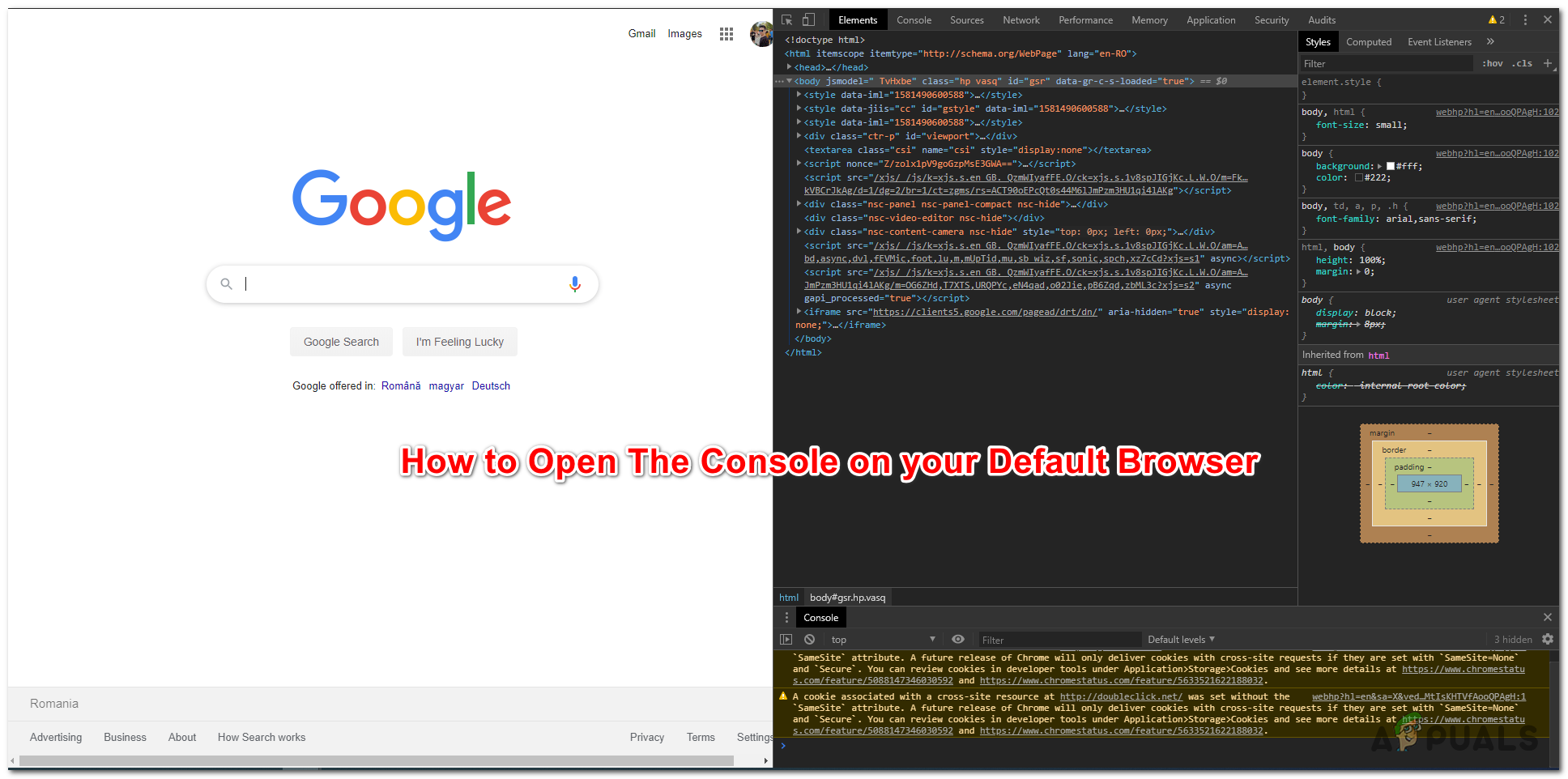
Ein Junior-Entwickler bei einem meiner ehemaligen Kunden in Berlin saß neulich vor einem Problem, das ihn fast den ganzen Nachmittag kostete. Er versuchte verzweifelt, einen Darstellungsfehler im Checkout-Prozess zu finden, der nur bei mobilen Safari-Nutzern auftrat. Anstatt die richtigen Werkzeuge zu nutzen, hämmerte er wahllos Tastenkombinationen in seine Tastatur, in der Hoffnung, dass die Entwicklertools magisch erscheinen. Er suchte ständig nach dem richtigen Cmd To Open Console In Web Browser, ohne zu verstehen, dass die bloße Sichtbarkeit der Konsole nichts bringt, wenn man nicht weiß, welchen Tab man eigentlich braucht. Am Ende des Tages hatten wir vier Stunden produktiver Zeit verloren, nur weil die Grundlagen der Browser-Steuerung und des Remote-Debuggings fehlten. Das ist kein Einzelfall. Ich sehe das ständig: Leute kennen zwar den Shortcut, haben aber keinen Plan von der Umgebung, in die sie da gerade stolpern.
Die Illusion der Tastenkombination Cmd To Open Console In Web Browser
Wer denkt, dass das Öffnen der Konsole das größte Hindernis ist, hat die Komplexität moderner Web-Engines unterschätzt. Viele Anfänger glauben, wenn sie erst einmal die Konsole offen haben, springt ihnen der Fehler direkt ins Gesicht. Das Gegenteil ist der Fall. In der Praxis ist die Konsole oft mit Warnungen von Drittanbieter-Skripten, Tracking-Pixeln und unwichtigen CSS-Hinweisen überflutet.
Wenn du Cmd To Open Console In Web Browser nutzt, landest du standardmäßig im "Console"-Tab. Aber oft liegt das Problem gar nicht an einem JavaScript-Laufzeitfehler. Es liegt am Netzwerk-Stack oder an blockierten Ressourcen. Ich habe Projekte gesehen, bei denen Teams tagelang nach einem Fehler im Code suchten, während die Lösung simpel im "Network"-Tab zu finden war – eine fehlerhafte Header-Konfiguration, die von der Konsole schlicht ignoriert wurde. Wer blind nur den Shortcut auswendig lernt, ohne die Architektur der DevTools zu begreifen, verbrennt Geld durch Ineffizienz.
Der Fehler des falschen Kontextes in der Konsole
Ein klassischer Fehler, den ich immer wieder erlebe: Jemand öffnet die Konsole und versucht, Variablen zu manipulieren oder Funktionen aufzurufen, während das Skript innerhalb eines geschlossenen Scopes oder eines Iframes läuft. Die Konsole zeigt dann stur "undefined" oder "ReferenceError" an.
Der Techniker denkt sofort, sein Code sei kaputt. Er fängt an, Zeilen umzuschreiben, Funktionen zu exportieren, die eigentlich privat bleiben sollten, und reißt Sicherheitslücken in die Anwendung. Dabei war der Code völlig korrekt. Das Problem war lediglich, dass er in der Konsole den falschen Ausführungskontext ausgewählt hatte. Oben links in der Konsole gibt es meist ein kleines Dropdown-Menü, das oft auf "top" steht. Wenn dein Code in einem Iframe oder einer Extension läuft, musst du das dort umstellen. Wer das ignoriert, jagt Phantome. Das kostet Zeit, Nerven und sorgt für instabilen Code, nur weil man das Werkzeug nicht beherrscht.
Die Falle der mobilen Emulation
Ein weiterer kritischer Punkt ist die Annahme, dass die Konsole auf dem Desktop eins zu eins das widerspiegelt, was auf einem Smartphone passiert. Ich habe erlebt, wie ein Team versuchte, ein Touch-Event-Problem zu lösen, indem sie einfach das Browserfenster schmaler zogen. Das funktioniert nicht. Die Engine emuliert zwar die Breite, aber nicht das tatsächliche Verhalten der Hardware-Schnittstellen oder die spezifischen Restriktionen von iOS-Browsern.
Hier hilft kein lokaler Shortcut. Du musst wissen, wie man ein echtes Gerät verbindet und über chrome://inspect oder die Safari-Entwicklertools am Mac darauf zugreift. Wer hier spart und denkt, die Desktop-Konsole reicht aus, liefert am Ende ein Produkt ab, das beim Kunden abstürzt.
Warum das Ignorieren des Network-Tabs dich teuer zu stehen kommt
Oft wird die Konsole für Dinge missbraucht, die eigentlich in den Network-Tab gehören. Ein Beispiel aus der Praxis: Eine Web-App lud extrem langsam. Der verantwortliche Entwickler schaute in die Konsole, sah keine Fehler und meldete "alles okay". In Wirklichkeit wurden Bilder mit 5 MB Größe geladen, weil das Backend die Komprimierung vergessen hatte.
In der Konsole siehst du das nicht sofort. Du siehst es erst, wenn du den Fokus wechselst. Professionelles Arbeiten bedeutet, die Konsole nur als einen Teil eines Ganzen zu sehen. Wenn du nur nach einem Weg suchst, die Konsole anzuzeigen, verpasst du die eigentliche Show. Die echten Performance-Killer verstecken sich in den Wasserfalldiagrammen der Netzwerk-Anfragen. Ein einziger blockierender Request kann das gesamte Rendering verzögern. Wer das nicht prüft, lässt den Kunden auf einer langsamen Seite sitzen, was direkt zu niedrigeren Conversion-Rates führt.
Vorher und Nachher: Effizienzsteigerung durch echtes Werkzeug-Wissen
Schauen wir uns an, wie ein typischer Prozess ohne tieferes Wissen abläuft. Ein Fehler tritt auf. Der Entwickler drückt die Tasten für Cmd To Open Console In Web Browser und starrt auf eine Liste von 50 roten Fehlermeldungen. Er fängt oben an, liest jede Meldung, googelt die erste Fehlermeldung, die eigentlich nur eine Folgeerscheinung eines ganz anderen Problems ist. Er verbringt zwei Stunden damit, eine Bibliothek zu patchen, die gar nicht kaputt ist. Er ist frustriert, der Projektleiter ist genervt, und die Deadline rückt näher.
Nach einem gezielten Training sieht der Prozess anders aus. Der Entwickler sieht den Fehler. Er öffnet die DevTools gezielt über das Menü oder den Shortcut, filtert die Konsole sofort nach "Logs" statt nach "Errors", um den Ablauf zu verstehen. Er wechselt in den "Sources"-Tab, setzt einen Breakpoint an die Stelle, an der die Daten eintreffen, und inspiziert den State der Anwendung live im Speicher. Er stellt fest, dass ein API-Call falsche Daten liefert. Innerhalb von zehn Minuten ist die Ursache gefunden. Kein blindes Raten, kein unnötiges Patchen. Das ist der Unterschied zwischen einem Amateur und einem Profi, der dem Unternehmen echtes Geld spart.
Die Gefahr von Copy-Paste aus der Konsole
Ich warne davor, Code-Schnipsel, die man online findet, einfach blind in die Konsole einzufügen. Das klingt banal, aber ich habe gesehen, wie erfahrene Administratoren ihre eigenen Sessions gekapert haben, weil sie ein vermeintliches "Debug-Skript" ausgeführt haben, das in Wirklichkeit ihre Session-Cookies an einen externen Server schickte.
Die Konsole ist ein mächtiges Werkzeug mit vollem Zugriff auf die aktuelle Sitzung. Wer hier leichtsinnig agiert, gefährdet nicht nur sein lokales System, sondern im schlimmsten Fall die gesamte Infrastruktur, wenn er auf einer Produktionsumgebung arbeitet. Es gibt keinen "Rückgängig"-Knopf für Befehle, die du direkt in die Browser-Konsole feuerst. Einmal localStorage.clear() zur falschen Zeit eingegeben, und die lokalen Daten des Nutzers sind weg. Das ist kein theoretisches Risiko, das passiert jede Woche in irgendeinem Büro weltweit.
Debugging ohne Plan ist Zeitverschwendung
Viele Leute nutzen die Konsole wie ein Orakel. Sie tippen etwas ein und hoffen auf eine Antwort. Aber Softwareentwicklung ist keine Magie, sondern Logik. Bevor du überhaupt daran denkst, die Konsole zu öffnen, solltest du eine Hypothese haben. Was erwarte ich zu sehen? Wenn ich diesen Button drücke, welche Funktion sollte feuern?
Ohne Plan suchst du die Nadel im Heuhaufen. In großen Applikationen wie komplexen React-Anwendungen oder Angular-Suiten ist der Stack-Trace oft so tief, dass man ohne gezielte Filterung gar nicht zum Kern vordringt. Ich habe Entwickler gesehen, die Minuten damit verbracht haben, durch endlose Zeilen von minifiziertem Code zu scrollen. Hätten sie gewusst, wie man "Blackboxing" für Drittanbieter-Skripte nutzt, hätten sie den Fehler in Sekunden gefunden. Die Tools bieten diese Funktionen an, aber fast niemand nutzt sie, weil alle nur den schnellsten Weg suchen, das Fenster irgendwie aufzubekommen.
- Nutze Filterfunktionen, um Rauschen auszublenden.
- Lerne, wie man Breakpoints setzt, anstatt überall
console.logzu verteilen. - Verwende die "Persist Log" Option, wenn Fehler bei einem Page-Reload verschwinden.
- Verstehe den Unterschied zwischen Client-Side und Server-Side Fehlern.
- Nutze das "Security" Tab, um Zertifikatsprobleme sofort zu identifizieren.
Ein ehrlicher Realitätscheck
Die harte Wahrheit ist: Die Tastenkombination zu kennen, bringt dir fast gar nichts. Es ist wie zu wissen, wie man die Motorhaube eines Autos öffnet, ohne zu wissen, wie ein Verbrennungsmotor funktioniert. Du stehst dann nur vor einem Haufen Metall und Plastik und bist genauso ratlos wie vorher.
Erfolgreiches Debugging erfordert ein tiefes Verständnis des Document Object Models (DOM), der Event-Loop von JavaScript und der Art und Weise, wie Browser Ressourcen priorisieren. Wenn du wirklich gut darin werden willst, Fehler schnell zu finden, musst du aufhören, nach Abkürzungen zu suchen. Es gibt keine magische Taste, die deine Probleme löst. Es gibt nur Erfahrung, systematisches Vorgehen und die Bereitschaft, sich durch hunderte Zeilen Netzwerk-Logs und Speicher-Snapshots zu wühlen.
Wer glaubt, dass er mit ein paar Tutorials zum Profi wird, irrt sich gewaltig. Es braucht Monate täglicher Praxis, um die Nuancen zwischen verschiedenen Browser-Engines zu verstehen. Es wird frustrierend sein, es wird Momente geben, in denen du den Bildschirm anschreien willst, weil ein Fehler im Chrome auftritt, aber im Firefox nicht. Aber genau das ist der Job. Wer diese Geduld nicht aufbringt, wird immer nur an der Oberfläche kratzen und bei jedem kleinen Problem fremde Hilfe brauchen, die teuer eingekauft werden muss. Am Ende gewinnt derjenige, der die Werkzeuge nicht nur öffnen, sondern sie wie ein Präzisionsinstrument bedienen kann.



