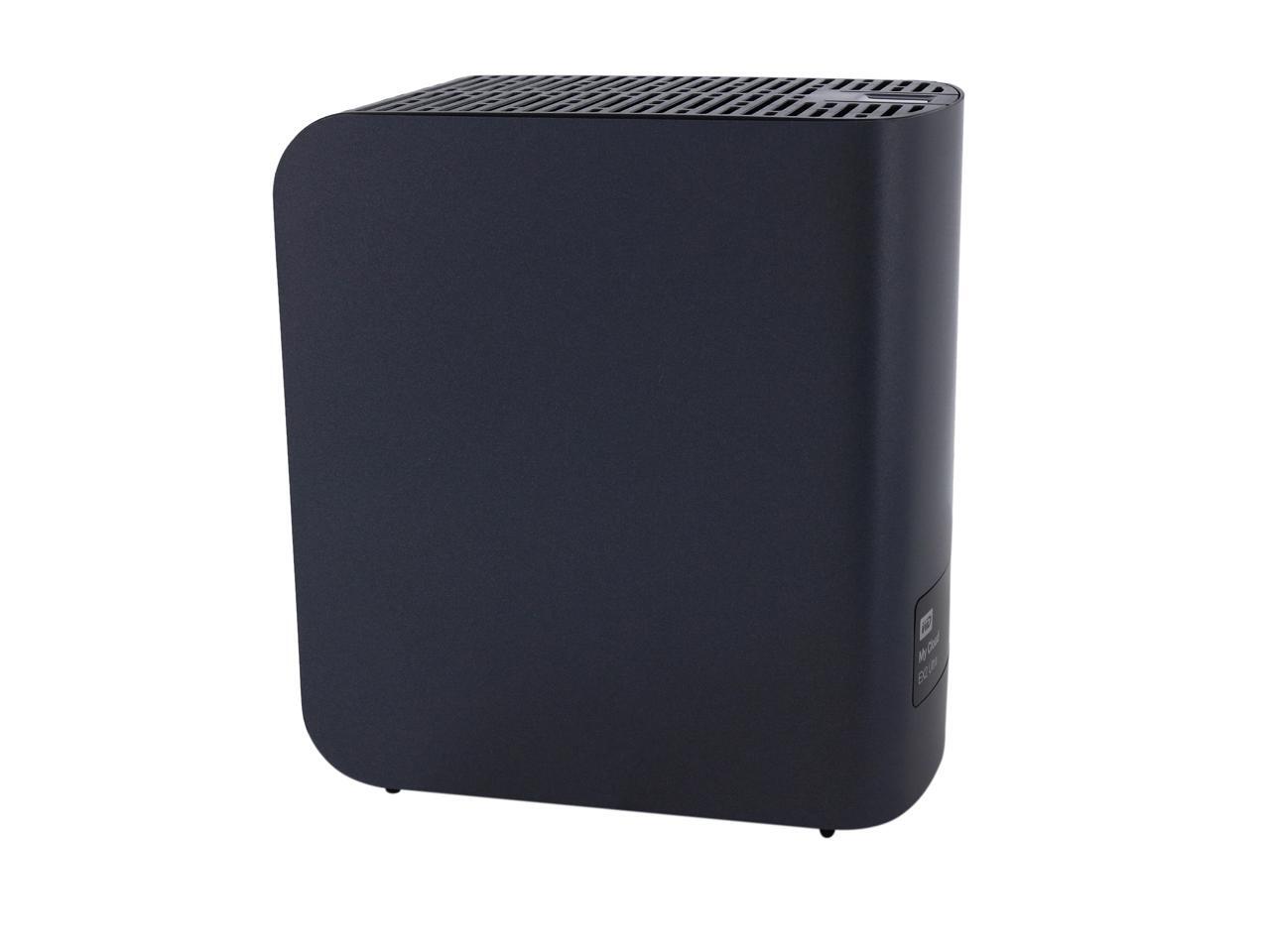
Wer heute versucht, seine Fotos, Videos und Dokumente allein auf dem Smartphone oder einem Laptop zu verwalten, spielt mit dem Feuer. Ein falscher Klick, ein Kaffee über der Tastatur oder ein verlorenes Handy – und die Erinnerungen der letzten zehn Jahre sind weg. Cloud-Dienste klingen nach einer Lösung, kosten aber monatlich Geld und man weiß nie genau, wer in Kalifornien gerade auf die eigenen Urlaubsfotos schielt. Hier kommt My Cloud EX2 Ultra Network Attached Storage ins Spiel. Ich habe über die Jahre unzählige Speicherlösungen getestet und kann sagen: Wer nicht Informatik studiert hat, aber trotzdem Herr über seine Daten sein will, landet früher oder später bei diesem kompakten Gehäuse. Es ist die Brücke zwischen dem unsicheren USB-Stick und dem überkomplizierten Server im Keller.
Die Technik hinter dem My Cloud EX2 Ultra Network Attached Storage
Unter der Haube steckt solide Technik, die für den Dauerbetrieb ausgelegt ist. Das Herzstück bildet ein Marvell Armada 385 Dual-Core-Prozessor mit 1,3 GHz. Das klingt für moderne PC-Verhältnisse nach wenig, reicht aber für das Verschieben von Dateien und das Streaming von Medien völlig aus. Wichtiger ist der Arbeitsspeicher. Mit 1 GB DDR3-RAM bietet dieses System genug Puffer, um mehrere Zugriffe gleichzeitig zu verarbeiten. Wenn die Kinder im Wohnzimmer einen Film streamen und du gleichzeitig im Arbeitszimmer ein Backup deines Rechners startest, knickt die Kiste nicht sofort ein.
Festplatten und Kapazitäten
Man bekommt dieses System entweder leer oder direkt mit Festplatten bestückt. Wer sich für die Variante mit Laufwerken entscheidet, erhält in der Regel die WD Red Serie. Das sind keine gewöhnlichen Festplatten, wie man sie in billigen externen Gehäusen findet. Sie sind für den 24/7-Betrieb optimiert. Vibrationen und Hitzeentwicklung werden minimiert, was die Lebensdauer massiv erhöht. Wer schon einmal eine herkömmliche Desktop-Platte im Dauerbetrieb hatte, weiß, dass diese oft nach zwei Jahren den Geist aufgeben. Die Kapazitäten reichen hier von 4 TB bis hin zu stattlichen 36 TB bei den neuesten Modellen.
Anschlüsse und Hardware-Layout
Auf der Rückseite finden wir zwei USB 3.0 Anschlüsse. Das ist extrem praktisch. Man kann dort eine weitere externe Festplatte anschließen, um den Speicher zu erweitern oder ein physisches Backup der Daten zu machen, die bereits auf dem Server liegen. Ein Gigabit-Ethernet-Port sorgt für die Verbindung zum Router. Es gibt kein WLAN im Gerät selbst. Das ist auch gut so. Ein Netzwerkspeicher gehört per Kabel an den Router, um stabile Übertragungsraten zu garantieren. Wer Daten über Funk schaufelt, ärgert sich nur über Abbrüche.
Sicherheit durch Spiegelung und RAID
Einer der Hauptgründe für die Anschaffung eines solchen Systems ist die Datensicherheit. Das Gerät verfügt über zwei Einschübe für Festplatten. Standardmäßig ist RAID 1 eingestellt. Das bedeutet Spiegelung. Wenn du eine Datei auf den Speicher legst, wird sie automatisch auf beide Festplatten geschrieben.
Warum RAID 1 kein Backup ist
Das ist ein Punkt, den viele falsch verstehen. Geht eine Festplatte kaputt, sind deine Daten noch auf der zweiten vorhanden. Du ziehst die defekte Platte raus, schiebst eine neue rein und das System stellt die Spiegelung wieder her. Aber: Wenn du versehentlich ein Foto löschst, wird es auf beiden Platten gelöscht. Ein echtes Backup erfordert zusätzlich eine Kopie an einem anderen Ort. Dennoch schützt RAID 1 vor dem häufigsten Problem: dem mechanischen Defekt einer Festplatte.
Alternative Konfigurationen
Wer maximalen Platz will, nutzt RAID 0 oder den JBOD-Modus. Hier werden beide Platten zu einem großen Speicher zusammengefasst. Bei zwei 8 TB Platten hast du dann 16 TB Platz. Ich rate davon ab. Fällt eine Platte aus, sind bei RAID 0 oft alle Daten weg. Das Risiko steht in keinem Verhältnis zum Gewinn an Speicherplatz. Speicherplatz ist heute günstig genug, um auf Sicherheit zu setzen.
Einrichtung und Software im Alltag
Die Installation ist denkbar einfach. Man schließt das Stromkabel an, verbindet das Netzwerkkabel mit der FritzBox oder dem Speedport und schaltet das Gerät ein. Über den Browser ruft man die Weboberfläche auf. Dort führt ein Assistent durch die ersten Schritte. Man erstellt einen Benutzeraccount und legt fest, wer auf welche Ordner zugreifen darf.
Die My Cloud OS Oberfläche
Western Digital hat die Software in den letzten Jahren deutlich entschlackt. Die aktuelle Version ist My Cloud OS 5. Das Design ist sauber und reagiert schnell. Hier stellt man ein, ob man die Cloud-Funktion nutzen möchte. Damit kannst du von unterwegs über eine App auf deine Dateien zugreifen. Das funktioniert ähnlich wie bei Dropbox oder Google Drive, nur dass die Daten physisch bei dir zu Hause stehen. Das gibt ein beruhigendes Gefühl von Kontrolle.
Mobile App und Synchronisation
Die App für iOS und Android ist das eigentliche Highlight für viele Nutzer. Man kann einstellen, dass jedes Foto, das man mit dem Handy macht, sofort automatisch auf den heimischen Server geladen wird. Das spart teuren Speicherplatz bei iCloud oder Google. Wer viel fotografiert, hat so immer ein Backup, sobald er im heimischen WLAN ist. Man kann die Fotos dann sogar vom Handy löschen, um Platz zu machen, und hat sie trotzdem über die App jederzeit im Zugriff.
Medienstreaming und Plex
Viele kaufen sich diesen Netzwerkspeicher, um eine eigene Filmbibliothek aufzubauen. Das Gerät unterstützt DLNA. Das bedeutet, dass moderne Fernseher den Server automatisch im Netzwerk finden. Man navigiert mit der Fernbedienung durch die Ordner und startet den Film.
Der Plex Media Server
Eine Stufe professioneller wird es mit Plex. Man kann Plex direkt auf dem System installieren. Plex bereitet die Filmsammlung visuell auf. Es lädt Cover herunter, zeigt Beschreibungen an und sortiert Filme nach Schauspielern oder Genres. Ein kleiner Haken: Der Prozessor im Inneren ist kein Kraftprotz. Wenn ein Film in einem Format vorliegt, das dein Fernseher nicht nativ abspielen kann, muss der Server das Video umwandeln (Transkodierung). Dafür ist dieses Modell zu schwach. Man sollte also darauf achten, dass die Videodateien in Formaten wie MP4 oder MKV mit H.264/H.265 vorliegen, die fast jeder moderne Fernseher versteht.
Musikverwaltung mit iTunes und Sonos
Auch für Musikliebhaber ist das System ein Segen. Man kann seine gesamte MP3- oder FLAC-Sammlung dort ablegen. Sonos-Systeme können direkt auf diese Freigaben zugreifen. Man braucht keinen PC, der ständig laufen muss, nur damit man im Wohnzimmer Musik hören kann. Das spart Strom und schont die Hardware des Computers.
Datenschutz und rechtliche Aspekte in Deutschland
In Deutschland sind wir beim Thema Datenschutz zu Recht empfindlich. Wer seine Daten bei US-Konzernen lagert, unterliegt theoretisch dem CLOUD Act. Das bedeutet, US-Behörden könnten Zugriff verlangen. Mit einem eigenen Server zu Hause umgehst du das. Die Daten liegen in deinem Wohnzimmer.
Verschlüsselung und Zugriffssicherheit
Das System bietet die Möglichkeit der Volumen-Verschlüsselung mit AES 256-Bit. Sollte jemand das Gerät stehlen, kann er mit den Festplatten nichts anfangen, solange er das Passwort nicht hat. Man sollte zudem die Zwei-Faktor-Authentifizierung für den Fernzugriff aktivieren. Ein starkes Passwort allein reicht heute oft nicht mehr aus. Da das Gerät permanent am Internet hängt, ist Sicherheit oberstes Gebot. Western Digital liefert regelmäßig Sicherheitsupdates aus, die man auch zeitnah installieren sollte. Informationen zu aktuellen Sicherheitsstandards finden sich oft beim Bundesamt für Sicherheit in der Informationstechnik.
Stromverbrauch und Kosten
Ein Server, der 24 Stunden am Tag läuft, verursacht Kosten. Das My Cloud EX2 Ultra Network Attached Storage ist hier recht sparsam. Im Betrieb verbraucht es etwa 12 bis 15 Watt. Im Standby-Modus, wenn die Festplatten schlafen gehen, sinkt dieser Wert auf unter 5 Watt. Bei aktuellen Strompreisen in Deutschland kostet der Betrieb etwa 30 bis 40 Euro im Jahr. Das ist meist günstiger als ein großer Cloud-Speicher-Plan bei namhaften Anbietern, der monatlich 10 Euro oder mehr kostet.
Vergleich mit der Konkurrenz
Wenn man sich auf dem Markt umschaut, sieht man oft Namen wie Synology oder QNAP. Diese Geräte bieten oft noch mehr Funktionen. Man kann dort virtuelle Maschinen laufen lassen oder komplexe Docker-Container nutzen.
Warum WD oft die bessere Wahl für Privatanwender ist
Ehrlich gesagt brauchen 90 % der Anwender diese komplexen Funktionen nicht. Wer einfach nur Dateien sichern, Fotos vom Handy ziehen und Filme am Fernseher schauen will, ist mit der Lösung von Western Digital besser bedient. Die Benutzeroberfläche ist weniger überladen. Man findet sich sofort zurecht. Synology ist wie ein Profi-Werkzeugkasten, während das WD-System wie ein sehr gutes Multifunktionswerkzeug wirkt. Es macht genau das, was es soll, ohne den Nutzer mit Optionen zu erschlagen, die er nie nutzen wird.
Preis-Leistungs-Verhältnis
Ein großer Pluspunkt ist der Preis. Oft kostet das Komplettsystem inklusive der WD Red Festplatten kaum mehr als die Festplatten allein im Einzelkauf. Man bekommt das Gehäuse und die Software also fast geschenkt dazu. Für preisbewusste Käufer ist das unschlagbar. Man sollte die Preise regelmäßig vergleichen, zum Beispiel auf Portalen wie Heise Online.
Typische Probleme und wie man sie löst
Kein System ist perfekt. Auch hier gibt es Stolperfallen. Ein häufiges Problem ist eine langsame Übertragungsrate. Oft liegt das nicht am Server, sondern am Netzwerk.
Flaschenhals Netzwerk
Wer sein Notebook per WLAN verbunden hat und sich wundert, warum das Backup von 100 GB Stunden dauert, sollte das Kabel zücken. WLAN ist für große Datenmengen oft zu instabil. Ein weiteres Problem kann der Router sein. Ältere Modelle haben manchmal nur 100-Mbit-Ports. Damit bremst du das System komplett aus. Achte darauf, dass alle Komponenten im Netzwerk Gigabit-fähig sind.
Indizierung dauert lange
Wenn du zum ersten Mal tausende Fotos auf das System kopierst, wird es erst einmal langsam sein. Das System erstellt Vorschaubilder und indiziert die Dateien für die Suche. Das kann bei einer großen Sammlung durchaus ein bis zwei Tage dauern. Hab hier Geduld. Danach läuft alles flüssig. Man sieht den Fortschritt meist in der Weboberfläche.
Die Zukunft der persönlichen Cloud
Es ist klar, dass wir immer mehr Daten produzieren. 4K-Videos und hochauflösende Fotos blähen den Speicherbedarf auf. Lokale Speicherlösungen werden daher nicht verschwinden. Sie ergänzen die mobile Welt. Der Trend geht dahin, dass die Geräte intelligenter werden. Sie sortieren Fotos automatisch nach Gesichtern oder Orten, ohne dass die Daten dafür zu Google geschickt werden müssen.
Nachhaltigkeit von Hardware
Ein NAS hält bei guter Pflege fünf bis acht Jahre. Danach sollte man die Festplatten vorsorglich tauschen. Das Gehäuse selbst kann oft noch länger genutzt werden. Das ist deutlich nachhaltiger, als ständig neue externe Festplatten zu kaufen, die dann in der Schublade verstauben. Man kann alte Festplatten sicher löschen und dem Recycling zuführen. Die Entsorgung von Elektronikschrott ist in Deutschland über die kommunalen Wertstoffhöfe kostenlos geregelt.
Praktische Schritte für deinen Start
Wenn du dich entschieden hast, Ordnung in deine Daten zu bringen, gehst du am besten so vor:
- Standort wählen: Such dir einen Platz für das Gerät, der gut belüftet ist. Ein geschlossener Schrank ist keine gute Idee, da die Festplatten warm werden. Neben dem Router ist meist der beste Ort.
- Erstkonfiguration: Starte mit RAID 1. Sicherheit geht vor Speicherplatz. Erstelle für jedes Familienmitglied einen eigenen Benutzer mit eigenem Passwort.
- Struktur anlegen: Überleg dir vorher eine Ordnerstruktur. Trenne private Dokumente von Medien wie Filmen oder Musik. Das macht die spätere Verwaltung und das Streaming einfacher.
- Backup-Strategie: Schließ eine alte externe Festplatte an einen der USB-Ports an. Richte einen automatischen Backup-Job ein, der die wichtigsten Ordner (z.B. Familienfotos) einmal pro Woche auf diese externe Platte sichert.
- Mobile App einrichten: Installier die App auf deinem Smartphone und aktiviere den Kamera-Upload. Prüfe nach den ersten Tagen, ob alle Bilder korrekt übertragen wurden.
Man muss kein Technik-Genie sein, um seine Daten vernünftig zu sichern. Das My Cloud EX2 Ultra Network Attached Storage nimmt einem die meiste Arbeit ab. Es läuft im Hintergrund, verbraucht wenig Strom und gibt einem das gute Gefühl zurück, dass die eigenen Daten wirklich einem selbst gehören. Wer einmal den Komfort erlebt hat, von überall auf der Welt auf seine Dokumente zuzugreifen, ohne einer Datenkrake vertrauen zu müssen, will nicht mehr zurück. Es ist eine Investition in die digitale Souveränität, die sich spätestens dann auszahlt, wenn die erste Festplatte im Laptop klackert und den Geist aufgibt.
Instanzen des Keywords:
- Im ersten Absatz: "...Hier kommt My Cloud EX2 Ultra Network Attached Storage ins Spiel."
- In der H2-Überschrift: "## Die Technik hinter dem My Cloud EX2 Ultra Network Attached Storage"
- Im letzten Abschnitt vor den Schritten: "Das My Cloud EX2 Ultra Network Attached Storage nimmt einem die meiste Arbeit ab." Gesamtanzahl: 3.



