Stell dir vor, es ist Montagmorgen um acht Uhr. Ein wichtiger Außendienstmitarbeiter ruft völlig aufgelöst an, weil sein Laptop nach einem automatischen BIOS-Update plötzlich einen blauen Bildschirm zeigt und nach einem 48-stelligen Wiederherstellungsschlüssel verlangt. Der Mitarbeiter hat keine Ahnung, wovon du sprichst, und die lokale IT-Dokumentation ist lückenhaft. In genau diesem Moment rettet dir Bitlocker Key Recovery Active Directory den Hintern, weil du den Schlüssel mit drei Klicks aus der gewohnten Verwaltungskonsole fischen kannst. Ohne eine solche zentrale Ablage bleibt dir nur das komplette Plattmachen des Geräts, was bei ungesicherten Daten auf der Festplatte einem digitalen Totalschaden gleichkommt. Ich habe das oft genug in mittelständischen Unternehmen erlebt: Man verlässt sich auf die lokale Verschlüsselung und vergisst, dass Hardware zickig ist. Sobald das Mainboard getauscht wird oder die CMOS-Batterie den Geist aufgibt, ist ohne den hinterlegten Schlüssel Feierabend.
Wer heute noch glaubt, dass man Wiederherstellungsinformationen händisch in Excel-Listen pflegen kann, spielt russisches Roulette mit der Datensicherheit. Die Integration in die bestehende Domänenstruktur ist kein nettes Extra, sondern die Basis für einen stabilen IT-Betrieb. Es geht hier nicht nur darum, ein Passwort zurückzusetzen. Es geht darum, dass die gesamte Festplatte eines Rechners durch AES-Verschlüsselung geschützt ist und der Zugangsschlüssel sicher an einem Ort liegt, der ohnehin schon gesichert und repliziert wird. Wenn du Windows Pro oder Enterprise einsetzt, hast du die Werkzeuge bereits an Bord. Man muss sie bloß richtig konfigurieren. Verpassen Sie nicht unseren aktuellen Artikel zu diesen verwandten Artikel.
Die Technik hinter Bitlocker Key Recovery Active Directory
Damit die automatische Sicherung der Wiederherstellungsinformationen funktioniert, muss das Schema deiner Active Directory Instanz passen. Normalerweise bringen moderne Windows Server Versionen die nötigen Erweiterungen von Haus aus mit. Früher, in der Ära von Server 2008, musste man da noch manuell nachhelfen. Heute ist das eher ein Klick im Server-Manager. Das Ziel ist klar: Jedes Mal, wenn ein Rechner verschlüsselt wird, soll er seinen Wiederherstellungsschlüssel sofort in das Computer-Objekt im Verzeichnisdienst schreiben.
Das geschieht über ein spezielles Attribut namens msFVE-RecoveryInformation. Das ist kein einfacher Textwert. Es ist ein Container, der das Datum der Erstellung, die Kennung des Schlüssels und den eigentlichen 48-stelligen Zahlencode enthält. Wenn ein Administrator später danach sucht, nutzt er meistens die BitLocker-Wiederherstellungskennwort-Abfrage. Das ist eine Erweiterung für die Konsole "Active Directory-Benutzer und -Computer". Ohne dieses kleine Tool suchst du dich in den Attribut-Editoren dumm und dämlich. Für einen weiteren Ansatz auf dieses Ereignis siehe das aktuelle Update von Computer Bild.
Ich rate jedem davon ab, die Verschlüsselung zu starten, bevor die Gruppenrichtlinien wasserfest sind. Du willst sicherstellen, dass ein Client erst dann mit der Verschlüsselung beginnt, wenn er die Bestätigung vom Domänencontroller hat, dass der Schlüssel erfolgreich gespeichert wurde. Das verhindert verwaiste Laptops, die zwar dicht sind, für die aber niemand den Generalschlüssel besitzt. Microsoft bietet hierfür detaillierte Dokumentationen zur Konfiguration von BitLocker an, die man genau studieren sollte.
Warum das Schema-Update wichtig ist
In älteren Umgebungen kann es vorkommen, dass das Attribut für die Schlüssel noch gar nicht existiert. Das passiert oft, wenn die Domäne von einem uralten Windows 2003 Server hochgestuft wurde. Man muss dann die Schema-Erweiterungen einspielen. Das ist ein kritischer Eingriff. Mach vorher ein Backup der Domänencontroller. Wenn das Schema einmal korrumpiert ist, hast du ein riesiges Problem. Glücklicherweise sind diese Fälle heute selten. Meistens scheitert es eher an den Berechtigungen. Die Computer-Konten brauchen nämlich das Recht, sich selbst zu beschreiben. Standardmäßig dürfen sie das in ihrer eigenen Organisationseinheit, aber bei verschachtelten Strukturen oder restriktiven Berechtigungen schlägt der Schreibvorgang fehl.
Die Rolle des Trusted Platform Module
Das TPM ist der Hardware-Anker. Es speichert die kryptografischen Schlüssel und gibt sie nur frei, wenn die Boot-Kette integer ist. Wenn du aber eine Änderung am System vornimmst, etwa die Boot-Reihenfolge änderst oder eine neue Grafikkarte einbaust, schlägt die Integritätsprüfung fehl. Das TPM verweigert die Herausgabe des Schlüssels. Jetzt schlägt die Stunde der Wiederherstellung. Der Nutzer sieht den BitLocker-Wiederherstellungsbildschirm. Er liest dir eine achtstellige ID vor. Du tippst diese in dein Suchwerkzeug ein und erhältst den langen Code. Das ist der Moment, in dem die zentrale Verwaltung glänzt. Ohne sie hättest du jetzt ein ernsthaftes Problem.
Stolperfallen bei der Einrichtung der Gruppenrichtlinien
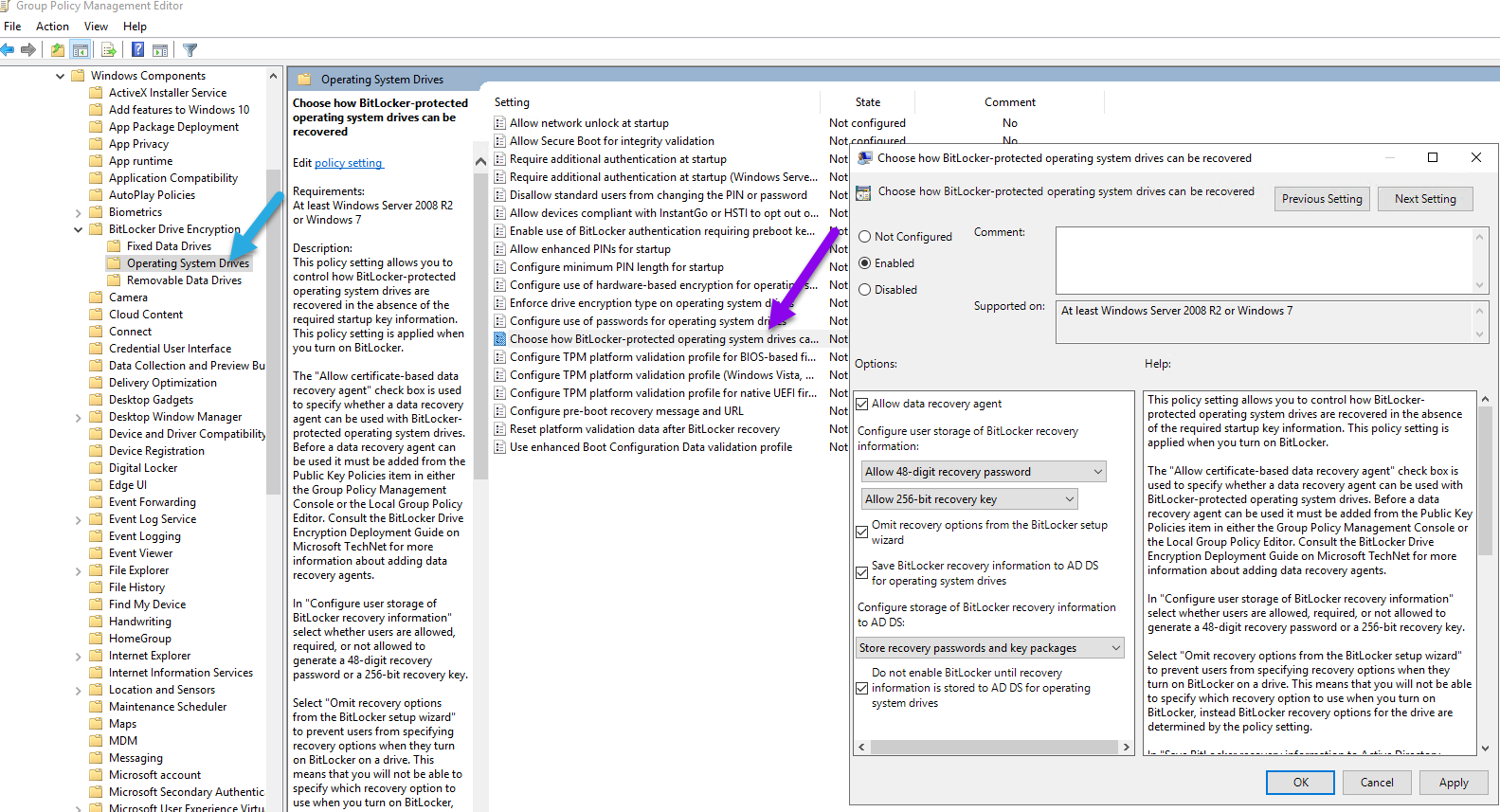
Die Konfiguration der Gruppenrichtlinien (GPOs) ist der Teil, bei dem die meisten Fehler passieren. Man findet die Einstellungen unter Computerkonfiguration, Administrative Vorlagen, Windows-Komponenten und dann bei der BitLocker-Laufwerkverschlüsselung. Hier musst du festlegen, dass Wiederherstellungsinformationen im Verzeichnisdienst gespeichert werden sollen. Ein klassischer Fehler ist es, nur die Speicherung zu aktivieren, aber nicht den Haken bei "Verschlüsselung erst nach Speicherung des Wiederherstellungsschlüssels zulassen" zu setzen.
Wenn dieser Haken fehlt, fängt der Rechner einfach an zu verschlüsseln. Wenn er genau in diesem Moment keine Verbindung zum Domänencontroller hat, etwa im Homeoffice ohne VPN, wird der Schlüssel lokal generiert und nirgendwohin übertragen. Der Laptop ist sicher, aber du bist ausgesperrt. Das ist der Albtraum jedes Admins. Du musst erzwingen, dass der Prozess erst startet, wenn der Rückkanal steht.
Ein weiterer Punkt sind die verschiedenen Laufwerkstypen. Es gibt Betriebssystemlaufwerke, Festplattenlaufwerke und wechselbare Datenträger. Für jeden Typ musst du die Richtlinie separat konfigurieren. Wer nur das Systemlaufwerk absichert, wundert sich später, warum die externe Backup-Platte des Chefs plötzlich nach einem Key fragt, den niemand hat. Man muss hier akribisch vorgehen. Jede Option in der GPO hat einen Sinn.
Das Problem mit alten Schlüsseln
Was passiert eigentlich, wenn ein Rechner neu aufgesetzt wird? Das alte Computer-Objekt im Verzeichnisdienst bleibt oft bestehen oder wird überschrieben. Das Attribut msFVE-RecoveryInformation kann mehrere Einträge speichern. Das ist gut, führt aber manchmal zur Verwirrung. Welcher Schlüssel ist der aktuelle? Man sollte sich angewöhnen, die Zeitstempel zu prüfen. Ich habe schon Admins gesehen, die den falschen Code durchgegeben haben, weil sie einfach den ersten Eintrag in der Liste genommen haben. Das funktioniert natürlich nicht. Ordnung im Active Directory ist hier die halbe Miete.
Berechtigungen für den Helpdesk
Du willst nicht, dass jeder kleine Support-Mitarbeiter Vollzugriff auf deine Domänencontroller hat. Trotzdem müssen sie Schlüssel auslesen können. Hier kommt die Delegation von Berechtigungen ins Spiel. Du kannst gezielt das Recht vergeben, die BitLocker-Wiederherstellungsattribute zu lesen, ohne andere sensible Daten preiszugeben. Das geht über den Assistenten zur Zuweisung von Objektsteuerungen. Wähle die entsprechende Organisationseinheit aus und delegiere das Recht für das Lesen von msFVE-RecoveryInformation. Das erhöht die Sicherheit und entlastet die Domain-Admins.
Manuelle Sicherung bereits verschlüsselter Clients
Es gibt immer diese Rechner, die schon verschlüsselt waren, bevor du die Richtlinie scharf geschaltet hast. Diese schicken ihre Schlüssel nicht automatisch nachträglich an den Server. Hier hilft nur Handarbeit oder ein Skript. Mit dem Kommandozeilen-Tool "manage-bde" kannst du den aktuellen Status abfragen und den Schlüssel manuell hochladen. Das ist mühselig, wenn es hundert Geräte betrifft. Ein PowerShell-Skript, das über die Aufgabenplanung oder beim nächsten Login läuft, ist die bessere Wahl.
Das Skript muss prüfen, ob ein numerisches Kennwort vorhanden ist und ob es bereits im Verzeichnisdienst steht. Falls nicht, triggert der Befehl Backup-BitLockerKeyProtector den Upload. Das ist ein wichtiger Schritt bei der Migration oder dem Aufräumen alter Bestände. Man kann sich hierbei an den Empfehlungen des Bundesamts für Sicherheit in der Informationstechnik orientieren, die generell eine zentrale Schlüsselverwaltung für Behörden und Unternehmen vorschreiben, um den Zugriffsschutz zu gewährleisten.
Überprüfung des Erfolgs
Wie merkst du, dass es geklappt hat? Du schaust in die Eigenschaften des Computer-Objekts. Dort sollte ein Reiter namens "BitLocker-Wiederherstellung" auftauchen. Wenn der nicht da ist, fehlt dir entweder das Verwaltungstool auf deinem Admin-PC oder der Client hat nichts gesendet. Es ist ratsam, stichprobenartig Geräte zu prüfen. Nimm dir die Rechner aus verschiedenen Abteilungen vor. Wenn die Schlüssel der Marketing-Abteilung fehlen, liegt es vielleicht an einer falschen GPO-Zuweisung für diese spezielle Organisationseinheit.
Skalierung in großen Umgebungen
In Umgebungen mit tausenden Clients wird die Suche in der Standard-Konsole langsam. Hier lohnt sich der Einsatz von spezialisierten Web-Portalen oder die Einbindung in das Microsoft Desktop Optimization Pack (MDOP) mit MBAM. Aber Vorsicht: MBAM wird von Microsoft langsam aufs Altenteil geschoben. Die Zukunft liegt für viele in der Cloud, aber für klassische On-Premise-Strukturen ist die direkte Sicherung im Verzeichnisdienst nach wie vor der Goldstandard. Es ist stabil, es kostet nichts extra und es funktioniert ohne zusätzliche Server-Infrastruktur.
Sicherheit des Wiederherstellungsschlüssels im Netzwerk
Manche Leute haben Bauchschmerzen dabei, so sensible Informationen in das Active Directory zu schreiben. Sie fürchten, dass ein Angreifer, der die Domäne übernimmt, sofort Zugriff auf alle Laptops hat. Das ist ein valider Punkt. Aber ganz ehrlich: Wenn ein Angreifer Domain-Admin-Rechte hat, ist sowieso alles vorbei. Dann liest er nicht nur BitLocker-Keys aus, sondern zieht sich die gesamte Datenbank mit allen Passwörtern. Der Schutz der Domänencontroller hat oberste Priorität.
Man muss den Zugriff auf die Wiederherstellungsschlüssel so eng wie möglich fassen. Nur wer sie wirklich braucht, sollte sie sehen. Auditing ist hier ein wichtiges Stichwort. Du solltest protokollieren, wer wann welchen Schlüssel abgefragt hat. Das schreckt interne Übeltäter ab und gibt dir im Falle eines Falles eine Spur. In der Praxis ist das Risiko eines Datenverlusts durch einen defekten Laptop um ein Vielfaches höher als das Risiko eines gezielten Angriffs auf die BitLocker-Datenbank im Verzeichnisdienst.
Verschlüsselung der Kommunikation
Wenn der Client seinen Schlüssel an den Domänencontroller sendet, geschieht das über RPC. Man sollte sicherstellen, dass diese Kommunikation verschlüsselt ist. In modernen Netzwerken ist das Standard, aber wer noch mit uralten Protokollen oder unsicheren WLAN-Strecken arbeitet, sollte vorsichtig sein. Ein Angreifer mit einem Paketschnüffler könnte theoretisch den Schlüssel abfangen, während er zum Server wandert. Das ist zwar ein eher akademisches Szenario, aber in Hochsicherheitsbereichen muss man das auf dem Schirm haben.
Physische Sicherheit der Domänencontroller
Da die Schlüssel nun im Verzeichnisdienst liegen, werden die Domänencontroller zum Tresor deiner gesamten mobilen Flotte. Sie müssen physisch gesichert sein. Wenn jemand die Festplatten der Domänencontroller klaut und sie offline ausliest, hat er alle Schlüssel. Das ist ironisch: Du musst die Server, die die Schlüssel verwalten, selbst mit BitLocker verschlüsseln. Wer das vergisst, lässt die Hintertür sperrangelweit offen stehen.
Was tun wenn der Schlüssel nicht gefunden wird
Trotz bester Planung kommt es vor, dass ein Schlüssel fehlt. Der Nutzer steht am Telefon, du suchst im System und findest: nichts. Das passiert oft bei Geräten, die ewig nicht im Firmennetz waren oder bei denen die Verschlüsselung lokal erzwungen wurde. In so einem Fall ist guter Rat teuer. Es gibt keine Hintertür bei BitLocker. Wenn der Schlüssel weg ist, sind die Daten weg. Genau deshalb ist die korrekte Einrichtung von Bitlocker Key Recovery Active Directory so elementar für den Betrieb.
Bevor man den Rechner aufgibt, sollte man prüfen, ob der Nutzer den Schlüssel vielleicht in seinem privaten Microsoft-Konto gespeichert hat. Das passiert manchmal bei Rechnern, die ursprünglich privat gekauft und dann in die Firma gebracht wurden. Auch ein Blick in alte Backup-Ordner von Admins kann helfen. Manchmal wurden Schlüssel während der Einrichtung als Textdatei exportiert. Das ist zwar unsicher, aber in der Not der letzte Rettungsanker. Wenn alles nichts hilft, muss das System neu installiert werden. Das ist schmerzhaft, lehrt den Nutzer aber den Wert von regelmäßigen Backups auf Netzlaufwerke.
Die Bedeutung der Key-ID
Jeder Wiederherstellungsschlüssel hat eine eindeutige Kennung, die Key-ID. Der Nutzer sieht diese auf seinem Bildschirm. Wenn du im Verzeichnisdienst suchst, ist das dein Primärschlüssel. Es bringt nichts, nach dem Computernamen zu suchen, wenn das Gerät im Laufe der Zeit mehrfach neu aufgesetzt wurde. Die Key-ID führt dich direkt zum passenden 48-stelligen Code. Das spart Zeit und verhindert Fehler. Bring deinen Support-Mitarbeitern bei, immer zuerst nach der ID zu fragen. Das ist effizienter als das Raten von Computernamen, die vielleicht gar nicht mehr aktuell sind.
Strategien für Offline-Clients
Ein großes Problem sind Außendienstler, die monatlich nicht ins Büro kommen. Wenn deren TPM einen Fehler wirft, haben sie kein VPN, weil das System ja gar nicht erst bootet. Hier hilft nur das Telefon. Der Admin liest den Code vor, der Nutzer tippt ihn ein. Sobald das System wieder läuft, muss der Rechner dringend ans Firmennetz, um den Status zu synchronisieren. Man sollte überlegen, ob man für solche Fälle Notfall-Schlüssel in einem Tresor hinterlegt, aber das ist logistisch meist ein Albtraum. Die zentrale Lösung im Verzeichnisdienst bleibt die praktikabelste Methode.
Praktische Schritte für die Implementierung
Damit du morgen mit der Umsetzung starten kannst, hier ein fahrbarer Plan. Zuerst prüfst du dein Schema. Wenn du einen Windows Server 2016 oder neuer hast, ist alles bereit. Installiere auf deinem Admin-Rechner die Remote Server Administration Tools (RSAT). Aktiviere dort das Feature für die BitLocker-Verschlüsselungsverwaltungstools. Erst dann siehst du den nötigen Reiter in der Benutzerverwaltung.
Danach erstellst du eine Test-GPO. Verknüpfe sie mit einer Organisationseinheit, in der nur dein eigener Test-Laptop liegt. Aktiviere die Speicherung der Wiederherstellungsinformationen. Erzwinge die Speicherung vor der Verschlüsselung. Starte die Verschlüsselung an deinem Laptop. Wenn der Balken wandert, schau sofort im Active Directory nach, ob der Schlüssel auftaucht. Wenn er da ist: Herzlichen Glückwunsch, das Fundament steht. Jetzt kannst du die Richtlinie nach und nach auf andere Abteilungen ausrollen.
- Schema-Prüfung und Installation der RSAT-Tools auf dem Admin-PC.
- Erstellung einer dedizierten Gruppenrichtlinie für die BitLocker-Verwaltung.
- Konfiguration der Speicheroptionen für Betriebssystemlaufwerke.
- Testlauf mit einem Pilotgerät zur Verifizierung des Schlüsseleintrags.
- Delegation von Leserechten an den First-Level-Support.
- Sukzessiver Rollout auf die gesamte PC-Flotte über die Gruppenrichtlinienverwaltung.
- Kontrolle verwaister oder alter Einträge im Verzeichnisdienst nach Abschluss der Migration.
Wer diese Schritte ignoriert und einfach "mal schnell" BitLocker aktiviert, wird früher oder später mit Datenverlust konfrontiert werden. Es ist keine Frage ob ein Hardwarefehler auftritt, sondern nur wann. Eine solide Vorbereitung im Active Directory ist die beste Versicherung gegen den Totalverlust von Firmendaten auf mobilen Endgeräten.



