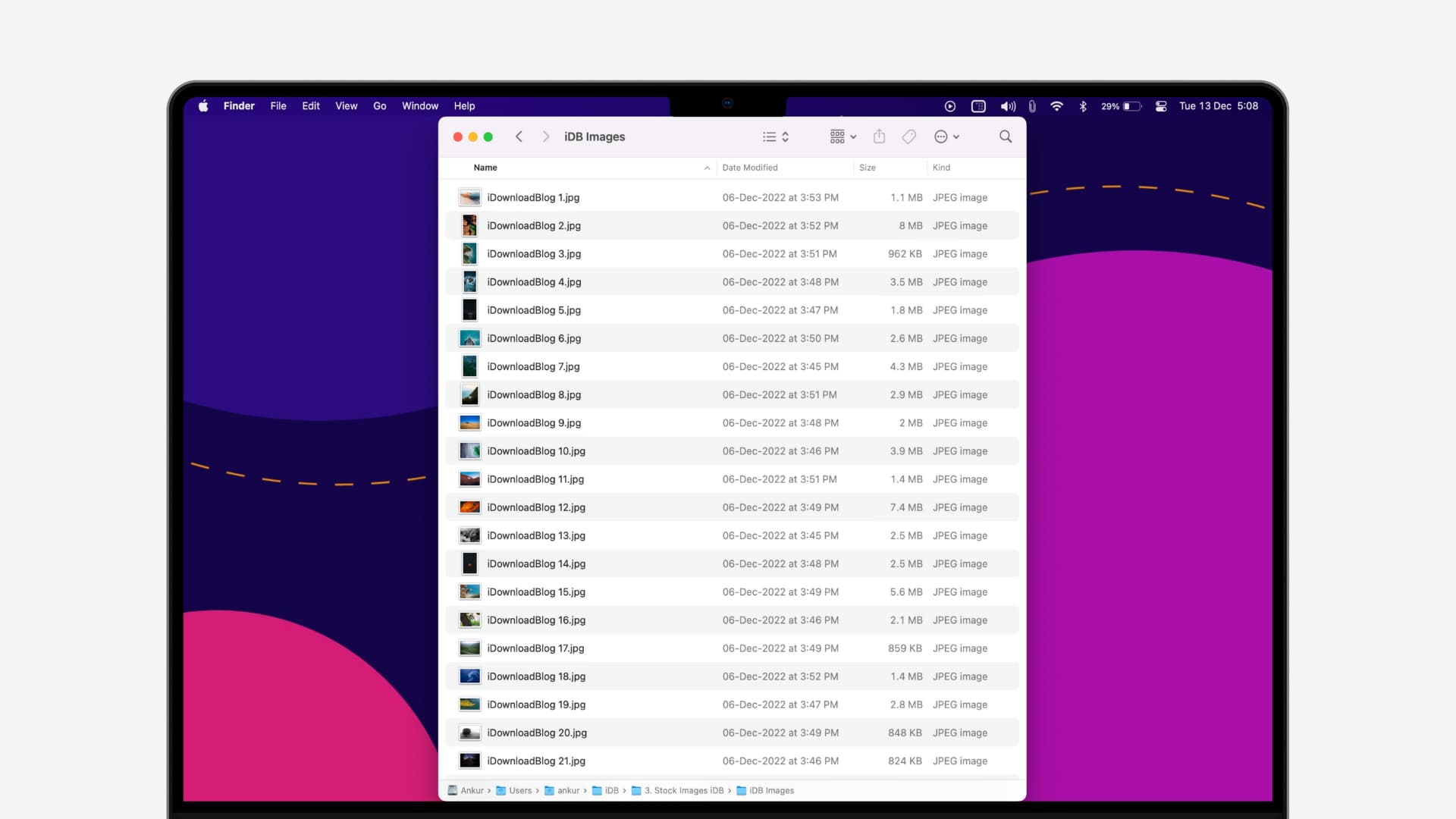
Stell dir vor, du sitzt an einem Dienstagnachmittag im Büro eines mittelständischen Logistikunternehmens. Ein Mitarbeiter hat gerade versucht, 10.000 Lieferbestätigungen umzubenennen, um sie für das neue Archivsystem vorzubereiten. Er hat irgendwo im Netz ein kurzes Skript kopiert und ein Bat File To Rename Files erstellt, ohne die Platzhalter richtig zu prüfen. Er klickt doppelt. Zwei Sekunden später sind alle Dateiendungen verschwunden oder, noch schlimmer, die Dateinamen bestehen nur noch aus kryptischen Sonderzeichen, weil die Codierung nicht stimmte. Der Schaden? Ein kompletter Arbeitstag für drei IT-Spezialisten, um das Backup einzuspielen und die Datenbanken zu synchronisieren. Ich habe solche Szenarien oft erlebt. Die Leute unterschätzen die rohe Gewalt von Batch-Skripten, weil sie denken, es sei nur ein bisschen Text. In der Realität ist es eine Operation am offenen Herzen deines Dateisystems.
Die Illusion der Einfachheit beim Bat File To Rename Files
Der größte Fehler, den Anfänger machen, ist der blinde Glaube an den ren Befehl. Man denkt, ein einfacher Einzeiler erledigt den Job. Das Problem ist, dass Windows-Batch keine moderne Programmiersprache ist. Es ist ein Fossil aus den 80ern, das stur Befehl für Befehl abarbeitet, ohne nach links oder rechts zu schauen. Wenn du eine Schleife baust, die Dateien umbenennt, und dabei nicht beachtest, dass der neue Name vielleicht schon existiert, überschreibt Batch im schlimmsten Fall gar nichts oder wirft Fehlermeldungen aus, die du im vorbeirauschenden CMD-Fenster gar nicht lesen kannst.
Ich habe gesehen, wie Leute versuchen, Datumsstempel in Dateinamen einzufügen, indem sie die Systemvariable %DATE% verwenden. Das geht schief, sobald das Skript auf einem Rechner mit anderen Regionaleinstellungen läuft. In Deutschland trennen wir das Datum mit Punkten, in den USA mit Schrägstrichen. Ein Schrägstrich in einem Dateinamen ist unter Windows illegal. Das Skript bricht ab, hinterlässt die Hälfte der Arbeit ungetan und du verbringst Stunden damit, herauszufinden, ab welchem Buchstaben die Logik versagt hat. Wer wirklich professionell arbeitet, zerlegt die Zeitvariablen manuell, bevor er sie auf die Festplatte loslässt.
Variablen und die Falle der verzögerten Erweiterung
Ein technisches Detail, das fast jeden in den Wahnsinn treibt, ist die Art und Weise, wie Batch Variablen innerhalb von Schleifen behandelt. Standardmäßig liest Batch eine ganze Schleife ein und ersetzt alle Variablen sofort durch ihren aktuellen Wert. Wenn du innerhalb der Schleife einen Zähler hochzählst oder einen Namen dynamisch änderst, bleibt der Wert für Batch immer gleich – der Stand vom Anfang der Schleife.
Warum setlocal enabledelayedexpansion kein optionaler Luxus ist
Ohne den Befehl zur verzögerten Erweiterung wird dein Versuch, Dateien durchzunummerieren, kläglich scheitern. Alle Dateien bekommen die Nummer 1 oder das Skript stürzt ab. Du musst lernen, Variablen in solchen Fällen mit Ausrufezeichen statt mit Prozentzeichen zu umschließen. Das klingt nach Kleinkram, ist aber der Unterschied zwischen einem Werkzeug, das funktioniert, und einem, das deine Datenstruktur korrumpiert. Ich habe Projekte gesehen, bei denen wochenlang manuell nachgearbeitet wurde, nur weil jemand diesen einen Schalter am Anfang des Skripts vergessen hat. Es ist ein klassischer Anfängerfehler, der Profis sofort zeigt, ob jemand weiß, was er tut.
Sonderzeichen und die Zerstörung der Pfadlogik
Dateinamen mit Leerzeichen sind der natürliche Feind jedes schlecht geschriebenen Skripts. Wenn dein Bat File To Rename Files nicht jede einzelne Variable konsequent in Anführungszeichen setzt, wird Windows versuchen, einen Pfad wie C:\Eigene Dateien\Bild.jpg als zwei separate Argumente zu interpretieren. Das Ergebnis ist eine Fehlermeldung, die besagt, dass das System die Datei C:\Eigene nicht finden kann.
In meiner Laufbahn habe ich erlebt, wie ganze Marketing-Archive unbrauchbar wurden, weil jemand Skripte ohne Quoting auf Ordnerstrukturen losgelassen hat. Es reicht nicht, das Skript einmal zu testen. Du musst es mit den schlimmsten Namen testen, die du finden kannst: Leerzeichen, Umlaute, Klammern und Ausrufezeichen. Wenn das Skript dann immer noch steht, ist es bereit für den Einsatz. Wer hier spart, zahlt später mit manueller Korrekturarbeit, die niemand machen will.
Vorher und Nachher Ein realistischer Vergleich der Ansätze
Schauen wir uns an, wie ein amateurhafter Ansatz im Vergleich zu einer stabilen Lösung in der Praxis aussieht. Nehmen wir an, du willst alle .txt Dateien in einem Ordner mit einem Präfix versehen.
Der falsche Weg sieht oft so aus: Jemand schreibt for %f in (*.txt) do ren %f Neu_%f. Das funktioniert wunderbar in einem Testordner mit drei Dateien ohne Leerzeichen. In der echten Welt, wo eine Datei vielleicht Mein Bericht.txt heißt, passiert folgendes: Der Befehl wird zu ren Mein Bericht.txt Neu_Mein Bericht.txt. Windows sieht vier Argumente statt zwei. Es passiert gar nichts, außer einer Fehlermeldung. Wenn der Nutzer dann versucht, das Problem durch wildes Ausprobieren zu lösen, benennt er am Ende vielleicht Dateien um, die er gar nicht anfassen wollte, weil die Wildcards zu breit gefasst waren.
Der richtige Weg erfordert Disziplin. Ein Profi schreibt ein Skript, das zuerst prüft, ob der Zielordner existiert. Er nutzt eine for /f Schleife, die mit delims= arbeitet, um sicherzustellen, dass Leerzeichen den Pfad nicht zerreißen. Er setzt jede Variable in ". Er baut eine Logik ein, die prüft, ob die Zieldatei bereits existiert, um keine Daten zu überschreiben. Vor allem aber nutzt er den echo Befehl vor dem eigentlichen ren, um im "Trockenlauf" zu sehen, was passieren würde. Erst wenn die Bildschirmausgabe perfekt aussieht, wird das echo entfernt. Dieser kleine Umweg spart dir den Stress eines Datenverlusts.
Codierung und das Problem mit den Umlauten
Wir leben im deutschsprachigen Raum. Unsere Dateien heißen "Rechnung_März.pdf" oder "Übersicht.docx". Wenn du ein Skript in einem modernen Texteditor schreibst und es als UTF-8 speicherst, wird die Windows-Eingabeaufforderung die Umlaute nicht verstehen. Sie arbeitet intern oft noch mit alten Codepages wie CP850 oder CP1252.
Das führt dazu, dass dein Skript nach einer Datei namens Rechnung_März.pdf sucht, aber eigentlich nach Rechnung_M├ñrz.pdf fragt. Die Datei wird nicht gefunden. Du änderst den Code, es klappt immer noch nicht. Der Fehler liegt nicht in der Logik, sondern im Zeichensatz. Ich habe Techniker gesehen, die Stunden damit verbracht haben, den Code umzuschreiben, obwohl sie nur die Datei im richtigen Format (meistens ANSI/OEM) hätten speichern müssen. Oder man nutzt den Befehl chcp 1252 am Anfang des Skripts, um die Konsole zur Vernunft zu bringen. Wer das ignoriert, produziert Skripte, die nur auf seinem eigenen Rechner funktionieren – ein Albtraum für die Wartbarkeit in einem Team.
Warum Batch oft die falsche Wahl ist und wann man aufhören muss
Manchmal ist der beste Rat, den ich geben kann: Lass die Finger von Batch. Wenn deine Anforderungen komplexer werden, wenn du reguläre Ausdrücke brauchst oder Metadaten aus Bildern (wie das Aufnahmedatum einer Kamera) auslesen willst, stößt Batch an seine Grenzen. Man kann das zwar alles mit absurden Verrenkungen hinbiegen, aber der Code wird unlesbar und fehleranfällig.
In solchen Fällen ist PowerShell die einzig richtige Antwort. Es ist sicherer, moderner und geht mit Objekten um statt mit reinem Text. Aber ich weiß, wie es ist: Manchmal darf man auf einem Server keine PowerShell-Skripte ausführen, weil die Execution Policy es verbietet, oder man braucht eine schnelle Lösung ohne Overhead. Dann ist das Batch-Skript das Werkzeug der Wahl. Aber man muss wissen, wann man ein totes Pferd reitet. Wer versucht, ein 500 Zeilen starkes Umbenennungs-Skript in Batch zu pflegen, begeht einen strategischen Fehler. Die Zeit, die du in die Fehlersuche steckst, übersteigt schnell die Kosten für eine vernünftige Softwarelösung oder ein sauberes PowerShell-Skript.
Realitätscheck
Erfolg beim Umbenennen von Dateien per Skript hat nichts mit Genialität zu tun, sondern mit Paranoia. Wenn du glaubst, dass dein Skript fertig ist, ist es das wahrscheinlich nicht. Es fehlen die Abfragen für Fehler, die Behandlung von Sonderzeichen und der Schutz vor versehentlichem Überschreiben.
Batch ist ein Werkzeug aus einer Zeit, in der Speicherplatz knapp und Dateinamen acht Zeichen lang waren. Es heute zu benutzen, ist wie das Fahren eines Oldtimers im Berufsverkehr: Es macht Spaß und ist effizient, wenn man weiß, wie man das Zwischengas gibt, aber es hat keine Airbags. Du musst die Airbags selbst bauen – durch Tests, durch echo-Vorschauen und durch striktes Quoting. Wenn du nicht bereit bist, mehr Zeit in die Fehlerbehandlung zu investieren als in den eigentlichen Umbenennungs-Befehl, solltest du die Finger davon lassen. Ein falscher Klick und du suchst keine Dateien mehr, sondern einen neuen Job oder ein sehr altes Backup. Das ist die nackte Wahrheit über Automatisierung auf Kommandozeilenebene. Es gibt keine Sicherheitsnetze, außer denen, die du selbst knüpfst.



