Stellen Sie sich vor, Sie haben gerade fast siebenhundert Euro für ein neues Asus Vivobook 17 X1704VA AU393W ausgegeben, weil Sie dachten, ein großer Bildschirm sei gleichbedeutend mit hoher Produktivität. Sie packen das Gerät aus, setzen sich an Ihren Esstisch oder in Ihr Heimbüro und stellen nach zwei Stunden fest, dass Ihr Nacken schmerzt und die Schrift auf dem riesigen Display seltsam unscharf wirkt, wenn Sie nicht genau im richtigen Winkel davor sitzen. Ich habe diesen Fehler bei Dutzenden von Heimanwendern gesehen, die der Annahme erlagen, dass „größer immer besser“ sei, ohne die technischen Kompromisse zu verstehen, die bei einem 17-Zoll-Gerät in dieser Preisklasse eingegangen werden. Die Enttäuschung folgt meist auf dem Fuß, wenn die Mobilität gegen Null geht und die Bildqualität hinter kleineren, aber teureren Panels zurückbleibt. Wer hier blind kauft, zahlt am Ende doppelt, weil er entweder teures Zubehör nachkaufen muss oder das Gerät nach drei Monaten mit hohem Wertverlust auf Gebrauchtportalen abstößt.
Die Illusion der Portabilität beim Asus Vivobook 17 X1704VA AU393W
Ein weit verbreiteter Irrtum ist der Glaube, dass man ein 17-Zoll-Notebook wie dieses Modell mal eben mit in die Bahn oder das Café nimmt. Ich habe Kunden erlebt, die sich eine Standard-Laptoptasche kauften, nur um festzustellen, dass dieses Gerät mit seinen massiven Abmessungen schlichtweg nicht hineinpasst. Ein 17,3-Zoll-Display erfordert ein Gehäuse, das fast 40 Zentimeter breit ist. In der Praxis bedeutet das: Sie brauchen einen speziellen Rucksack, der oft sperrig und schwer ist.
Wenn Sie planen, mit dem Rechner zu pendeln, begehen Sie einen logistischen Fehler. Das Gewicht von etwa 2,1 Kilogramm klingt auf dem Papier handhabbar, aber die Hebelwirkung in einer Umhängetasche ist bei dieser Gehäusegröße eine andere Geschichte. Das Gehäuse besteht primär aus Kunststoff. Wenn Sie dieses große Chassis ständig an einer Ecke anheben oder in einen vollgestopften Rucksack quetschen, riskieren Sie Spannungsrisse im Mainboard oder am Scharnier. Die Lösung ist simpel: Betrachten Sie das System als einen Desktop-Ersatz, der 95 Prozent der Zeit auf demselben Tisch steht. Wer Mobilität sucht, sollte zu 14 Zoll greifen. Wer den großen Bildschirm will, muss einen festen Platz dafür reservieren.
Das Helligkeits-Dilemma in hellen Räumen
Viele Nutzer kaufen das Gerät für ihr helles Wohnzimmer oder einen Platz am Fenster. Das Panel dieses Modells bietet eine Helligkeit von etwa 250 Nits. In meiner Praxis ist das der Punkt, an dem die meisten Reklamationen entstehen. 250 Nits reichen in einem fensterlosen Büro völlig aus. Sobald aber die Frühlingssonne durch das Fenster scheint, sehen Sie auf dem matten Display nur noch einen grauen Schleier statt Ihrer Excel-Tabelle.
Der Fehler liegt hier in der Erwartungshaltung gegenüber der Display-Technologie. Es ist ein IPS-Level-Panel, was zwar gute Blickwinkel bietet, aber eben keine Wunder bei der Leuchtkraft vollbringt. Wenn Sie versuchen, dagegen „anzuarbeiten“, indem Sie die Helligkeit permanent auf 100 Prozent stellen, ruinieren Sie nicht nur Ihre Akkulaufzeit, sondern ermüden auch Ihre Augen durch den geringen Kontrast bei Überstrahlung.
Die Lösung für die Display-Schwäche
Stellen Sie den Schreibtisch niemals so auf, dass ein Fenster im Rücken ist. Das diffuse Licht überstrahlt die Hintergrundbeleuchtung des Panels sofort. In einem Vorher-Nachher-Vergleich sieht das so aus: Ein Nutzer saß früher mit dem Rücken zum Südfenster und schimpfte über das „dunkle“ Bild, während er die Augen zusammenkniff. Nach dem Umstellen des Tisches in einen 90-Grad-Winkel zum Fenster war das Bild plötzlich klar und lesbar, ohne dass die Hardware gewechselt werden musste. Es geht darum, die physikalischen Grenzen der 250 Nits zu akzeptieren und die Umgebung anzupassen, statt die Hardware für etwas zu hassen, das sie technisch nicht leisten kann.
Die Falle beim Speicher und der langfristigen Leistung
Ein typischer Fehler beim Kauf des Asus Vivobook 17 X1704VA AU393W ist das Ignorieren der zukünftigen Anforderungen an den Arbeitsspeicher. Das Gerät wird oft mit 16 GB RAM ausgeliefert, was heute Standard ist. Der Haken liegt im Detail der Architektur: Oft ist ein Teil des Speichers fest verlötet. Wenn Sie später merken, dass Ihre Anwendungen mehr Hunger haben, können Sie nicht einfach beide Riegel tauschen.
Ich sehe oft Nutzer, die versuchen, das System mit unzähligen Browser-Tabs und gleichzeitigem Videoschnitt an seine Grenzen zu bringen. Der verbaute Intel Core i5-1335U ist ein effizienter Chip, aber er ist kein Arbeitstier für Dauerlast. Er besitzt zwei Performance-Kerne und acht Effizienz-Kerne. Viele denken, sie hätten einen „echten“ Zehnkerner, der alles wegbügelt. Das stimmt nicht. Wenn Sie versuchen, darauf komplexe 4K-Projekte zu rendern, wird das Gerät warm und drosselt die Leistung.
Anstatt das Geld in eine teure externe Kühlung zu stecken, sollten Sie den Fehler vermeiden, die falsche Software-Erwartung zu haben. Dieses Notebook ist für Office, Streaming und leichtes Multitasking gebaut. Wer glaubt, durch den Kauf eines großen Gehäuses automatisch eine Workstation-Leistung zu erhalten, wird bitter enttäuscht. Die Kühlleistung in diesen dünnen Vivobook-Gehäusen ist auf kurze Lastspitzen ausgelegt, nicht auf stundenlanges Rechnen unter Volllast.
Anschluss-Fehler und die Dongle-Hölle
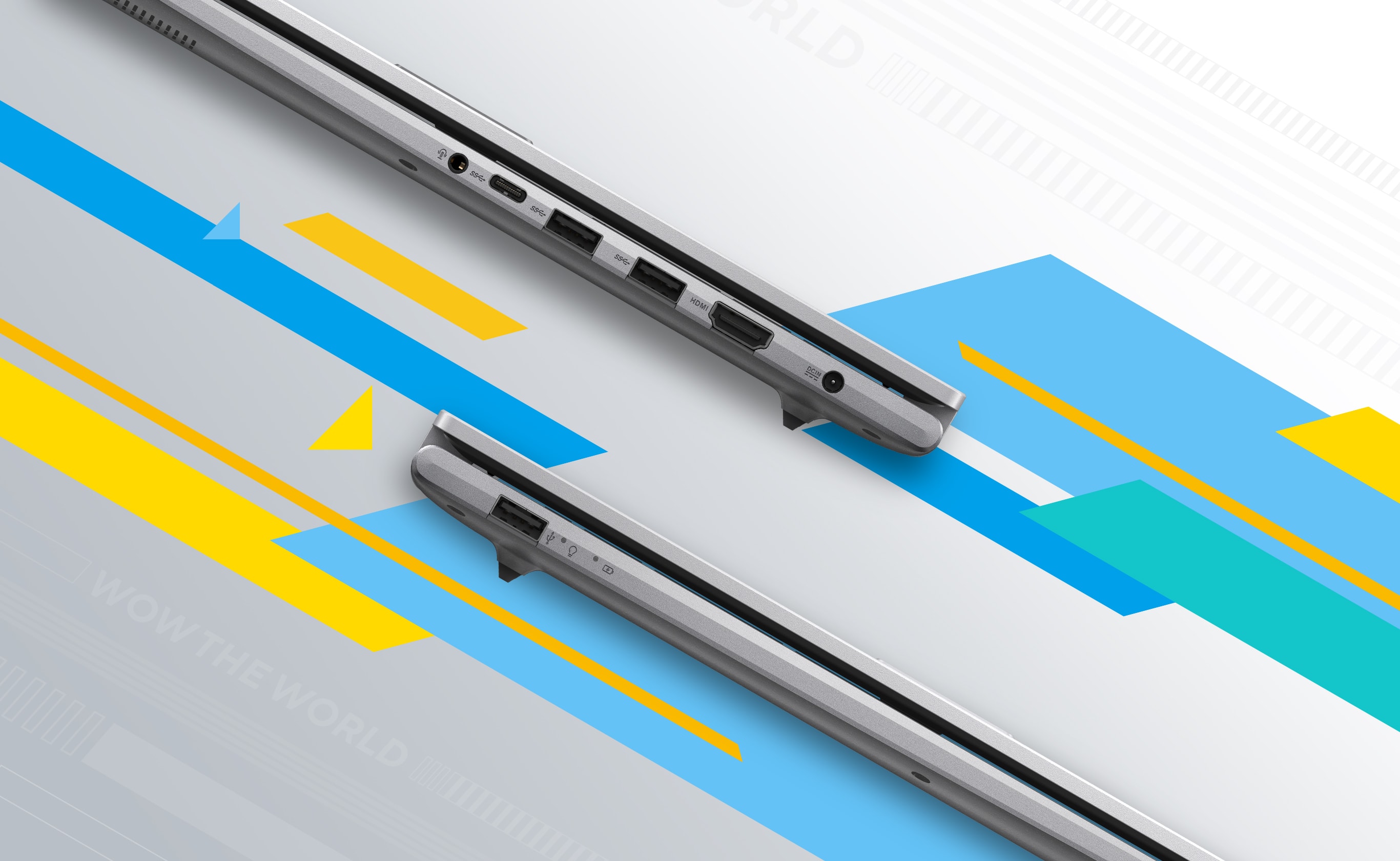
Ein massiver Kritikpunkt, den viele beim ersten Setup schmerzhaft bemerken, ist die Konnektivität. Das Gerät besitzt zwar einen USB-C-Anschluss, aber hier lauert die Kostenfalle: Dieser Port unterstützt oft kein Power Delivery oder DisplayPort Alt Mode bei den Basismodellen der X1704-Serie.
Stellen Sie sich vor, Sie kaufen eine teure USB-C-Dockingstation für 150 Euro, um alles mit einem Kabel anzuschließen – Monitor, Strom, Maus. Sie stecken es ein und... nichts passiert. Der Laptop lädt nicht und der Monitor bleibt schwarz. Das liegt daran, dass der USB-C-Port hier oft nur für Datenübertragung gedacht ist. Sie müssen also weiterhin das klobige Original-Netzteil verwenden und den Monitor separat über HDMI anschließen.
Wer diesen Fehler macht, hat 150 Euro für Elektroschrott ausgegeben. Die Lösung: Prüfen Sie vor dem Kauf von Zubehör zwingend das Handbuch. Wenn Sie zwei externe Monitore brauchen, wird es schwierig, da der HDMI-Port meist nur den Standard 1.4 unterstützt, was bei 4K-Monitoren zu ruckeligen 30 Hz führt. Das ist kein Defekt, das ist die Hardware-Spezifikation. Erwarten Sie keine High-End-Anbindung von einem Mittelklasse-Gerät.
Die unterschätzte Ergonomie der Tastatur und des Nummernblocks
Ein großer Vorteil eines 17-Zoll-Geräts ist der Platz für eine Tastatur in voller Größe. Doch hier machen viele einen ergonomischen Fehler: Sie tippen darauf wie auf einer schmalen Laptop-Tastatur. Durch den Nummernblock ist das Haupttastenfeld nach links versetzt. Das bedeutet, dass Ihre Hände nicht mittig vor dem Bildschirm liegen, wenn Sie schreiben.
Wer jahrelang an einem 13-Zoll-Gerät gearbeitet hat, wird in den ersten Wochen über Nackenschmerzen klagen, weil der Kopf leicht nach rechts gedreht ist, um das Display zu zentrieren, während die Hände links tippen. Das ist ein schleichender Prozess, der oft zu Unzufriedenheit mit dem Gerät führt, obwohl die Tastatur an sich einen ordentlichen Hubweg bietet.
Echte Praktiker lösen das, indem sie das Notebook auf einen Ständer stellen und eine externe Tastatur sowie Maus nutzen. Das wirkt paradox – warum kauft man ein Notebook, wenn man Peripherie nutzt? Weil das 17-Zoll-Display als Monitorersatz auf Augenhöhe eine hervorragende Figur macht, aber die starre Verbindung zwischen Tastatur und Schirm bei dieser Größe ergonomisch fast immer problematisch ist.
Akkulaufzeit gegen Erwartungshaltung
Der Fehler: Zu glauben, man könne mit einem 17-Zoll-Gerät einen vollen Arbeitstag ohne Steckdose überstehen. Ein großes Display braucht viel Energie, egal wie effizient der Prozessor ist. Die verbauten 50-Wh-Akkus sind für diese Displaydiagonale eher knapp bemessen.
In der Praxis sieht das so aus: Ein Nutzer nimmt den voll aufgeladenen Rechner mit zu einem Meeting-Tag. Nach vier Stunden moderater Nutzung mit WLAN und mittlerer Helligkeit schaltet sich das Gerät aus. Der Nutzer ist frustriert, weil er „bis zu 8 Stunden“ im Kopf hatte. Diese Marketingzahlen werden unter unrealistischen Bedingungen gemessen.
Rechnen Sie im echten Leben mit 4 bis 5 Stunden. Wer das weiß, plant seinen Tag anders und sucht sich proaktiv einen Platz in der Nähe einer Steckdose. Der Versuch, die Akkulaufzeit durch extreme Sparmodi zu erzwingen, macht das System so langsam, dass das Arbeiten keinen Spaß mehr macht. Akzeptieren Sie, dass dieses Gerät eine Leine braucht.
Realitätscheck
Erfolg mit diesem Notebook bedeutet nicht, das perfekte Allround-Genie gefunden zu haben. Es bedeutet, die Kompromisse zu kennen und damit zu arbeiten. Das Gerät ist ein spezialisiertes Werkzeug. Es bietet viel Platz für die Augen zu einem fairen Preis, spart aber bei der Materialwahl, der Port-Funktionalität und der Displayhelligkeit.
Wenn Sie glauben, dass Sie für diesen Preis ein MacBook Pro in groß bekommen, haben Sie bereits verloren. Wenn Sie aber einen soliden Rechner für die Steuererklärung, das Surfen auf der Couch (mit Netzteil) und gelegentliches Home-Office suchen und dabei die physikalischen Gegebenheiten respektieren, ist das System absolut brauchbar. Es gibt keine Abkürzung zur High-End-Erfahrung für unter tausend Euro. Wer das kapiert, schont seine Nerven und seinen Geldbeutel. Das Asus Vivobook 17 X1704VA AU393W ist ein ehrliches Stück Hardware für stationäre Nutzer mit Budgetfokus – nicht mehr und nicht weniger. Wer es so behandelt, wird nicht enttäuscht sein. Wer mehr erwartet, wird scheitern.



