Stell dir vor, du hast gerade über 300 Euro für dein neues Mainboard ausgegeben, alle Komponenten sind da, und du sitzt an einem Samstagabend vor deinem ITX-Gehäuse. Du hast Stunden damit verbracht, Kabel zu verlegen, nur um festzustellen, dass der massive Luftkühler, den du gekauft hast, die VRM-Kühlkörper berührt oder – noch schlimmer – den ersten Slot für den Arbeitsspeicher komplett blockiert. Ich habe diesen Moment bei Kunden und in meiner eigenen Werkstatt oft genug erlebt. Der Frust ist riesig, wenn man merkt, dass das Asus ROG Strix B850-I Gaming WiFi zwar ein technologisches Kraftpaket ist, aber physikalische Grenzen diktiert, die viele beim Kauf einfach ignorieren. Wer hier unvorbereitet rangeht, produziert Elektroschrott oder verbrennt unnötig Geld für Hardware, die am Ende nicht ins Gehäuse passt oder unter Last drosselt.
Das Missverständnis der Stromversorgung beim Asus ROG Strix B850-I Gaming WiFi
Viele Nutzer glauben, dass ein kleiner Formfaktor automatisch bedeutet, dass man bei der CPU-Wahl Abstriche machen muss oder dass die Spannungswandler (VRMs) ohnehin glühen werden. Das ist ein teurer Irrtum. Wenn du eine High-End-CPU auf diese Platine schnallst, ohne den Airflow im Gehäuse penibel zu planen, riskierst du eine Taktreduzierung nach nur zehn Minuten Gaming. Die VRM-Phasen dieses Boards sind potent, aber sie sitzen auf engstem Raum.
In meiner Praxis habe ich Leute gesehen, die einen Ryzen 9 auf dieses Board gepackt und sich gewundert haben, warum die Benchmarks nach dem dritten Durchlauf einbrechen. Die Lösung ist nicht, eine kleinere CPU zu kaufen, sondern den passiven Luftstrom der Gehäuselüfter direkt auf die oberen Kühlkörper zu lenken. Wer hier ein Gehäuse ohne Perforation im Deckel nutzt, begeht einen strategischen Fehler. Die Wärme staut sich genau dort, wo die Stromversorgung sitzt. Es bringt nichts, das teuerste Board zu kaufen, wenn die Umgebungsluft steht.
Warum Unterspannung oft die einzige Rettung ist
Wer denkt, er könne dieses Board mit Standardeinstellungen in einem winzigen 7-Liter-Gehäuse betreiben, wird enttäuscht. Ich rate jedem, sich mit Undervolting zu beschäftigen. Es geht nicht darum, Leistung zu verlieren, sondern die Effizienz zu steigern, damit das Board nicht gegen die thermische Wand fährt. Ein moderater Offset kann die Temperatur der Spannungswandler um 10 bis 15 Grad senken, was die Lebensdauer der Hardware massiv verlängert.
Der Fehler bei der Wahl des Speichermediums und die Hitzeentwicklung
Ein extrem häufiger Fehler betrifft die M.2-Slots. Dieses Board bietet extrem schnelle Schnittstellen, aber diese Geschwindigkeit kommt mit einem Preis: Hitze. Ich habe erlebt, wie Nutzer eine PCIe 5.0 SSD ohne den mitgelieferten massiven Kühlkörper verbaut haben, weil sie dachten, der Airflow im Gehäuse würde reichen. Das Ergebnis? Die SSD drosselt auf das Niveau einer alten Festplatte, sobald Daten kopiert werden.
Man darf nicht vergessen, dass bei diesem speziellen Design die SSD oft zwischen der Grafikkarte und der CPU eingeklemmt ist. Das ist thermisch gesehen der Vorhof zur Hölle. Wenn du hier eine SSD verbaust, die für ihre hohen Betriebstemperaturen bekannt ist, wirst du im Alltag Ruckler erleben. Die Lösung ist simpel, wird aber oft ignoriert: Nutze SSDs, die für ihre Effizienz bekannt sind, nicht nur für ihre maximalen Leseraten auf dem Papier. In einem ITX-System ist ein kühles Laufwerk wertvoller als eines, das theoretisch 12.000 MB/s schafft, aber nach zwei Minuten überhitzt.
Kompatibilitätsfallen beim Asus ROG Strix B850-I Gaming WiFi im Detail
Der Kampf mit den Anschlüssen
Ein Punkt, der regelmäßig für Frust sorgt, ist die Positionierung der Header. In einem großen ATX-Turm ist es egal, wo der USB-C-Frontpanel-Anschluss sitzt. In einem Small-Form-Factor-Build entscheiden Millimeter darüber, ob das Kabel knickt oder bricht. Ich habe Kabel gesehen, die so stark unter Spannung standen, dass sie die Buchse vom Board gerissen haben. Das ist ein Totalschaden durch Ungeduld.
Prüfe vor dem Einbau genau, wie lang deine Gehäusekabel sind. Oft sind die Standardkabel der Gehäusehersteller zu starr. Hier helfen oft nur Custom-Kabel oder sehr flexible Verlängerungen. Es ist kein Zeichen von Schwäche, das Board erst einmal trocken in das Gehäuse zu halten, bevor man die Schrauben festzieht. Wer sofort schraubt, verliert meistens.
Das Märchen vom perfekten Silent-PC im Mini-Format
Ein großer Fehler ist die Annahme, man könne ein System auf Basis dieser Plattform absolut lautlos betreiben, während man aktuelle AAA-Titel spielt. ITX-Mainboards haben oft kleine, versteckte Lüfter für den Chipsatz oder die VRMs. Wenn diese erst einmal hochdrehen, weil die Umgebungstemperatur zu hoch ist, nützen dir auch die leisesten Gehäuselüfter nichts mehr.
Ich habe Kunden gehabt, die hunderte Euro in Noctua-Lüfter investiert haben, nur um dann vom schrillen Surren eines 30mm-Lüfters auf dem Mainboard genervt zu sein. Die Lösung liegt in einer aggressiven Lüfterkurve für die Gehäuselüfter, damit die kleinen Mainboard-Quirls gar nicht erst anspringen müssen. Sorge für einen konstanten Durchzug, auch wenn das bedeutet, dass die großen Lüfter im Leerlauf mit 500 Umdrehungen statt 300 drehen. Das ist akustisch wesentlich angenehmer als das periodische Aufheulen der Onboard-Kühlung.
Vorher und Nachher: Ein klassisches Szenario aus der Werkstatt
Schauen wir uns an, wie ein typischer Prozess abläuft, wenn man blindlings Teile bestellt, im Vergleich zu einem durchdachten Ansatz.
Ein Nutzer kaufte sich alle Komponenten für ein High-End-System. Er wählte einen massiven Doppelturm-Kühler und eine Grafikkarte, die fast drei Slots belegte. Beim Zusammenbau stellte er fest, dass der Kühler so breit war, dass er die Grafikkarte leicht nach unten drückte. Er ignorierte das und schloss das Gehäuse mit Gewalt. Nach zwei Wochen bemerkte er Grafikfehler. Die mechanische Spannung hatte die Leiterbahnen im PCIe-Slot beschädigt. Er hatte 800 Euro für eine GPU und 350 Euro für das Board in den Sand gesetzt, nur weil er die Abmessungen nicht ernst nahm.
Ein erfahrener Bastler hingegen geht anders vor. Er misst nicht nur die Höhe des Kühlers, sondern prüft die Kompatibilitätsliste des Mainboard-Herstellers für genau diesen Kühler. Er stellt fest, dass der gewählte Kühler die VRM-Heatsinks berühren könnte. Also entscheidet er sich für eine 240mm AiO-Wasserkühlung. Dadurch bleibt der Bereich um den CPU-Sockel frei, die warme Luft wird direkt aus dem Gehäuse befördert und das System bleibt stabil, ohne mechanische Spannungen auf die Komponenten auszuüben. Er investiert vielleicht 30 Euro mehr in die Kühlung, spart aber die Kosten für ein neues Board und eine neue Grafikkarte.
BIOS-Updates und die Hardware-Falle
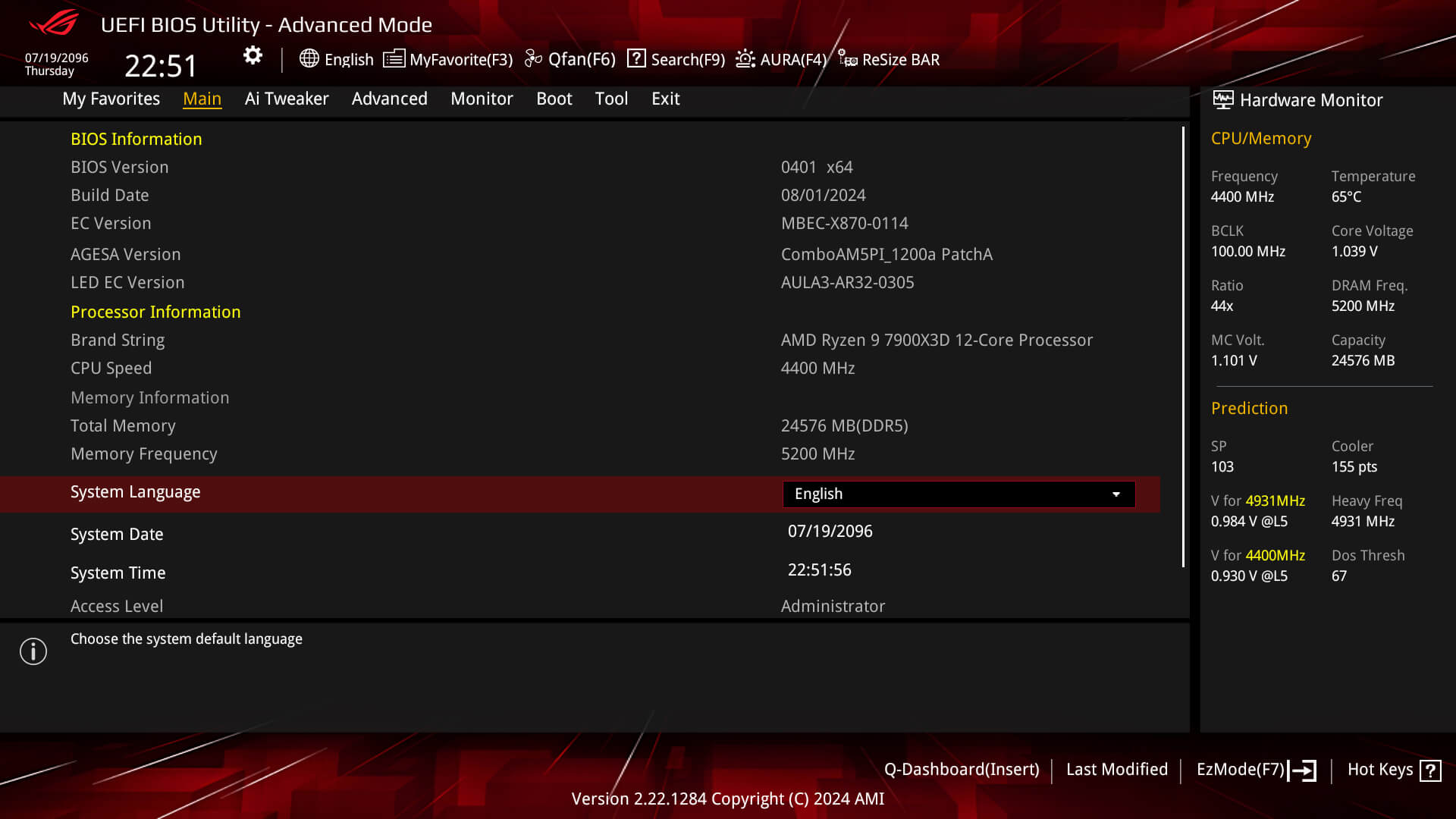
Ein weiterer Punkt, den ich immer wieder sehe: Die Leute bauen alles zusammen, drücken den Startknopf und nichts passiert. Dann bricht Panik aus. Oft liegt es einfach nur an einer BIOS-Version, die die neue CPU noch nicht erkennt. Viele schicken das Board dann als defekt zurück, was Zeit und Versandkosten kostet.
Nutze die BIOS-Flashback-Funktion. Das ist kein optionales Feature, sondern dein Lebensretter bei einer neuen Plattform. Du brauchst dafür nur ein Netzteil und einen USB-Stick. Mach das Update, bevor du die CPU, den RAM oder die Grafikkarte einbaust. Es spart dir die Fehlersuche in einem eng verbauten Gehäuse, wo du kaum an die Komponenten herankommst, um sie einzeln zu testen. Ich habe Stunden damit verbracht, Systeme wieder auseinanderzunehmen, nur um am Ende festzustellen, dass ein fünfminütiges Update das Problem gelöst hätte.
Die Wahrheit über PCIe-Riser-Kabel
In vielen ITX-Gehäusen musst du ein Riser-Kabel verwenden, um die Grafikkarte hinter das Board zu schnallen. Hier wird oft am falschen Ende gespart. Wenn dein Board PCIe 5.0 unterstützt, du aber ein billiges PCIe 3.0 oder 4.0 Riser-Kabel verwendest, wird dein System entweder gar nicht booten oder instabil laufen.
Stelle im BIOS den PCIe-Modus manuell auf die Version ein, die dein Kabel beherrscht. Überlasse das nicht der Automatik. Die Automatik versucht oft, die höchste Version auszuhandeln, was bei einem minderwertigen Kabel zu Bluescreens führt. Ich habe erlebt, wie Leute dachten, ihre Grafikkarte sei kaputt, dabei war es nur ein Signalverlust im 20-Euro-Kabel aus Fernost. Wer High-End-Hardware nutzt, muss auch beim Zubehör auf Qualität achten. Es gibt keinen Weg drumherum.
Realitätscheck
Erfolg mit einem Build auf dieser Basis kommt nicht durch Glück oder das Lesen von Hochglanz-Broschüren. Es ist harte Arbeit in der Planung. Du musst bereit sein, technische Spezifikationen und Millimeterangaben wie Gesetzestexte zu studieren. Wenn du glaubst, du könntest einfach Teile in einen Warenkorb werfen und erwarten, dass alles reibungslos funktioniert, wirst du Lehrgeld zahlen.
Ein ITX-System verzeiht keine Fehler. Es gibt keinen Platz für schlechtes Kabelmanagement oder falsch dimensionierte Kühler. Du wirst fluchen, du wirst dir die Finger an scharfen Kanten aufschneiden und du wirst das Gehäuse wahrscheinlich mindestens dreimal wieder öffnen müssen. Das ist der Preis für die Kompaktheit. Wenn du diesen Aufwand nicht betreiben willst, kauf dir ein ATX-Board und ein riesiges Gehäuse. Aber wenn du die Disziplin aufbringst, jeden Schritt zu planen, bevor du den Schraubenzieher ansetzt, wirst du mit einem System belohnt, das trotz seiner Größe jeden Desktop-PC in den Schatten stellt. Es ist nun mal so: In dieser Nische gewinnt derjenige, der am gründlichsten misst, nicht derjenige mit dem größten Budget.



