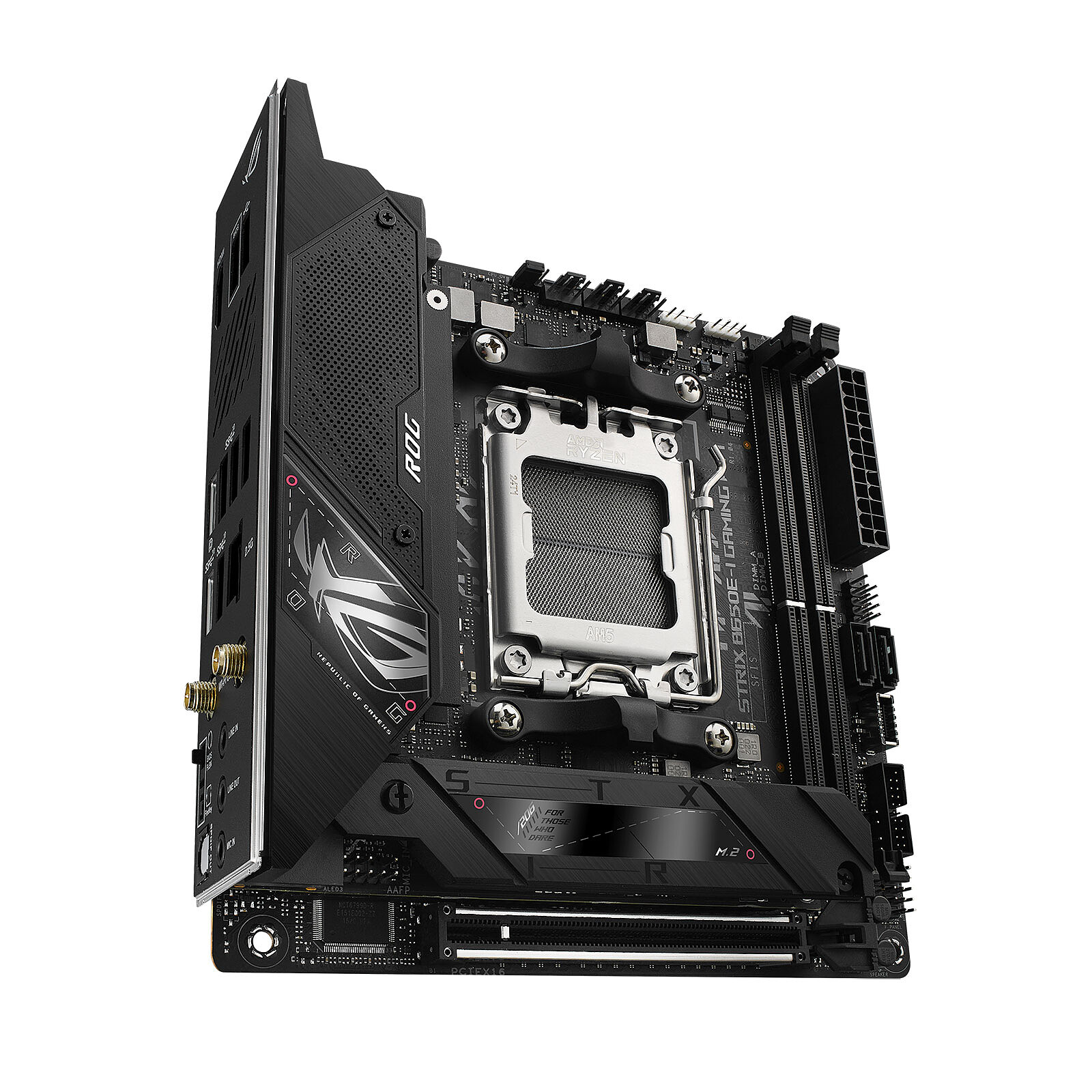
Stell dir vor, du hast gerade über 2.500 Euro in neue Hardware investiert. Die Pakete liegen auf dem Tisch, die Vorfreude ist riesig. Du hast dich für das Asus ROG Strix B650E-E Gaming WiFi entschieden, weil du die bestmögliche Plattform für deinen Ryzen 7000 oder 8000 Prozessor wolltest. Du baust alles zusammen, drückst den Power-Knopf und – nichts. Oder schlimmer: Er startet, aber deine sündhaft teure PCIe 5.0 SSD läuft nur mit der Geschwindigkeit einer alten Festplatte, weil du die Lanes falsch verteilt hast. Ich habe diesen Moment bei Kunden und Bekannten so oft miterlebt. Meistens endet es damit, dass der Rechner wieder auseinandergebaut werden muss, weil man beim Einbau der M.2-SSDs nicht in das Handbuch geschaut hat oder davon ausging, dass "teurer" auch "einfacher" bedeutet. In der Realität ist diese Platine ein Präzisionswerkzeug, das dich bestraft, wenn du es wie ein Billig-Board behandelst. Wer hier schlampt, produziert teuren Elektroschrott oder verschenkt massiv Leistung, für die er hart bezahlt hat.
Der fatale Fehler bei der Lane-Aufteilung auf dem Asus ROG Strix B650E-E Gaming WiFi
Das größte Missverständnis bei diesem speziellen Mainboard betrifft die Verteilung der PCIe-Leitungen. Viele Käufer denken: „Ich habe zwei PCIe 5.0 Slots für M.2-SSDs, also stecke ich einfach zwei ultraschnelle Platten rein.“ Das ist der Punkt, an dem es teuer wird. Wenn du den zweiten M.2-Slot (M.2_2) belegst, halbierst du bei fast allen Konfigurationen die Bandbreite deines primären Grafikkartenslots. Deine GPU läuft dann nur noch mit x8 statt x16 Lanes.
In der Praxis bedeutet das, dass deine 1.200 Euro Grafikkarte plötzlich ausgebremst wird, nur weil du eine zweite SSD an der falschen Stelle eingebaut hast. Ich habe Systeme gesehen, bei denen Nutzer über Ruckler klagten und dachten, die Karte sei defekt. Dabei war es schlichtweg die Gier nach Speicherplätzen.
Die Lösung für das M.2-Puzzle
Du musst verstehen, wie der B650E-Chipsatz im Vergleich zum X670E arbeitet. Er hat weniger verfügbare Leitungen. Wenn du maximale Grafikleistung willst, darfst du auf dem Asus ROG Strix B650E-E Gaming WiFi nur den obersten M.2-Slot für eine PCIe 5.0 SSD nutzen. Die restlichen Laufwerke gehören in die Slots, die über den Chipsatz angebunden sind. Das steht zwar kleingedruckt in der Anleitung, aber wer liest die schon? Wer es ignoriert, zahlt mit FPS.
Blindes Vertrauen in die automatischen BIOS-Einstellungen
Ein weiterer Fehler, der mich regelmäßig erreicht, ist das Ignorieren der Spannungsversorgung und der BIOS-Version. Am Anfang der AM5-Ära gab es massive Probleme mit zu hohen SoC-Spannungen, die CPUs buchstäblich gegrillt haben. Viele Nutzer kaufen das Board heute, bauen eine CPU ein und lassen alles auf "Auto".
Das ist riskant. Das Board ist darauf ausgelegt, das Maximum aus der Hardware herauszuholen. Ohne ein manuelles Update auf die neueste BIOS-Version (AGESA-Update) riskierst du die Langlebigkeit deiner CPU. Ich erinnere mich an einen Fall, bei dem ein Nutzer seinen Ryzen 7 7800X3D innerhalb von zwei Wochen beschädigt hat, weil er dachte, ein Premium-Board regelt das schon von allein sicher.
Warum das "optimierte" Profil oft instabil ist
Asus bietet oft aggressive Voreinstellungen an. Wenn du EXPO oder XMP aktivierst, hebt das Board nicht nur den RAM-Takt an, sondern fummelt an Parametern herum, die bei schlechter Kühlung zum Absturz führen. Mein Rat: Installiere das BIOS-Update per USB-Flashback, noch bevor du die CPU überhaupt einsetzt. Das ist bei dieser Platine über den dedizierten Knopf am I/O-Panel kinderleicht, wird aber aus Bequemlichkeit oft übersprungen.
Unterschätzung der Hitzeentwicklung bei PCIe 5.0 Komponenten
Wer sich für das Asus ROG Strix B650E-E Gaming WiFi entscheidet, tut das meist wegen der PCIe 5.0 Unterstützung. Diese Komponenten werden heiß. Sehr heiß. Ich habe Leute gesehen, die eine Gen5-SSD ohne den massiven Kühlkörper des Mainboards verbaut haben, weil sie den Look ihres eigenen SSD-Kühlers schöner fanden. Das Ergebnis? Nach drei Minuten Last drosselt die SSD auf das Niveau einer alten SATA-Platte.
Der Vorher/Nachher-Vergleich zeigt das Dilemma deutlich. Vorher: Ein Nutzer baut eine Crucial T700 ohne den Mainboard-Kühler ein. Die SSD erreicht im Benchmark kurzzeitig 12.000 MB/s, fällt aber nach 40 Sekunden auf 1.500 MB/s ab, weil die Temperatur auf über 80 Grad klettert. Der Rechner wird träge, Kopierprozesse hängen. Nachher: Dieselbe SSD unter dem massiven Kühlblock des Boards, korrekt verschraubt und mit den mitgelieferten Wärmeleitpads versehen. Die Geschwindigkeit bleibt konstant bei über 11.500 MB/s, die Temperatur stabilisiert sich bei 62 Grad.
Es geht hier nicht um Ästhetik. Es geht um physikalische Notwendigkeiten. Wenn du die Kühlbleche dieses Boards entfernst oder durch minderwertige Alternativen ersetzt, hast du Geld für Features ausgegeben, die du effektiv gar nicht nutzen kannst.
Kompatibilitäts-Albtraum beim Arbeitsspeicher
Ein klassischer Fehler ist der Kauf von RAM-Kits, die nicht auf der QVL (Qualified Vendor List) stehen. Bei AM5 und speziell bei den High-End-Platinen wie dieser ist die Signalqualität entscheidend. Viele greifen zu 6400 MHz Modulen, weil die Zahl auf dem Papier gut aussieht. Aber der Speichercontroller der meisten Ryzen-CPUs macht bei 6000 MHz dicht (der sogenannte Sweetspot).
Ich habe Stunden damit verbracht, Systeme zu stabilisieren, bei denen Kunden einfach den teuersten RAM gekauft haben, den sie finden konnten. Das Board versucht, die Timings zu erzwingen, und am Ende hast du einen PC, der alle zwei Stunden einen Bluescreen zeigt.
Hier hilft nur Pragmatismus:
- Schau auf die Support-Seite von Asus.
- Suche exakt die Seriennummer deines RAM-Kits.
- Wenn es nicht gelistet ist, kauf es nicht.
Es spielt keine Rolle, ob die Marke bekannt ist. Wenn die Chips auf dem Riegel (Hynix, Samsung oder Micron) nicht mit der Firmware des Boards harmonieren, wirst du keine Freude haben. Besonders bei Vollbestückung mit vier Riegeln ist dieses Board extrem zickig. Wer vier Riegel einbaut und erwartet, dass diese mit 6000 MHz laufen, wird fast immer enttäuscht. Das liegt nicht am Board selbst, sondern an der Architektur, aber das Board bekommt dann oft zu Unrecht die Schuld.
Audio-Interferenzen und die versteckte Komplexität
Die Platine wirbt mit exzellentem Onboard-Sound. Dennoch beschweren sich Nutzer oft über ein Rauschen oder Knacken. Der Fehler liegt hier meist in der Kabelführung im Gehäuse. Da die Audio-Sektion auf dem Board zwar isoliert ist, aber direkt neben massiven Stromphasen liegt, fangen sich billige Front-Audio-Kabel der Gehäuse oft Störungen ein.
In meiner Praxis rate ich dazu, entweder hochwertige, geschirmte Kabel zu verwenden oder die Front-Anschlüsse gar nicht erst zu nutzen. Wer ein Board dieser Preisklasse kauft, sollte seine Kopfhörer direkt hinten am I/O-Panel anschließen. Dort sitzen die guten DACs und die Filterung ist um Welten besser. Wer das ignoriert und sein 300-Euro-Headset an den billigen Port des 50-Euro-Gehäuses hängt, macht das hochwertige Audio-Design der Platine komplett zunichte.
Die Arroganz beim Einbau und der Gehäusewahl
Ein Punkt, der oft unterschätzt wird: Die physische Größe und die ausladenden Kühlkörper. Ich habe erlebt, dass Leute versuchen, dieses Board in Gehäuse zu quetschen, die zwar offiziell ATX unterstützen, aber oben zu wenig Platz für Radiatoren lassen. Da die VRM-Kühler (Spannungswandler) bei diesem Modell sehr hoch bauen, kollidieren sie oft mit AiO-Wasserkühlungen, die im Deckel montiert werden sollen.
Bevor du das Board kaufst, musst du messen. Passt der Radiator inklusive Lüfter noch über die massiven Aluminiumblöcke des I/O-Panels? Wenn nicht, musst du den Radiator in die Front bauen, was wiederum den Airflow für deine Grafikkarte verschlechtert. Das ist eine Kettenreaktion von Fehlentscheidungen, die alle mit dem Kauf des Boards beginnen, ohne die Abmessungen zu prüfen.
Ein Kunde musste einmal sein fabrikneues Gehäuse mit dem Dremel bearbeiten, weil er den Fehler erst bemerkte, als alles andere schon eingebaut war. Das ist kein Spaß und mindert den Wiederverkaufswert deiner Hardware massiv.
Der Realitätscheck
Erfolg mit diesem Mainboard hat nichts mit Glück zu tun, sondern mit Disziplin. Du kaufst hier keine "Fire and Forget"-Hardware. Du kaufst eine Plattform, die dir enorme Freiheiten lässt, dich aber zwingt, dich mit Lane-Splitting, Spannungskurven und RAM-Kompatibilität auseinanderzusetzen. Wenn du nur einen PC willst, der einfach angeht und funktioniert, ohne dass du jemals ins BIOS schauen musst, ist dieses Board eigentlich eine Nummer zu groß für dich.
Es braucht Geduld. Du wirst wahrscheinlich drei BIOS-Versionen testen müssen, bis dein Speicher perfekt läuft. Du wirst Abstriche bei der SSD-Platzierung machen müssen, um deine Grafikkarte nicht auszubremsen. Und du wirst akzeptieren müssen, dass teure Hardware mehr Wartung und Fachwissen erfordert als Mittelklasse-Komponenten. Wenn du bereit bist, diese Zeit zu investieren, ist es eine der stabilsten und leistungsfähigsten Basen, die du aktuell kaufen kannst. Wenn nicht, ist es nur eine überteuerte Platine, die dich mit Fehlermeldungen in den Wahnsinn treiben wird. Wer am Ende ein stabiles System will, muss erst einmal lernen, die Hardware zu respektieren, statt sie einfach nur zusammenzustecken. Es ist nun mal so: Profi-Hardware verzeiht keine Amateureingriffe.



