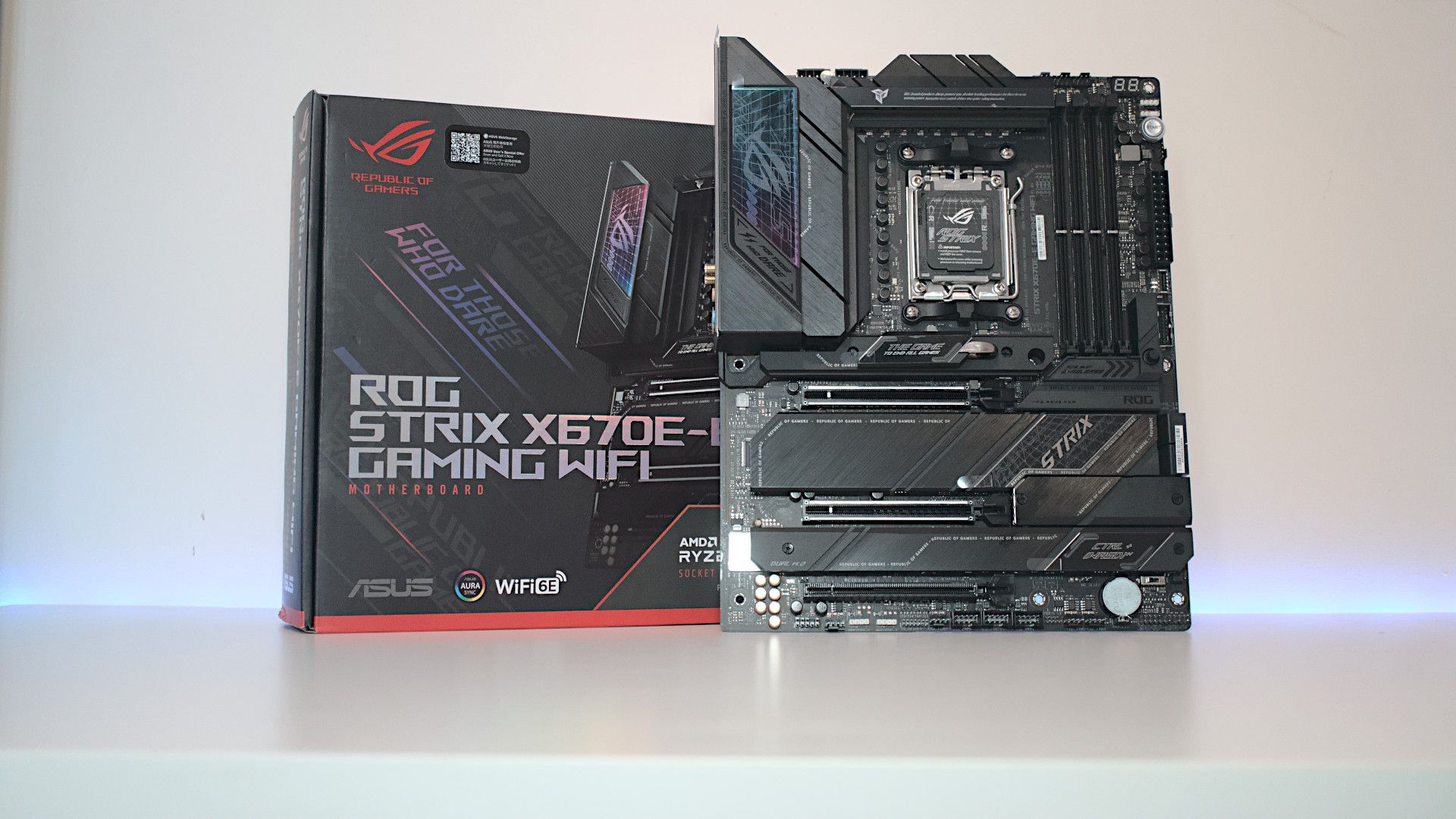
Stell dir vor, du hast gerade über 1.500 Euro für neue Komponenten ausgegeben. Du sitzt an deinem Schreibtisch, die Verpackungen liegen verstreut auf dem Boden, und das Herzstück deines neuen Setups ist das Asus ROG Strix B650 A Gaming WIFI. Du drückst den Power-Knopf, die Lüfter drehen kurz hoch, aber der Bildschirm bleibt schwarz. Die kleine Q-LED auf der Hauptplatine leuchtet hartnäckig orange. Nach zwei Stunden frustriertem Umstecken der Speicherriegel und drei BIOS-Resets dämmert dir, dass du beim Kauf der Hardware einem der klassischen Fehler erlegen bist, die ich in meiner Werkstatt fast wöchentlich sehe. Es ist nicht so, dass die Teile kaputt sind; sie passen einfach nicht so zusammen, wie das Marketing es dir versprochen hat. Dieser Moment kostet dich nicht nur Nerven, sondern oft auch Tage an Wartezeit für Retouren und im schlimmsten Fall bares Geld für Express-Ersatzlieferungen, weil du den Rechner für die Arbeit oder ein wichtiges Projekt brauchst.
Das Märchen von der unendlichen RAM-Kompatibilität beim Asus ROG Strix B650 A Gaming WIFI
Ein Fehler, den fast jeder macht, der zum ersten Mal auf die AM5-Plattform wechselt, ist die Annahme, dass jeder DDR5-Riegel einfach so funktioniert. „DDR5 ist DDR5“, höre ich oft. Das ist falsch. Wenn du dieses Board kaufst, musst du verstehen, dass der Speichercontroller in den aktuellen Ryzen-CPUs extrem wählerisch ist. Ich habe Kunden gesehen, die sich sündhaft teure 7200 MHz Kits gekauft haben, weil sie dachten, mehr ist immer besser. Das Ergebnis? Das System bootet nicht einmal ins BIOS.
Die Lösung ist simpel, wird aber ständig ignoriert: Schau in die QVL (Qualified Vendor List). Wenn dein Speicherkit dort nicht steht, spielst du russisches Roulette mit deiner Systemstabilität. Bei diesem speziellen weißen Board von Asus ist der „Sweet Spot“ 6000 MHz mit CL30-Latenzen. Alles darüber hinaus ist Glückssache und bringt dir in der Praxis vielleicht 1 bis 2 Prozent mehr Leistung, während das Risiko für Bluescreens massiv steigt. Wer hier spart und zu No-Name-Speicher greift oder versucht, die Grenzen des technisch Sinnvollen zu sprengen, zahlt am Ende mit instabilen Render-Vorgängen oder Abstürzen mitten im Match.
Das Problem mit der Bestückung von vier Riegeln
Ein weiterer Punkt, an dem viele scheitern, ist der Wunsch nach der Optik. Vier gefüllte RAM-Bänke sehen toll aus, besonders mit RGB. Aber auf der B650-Plattform ist das ein technisches Desaster. Der Speichercontroller wird bei vier Riegeln so stark belastet, dass du oft die Taktrate massiv senken musst, damit die Kiste überhaupt läuft. Ich habe Fälle erlebt, in denen Nutzer von 6000 MHz auf 3600 MHz runtergehen mussten, nur damit Windows stabil blieb. Kauf dir ein Kit aus zwei Riegeln mit der Kapazität, die du brauchst. Alles andere ist Zeitverschwendung.
Unterschätze niemals die Kühlung der Spannungswandler und die Gehäusewahl
Viele Käufer entscheiden sich für das Design. Das Board sieht in Weiß und Silber fantastisch aus. Aber ein häufiger Fehler ist die Kombination mit einem Gehäuse, das kaum Airflow bietet, nur weil es „clean“ aussieht. Die Spannungswandler (VRMs) auf dieser Platine sind solide, aber sie brauchen einen gewissen Luftzug.
Ich erinnere mich an einen Fall, bei dem ein Nutzer einen Ryzen 9 7950X auf das Board geschnallt und das Ganze in ein Gehäuse ohne Frontlüfter gepackt hat. Nach zehn Minuten Volllast drosselte die CPU auf 3 GHz runter. Er dachte, das Board sei defekt. In Wahrheit wurden die VRMs einfach zu heiß. Die Lösung war nicht ein neues Board, sondern zwei 140mm-Lüfter in der Front und ein vernünftiges Kurven-Management im BIOS. Du musst kein Geld für ein 400-Euro-Board ausgeben, um eine High-End-CPU zu betreiben, aber du musst die Umgebungsvariablen im Griff haben.
BIOS-Updates sind keine Option sondern Pflicht
Hier ist ein Szenario aus der Praxis: Jemand kauft die Hardware, baut alles zusammen und wundert sich über Bootzeiten von über 90 Sekunden. Die Annahme ist oft, dass die Hardware „out of the box“ perfekt optimiert ist. Bei AM5 und speziell bei der Asus-Serie ist das ein Trugschluss. Die frühen BIOS-Versionen hatten massive Probleme mit den Spannungen für den SOC, was im schlimmsten Fall die CPU grillen konnte.
Die Lösung: Nutze die BIOS-Flashback-Funktion noch bevor du die CPU überhaupt einbaust. Es ist ein Prozess von fünf Minuten, der dir Monate an Ärger erspart. Ich sehe immer wieder Leute, die Angst davor haben, etwas kaputt zu machen. Aber die wahre Gefahr besteht darin, ein veraltetes BIOS zu nutzen, das den Speicher nicht richtig anspricht oder die Hardware beschädigt. Wer diesen Schritt überspringt, handelt fahrlässig gegenüber seiner eigenen Investition.
Fehler bei der M.2-Bestückung und die Lane-Verteilung
Ein technischer Aspekt, der oft übersehen wird, ist die Verteilung der PCIe-Lanes. Das Board bietet zwar mehrere M.2-Slots, aber nicht alle sind gleich angebunden. Ein klassischer Fehler ist es, die schnellste PCIe 5.0 SSD in den falschen Slot zu stecken oder zu glauben, dass man alle Slots ohne Konsequenzen vollballern kann.
Hier ein direkter Vorher/Nachher-Vergleich aus meiner Praxis: Ein Kunde hatte seine primäre NVMe-SSD im untersten Slot verbaut, weil er dachte, dort würde sie die Grafikkarte nicht thermisch beeinflussen. Im Benchmark erreichte die SSD nur 3.500 MB/s, obwohl sie für 7.500 MB/s spezifiziert war. Er war kurz davor, die SSD als defekt zu reklamieren. Nachdem wir die SSD in den obersten Slot direkt unter der CPU platziert hatten — den Slot, der direkt mit den Lanes des Prozessors kommuniziert — stieg die Rate sofort auf die vollen 7.500 MB/s. Zudem sank die Ladezeit in seinen Spielen spürbar. Er hatte schlichtweg die interne Hierarchie des Boards ignoriert.
Man muss die Dokumentation lesen. Der oberste Slot ist für deine Systemplatte reserviert. Die anderen Slots teilen sich oft die Bandbreite mit anderen Komponenten oder laufen über den Chipsatz, was die Latenz erhöht. Wenn du planst, drei oder vier NVMe-Laufwerke zu nutzen, musst du genau kalkulieren, was wo landet, sonst bremst du dein System künstlich aus.
Die Falle mit der Armoury Crate Software
Wenn du Windows installiert hast, poppt sofort ein Fenster auf, das dich fragt, ob du die hauseigene Software installieren willst. Viele klicken reflexartig auf „Ja“. Das ist oft der Moment, in dem die Systemperformance den ersten Knacks bekommt. Diese Softwarepakete nisten sich tief im System ein, verbrauchen unnötig Hintergrundressourcen und können bei der Steuerung von RGB-Komponenten anderer Hersteller zu massiven Konflikten führen.
In meiner Erfahrung ist es besser, die Treiber manuell von der Support-Seite zu laden. Nur den Chipsatz-Treiber, Audio und LAN. Für die Beleuchtung gibt es schlankere Open-Source-Alternativen, die deinen Prozessor nicht im Leerlauf mit 3 Prozent Last belegen. Ich habe Systeme gesehen, bei denen die Deinstallation dieser Software-Suites die minimalen FPS in Spielen um fast 5 Prozent angehoben hat, weil die CPU-Spikes im Hintergrund aufhörten. Es ist verlockend, alles aus einer Hand zu steuern, aber die technische Umsetzung ist oft so aufgebläht, dass sie den Nutzen zunichtemacht.
Das Netzteil-Dilemma und die EPS-Stecker
Ein Board wie dieses suggeriert durch seine Optik und Ausstattung, dass man es bis ans Limit treiben kann. Ein Fehler, den ich oft sehe, ist das Sparen am Netzteil oder das falsche Anschließen der Stromversorgung. Das Board hat zwei Stromanschlüsse für die CPU (8-Pin und 4-Pin). Viele Nutzer schließen nur einen an, weil sie denken, das reicht schon. Bei einem Ryzen 5 mag das stimmen. Bei einem Ryzen 9 unter Last riskierst du jedoch, dass die Stecker am Netzteil oder auf dem Board thermisch überlastet werden.
Wenn du Komponenten in dieser Preisklasse kaufst, spare nicht die 30 Euro beim Netzteil. Du brauchst eine stabile 12V-Schiene und hochwertige Kabel. Ich habe verschmorte Stecker gesehen, nur weil jemand ein altes Netzteil aus seinem vorherigen Build weiterverwenden wollte, das nicht für die Lastspitzen moderner CPUs ausgelegt war. Es geht hier nicht nur um Funktion, sondern um Brandschutz und Langlebigkeit deiner Hardware.
Realitätscheck
Erfolg mit einem PC-Build auf Basis dieser Hardware ist kein Selbstläufer. Du kaufst hier ein Stück Hochtechnologie, das Präzision erfordert. Wer glaubt, er könne einfach alles zusammenstecken, ohne einen Blick ins Handbuch zu werfen oder sich mit den Eigenheiten der AM5-Plattform zu beschäftigen, wird scheitern.
Es braucht Geduld beim ersten Boot-Vorgang (Memory Training kann beim ersten Mal mehrere Minuten dauern — schalte den PC nicht aus!). Es braucht Akribie bei der Auswahl der Komponenten, insbesondere beim RAM. Und es braucht die Bereitschaft, sich von blinkender Bloatware fernzuhalten. Wenn du diese Punkte beachtest, ist die Hardware eine der stabilsten und leistungsfähigsten Plattformen, die du derzeit bekommen kannst. Wenn du jedoch Abkürzungen suchst und hoffst, dass „alles schon irgendwie klappt“, wirst du wahrscheinlich einer derjenigen sein, die frustriert in Foren nach Lösungen für Probleme suchen, die von Anfang an vermeidbar gewesen wären. Das ist die Realität im modernen PC-Bau: Die Fehlertoleranz ist gesunken, während die Leistung gestiegen ist. Stell dich darauf ein, oder lass es jemanden machen, der die Details ernst nimmt.



