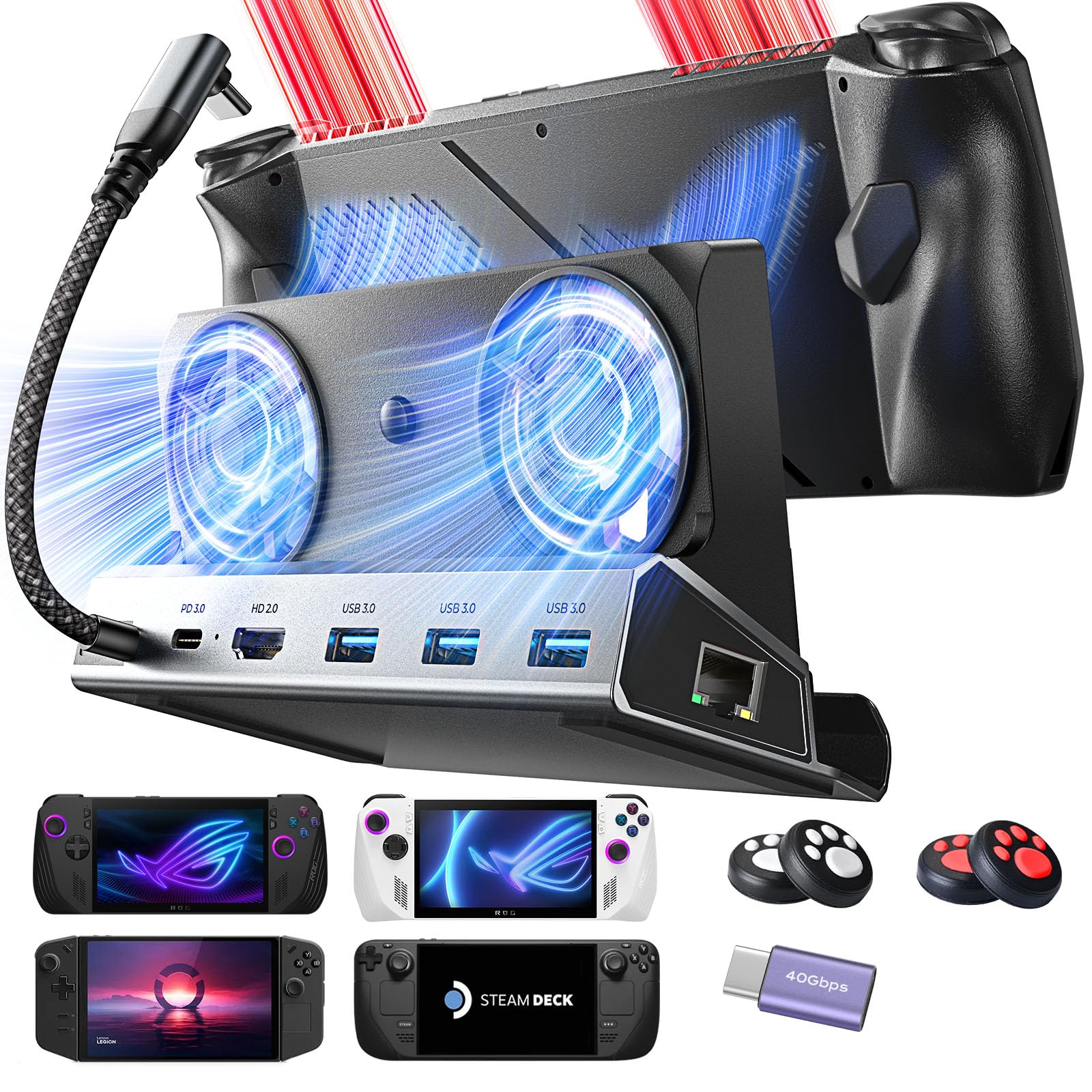
Wer die Asus ROG Ally zum ersten Mal in den Händen hält, spürt sofort die Power. Ein Ryzen Z1 Extreme Chip in einem Gerät, das kaum mehr als ein Pfund wiegt. Das ist beeindruckend. Aber mal ehrlich: Auf Dauer ist der kleine Bildschirm für manche Spiele einfach zu winzig. Du willst Elden Ring nicht nur im Bus spielen, sondern abends auch am 27-Zoll-Monitor oder dem 4K-Fernseher im Wohnzimmer. Genau hier kommt die Asus ROG Ally Docking Station ins Spiel, die dein mobiles Kraftpaket in einen vollwertigen Gaming-PC verwandelt. Ich habe in den letzten Monaten verschiedene Setups getestet und dabei gelernt, dass nicht jeder USB-C-Hub automatisch für dieses spezielle Gerät taugt. Es gibt Fallstricke beim Stromverbrauch und bei der Bildwiederholrate, die frustrierend sein können, wenn man sie nicht kennt.
Die Technik hinter der Asus ROG Ally Docking Station
Wenn wir über die Hardware sprechen, müssen wir über Bandbreite reden. Der USB-C-Port oben an deiner Konsole ist nicht nur zum Laden da. Er unterstützt DisplayPort 1.4 und USB 3.2 Gen 2. Das bedeutet theoretisch genug Datenrate für 4K bei 60 Hertz oder sogar 1440p bei 120 Hertz. In der Praxis scheitern viele billige Hubs genau an diesen Spezifikationen. Eine gute Basisstation muss das Signal sauber durchschleifen, ohne dass der Input-Lag deine Reaktionszeit in kompetitiven Shootern ruiniert. Derweil können Sie andere Ereignisse hier finden: how to make a armour stand.
Stromversorgung und der 30 Watt Turbo Modus
Das ist der Punkt, an dem die meisten Nutzer Fehler machen. Die Konsole braucht im sogenannten Turbo-Modus eine Leistungsaufnahme von 30 Watt für den Chip allein. Das gesamte System zieht unter Volllast jedoch deutlich mehr. Wenn du ein Netzteil mit nur 65 Watt verwendest und dieses an einen Hub anschließt, bleibt oft nicht genug Energie für den Turbo-Modus übrig. Der Hub selbst verbraucht nämlich auch Strom für seine Chipsätze und die angeschlossenen USB-Geräte. Ich empfehle daher dringend ein 100-Watt-Netzteil. Nur so stellst du sicher, dass die Software den vollen Leistungsmodus freischaltet und die Performance nicht künstlich gedrosselt wird.
Anschlüsse die man wirklich braucht
Ein HDMI-Port ist Standard, aber achte auf die Version. HDMI 2.0 reicht für viele aus, aber wer einen modernen Fernseher mit VRR (Variable Refresh Rate) besitzt, sollte nach HDMI 2.1 Ausschau halten. VRR ist für das Handheld-Erlebnis am Monitor Gold wert. Es verhindert Tearing, wenn die Bildrate mal unter 60 FPS fällt. Das passiert bei anspruchsvollen Titeln wie Cyberpunk 2077 häufiger, als einem lieb ist. Neben Video sind USB-A-Ports für Maus und Tastatur Pflicht. Ein Ethernet-Port ist das i-Tüpfelchen. WLAN ist zwar schnell geworden, aber für große Spiel-Downloads von 100 Gigabyte oder für stabiles Online-Gaming bleibt das Kabel ungeschlagen. Wer weiterlesen möchte über den Hintergrund, findet bei Handelsblatt eine ausgezeichnete Einordnung.
Warum die Wahl der richtigen Schnittstelle den Unterschied macht
Manche greifen zum Original von ASUS, andere zu Drittanbietern. Das Original ist kompakt, fungiert aber eher als HDMI-Adapter mit Ladefunktion. Wer ein echtes Desktop-Gefühl will, braucht eine Standhalterung. Es ist einfach praktischer, wenn das Gerät aufrecht steht und die Lüfter frei atmen können. Die Kühlung ist ein oft unterschätzter Faktor. Wenn das Gerät flach auf dem Tisch liegt, staut sich die Hitze. Das führt zu Thermal Throttling. Die Taktrate sinkt, die Frames brechen ein. Eine gute Halterung sorgt dafür, dass die Rückseite komplett frei liegt.
Kompatibilität mit Hüllen
Ein Detail, das oft vergessen wird: Passt das Gerät mit einer Schutzhülle in die Halterung? Viele robuste Cases machen die Konsole deutlich dicker. Wenn der Schlitz am Dock zu schmal ist, musst du jedes Mal die Hülle mühsam abfummeln. Das nervt gewaltig. Es gibt universelle Lösungen, die verstellbare Halterungen haben. Das ist weitaus zukunftssicherer, falls du später auf ein anderes Modell oder dickeres Zubehör umsteigst.
Software und Treiberupdates
Hardware ist nur die halbe Miete. ASUS liefert regelmäßig Updates über Armoury Crate aus. Diese Updates verbessern oft die Kompatibilität mit externen Bildschirmen. Ich habe erlebt, wie ein Firmware-Update plötzlich Probleme mit der Audioausgabe über HDMI gelöst hat. Es lohnt sich, nach dem ersten Anschließen direkt zu prüfen, ob neue Treiber verfügbar sind. Auch Windows 11 selbst zickt manchmal beim Handshake zwischen Handheld und Monitor herum. Ein kurzer Druck auf die Command-Center-Taste hilft meistens, um die Anzeige-Einstellungen schnell zu korrigieren.
Gaming am Schreibtisch versus Couch Modus
Man muss sich entscheiden, wie man das System nutzen will. Am Schreibtisch ersetzt die Konsole einen Desktop-Rechner. Hier verbindest du Monitor, mechanische Tastatur und eine Gaming-Maus. Dank der Leistung des Z1 Extreme lassen sich sogar Videos schneiden oder Office-Arbeiten erledigen. Das ist der große Vorteil gegenüber einer Nintendo Switch. Du hast ein vollwertiges Windows-System. Auf der Couch hingegen zählt nur Komfort. Hier wird die Asus ROG Ally Docking Station zum Portal für dein Wohnzimmer-Kino. Ein kabelloser Controller, etwa der von der Xbox, verbindet sich sofort via Bluetooth oder Funk-Dongle.
Die Sache mit der Auflösung
Native 1080p sehen auf dem 7-Zoll-Display scharf aus. Auf einem 55-Zoll-Fernseher wirkt das Bild ohne Skalierung manchmal etwas matschig. Hier kommt RSR (Radeon Super Resolution) ins Spiel. Das ist ein Feature im Grafiktreiber, das das Bild intern niedriger berechnet und dann hochskaliert. Das spart Ressourcen und sieht auf Distanz verdammt gut aus. Wer es noch schärfer will, nutzt FSR (FidelityFX Super Resolution) direkt in den Spieleinstellungen. Viele aktuelle Titel unterstützen das bereits nativ. Damit erreichst du flüssige Bildraten, selbst wenn du auf einem großen Bildschirm spielst.
Audio und Latenz
Ein oft ignorierter Punkt ist der Sound. Wenn du über HDMI an einen Monitor ohne Lautsprecher anschließt, brauchst du eine Lösung. Manche Docks haben einen 3,5mm Klinkenanschluss. Das ist praktisch für PC-Boxen. Wenn du aber Bluetooth-Kopfhörer nutzt, achte auf den Codec. Windows 11 kommt mittlerweile gut mit aptX oder LDAC klar, was die Verzögerung minimiert. Nichts ist schlimmer als ein Schussgeräusch, das erst eine halbe Sekunde nach der Animation kommt.
Die besten Strategien für ein stabiles Setup
Wer billig kauft, kauft zweimal. Das gilt besonders für USB-C-Hardware. Ein instabiler Hub kann zu Verbindungsabbrüchen führen. Stell dir vor, du bist in einem Bosskampf und plötzlich wird der Bildschirm schwarz, weil der Controller kurzzeitig zu viel Strom gezogen hat und der Hub überfordert war. Das passiert bei billigen No-Name-Produkten ständig. Ich setze lieber auf Marken, die für ihre Zuverlässigkeit bekannt sind.
Kabelmanagement im Griff behalten
Ein Handheld mit vielen Kabeln sieht schnell chaotisch aus. Ein gutes Dock bündelt alle Anschlüsse auf der Rückseite. So führt nur ein einziges Kabel zur Konsole. Das sieht nicht nur besser aus, es schont auch den USB-C-Port an deinem Gerät. Häufiges Ein- und Ausstecken verschiedener Kabel direkt an der Konsole verschleißt den Port über die Zeit. Ein fest verbundener Hub fungiert hier als Puffer.
Externe Speichermedien nutzen
Der interne Speicher der Ally ist mit 512 GB oder 1 TB schnell voll. Moderne Spiele belegen riesige Mengen an Platz. Ein Dock bietet die perfekte Möglichkeit, eine externe SSD anzuschließen. Über USB 3.2 sind die Ladezeiten fast so schnell wie von der internen M.2-Platte. Du kannst deine gesamte Steam-Bibliothek auf einer externen Platte lassen, die nur verbunden ist, wenn du am Schreibtisch sitzt. Sobald du unterwegs bist, nutzt du den internen Speicher für deine aktuellen Favoriten. Das spart das ständige Deinstallieren und Neuinstallieren von Games.
Vergleich mit anderen Handheld Lösungen
Die Konkurrenz schläft nicht. Das Steam Deck hat sein offizielles Dock, aber das ist für Linux optimiert. Die Ally nutzt Windows. Das macht die Handhabung von externen Geräten manchmal einfacher, manchmal komplizierter. Windows erkennt fast jedes Peripheriegerät sofort. Dafür kämpft man manchmal mit Windows-Updates im ungünstigsten Moment. Ein großer Pluspunkt der ASUS-Hardware ist die Anbindung an externe GPUs (XG Mobile). Das ist zwar extrem teuer, aber es zeigt, wie weit man das Konzept treiben kann. Eine normale Docking-Lösung reicht für 90 % der Nutzer völlig aus, um ein tolles Erlebnis zu haben.
Ergonomie beim Spielen im Dock
Manche spielen im angedockten Zustand trotzdem mit der Konsole in der Hand, nutzen also nur das Bildsignal für den Fernseher. Das Kabel muss dann lang genug und flexibel sein. Ein starres, kurzes Kabel zieht ständig am Port und macht das Halten unbequem. Hier gibt es spezielle 90-Grad-Adapter oder Kabel, die den Zug entlasten. Wenn du das vorhast, achte darauf, dass das Dock nicht umkippt, wenn du dich mal ruckartig bewegst. Ein schwerer Sockel ist hier von Vorteil.
Hitzeentwicklung im Dauerbetrieb
Im stationären Modus läuft das System oft stundenlang auf maximaler Leistung. Ich habe festgestellt, dass die Lüfterdrehzahl im Dock aggressiver eingestellt sein sollte. In der Armoury Crate Software kannst du eigene Lüfterkurven erstellen. Es ist klug, die Lüfter etwas früher hochdrehen zu lassen, um die Komponenten zu schonen. Da du beim Spielen am Monitor ohnehin meistens Lautsprecher oder Kopfhörer nutzt, stört das lautere Lüftergeräusch kaum. Die Langlebigkeit deines Handhelds wird es dir danken.
Tipps für die Einrichtung deines Gaming Bereichs
Wenn du dir einen Platz für dein Setup einrichtest, denke an die Stromzufuhr. Eine Steckdosenleiste mit Überspannungsschutz ist Pflicht. Gaming-Hardware reagiert empfindlich auf Stromschwankungen. Positioniere den Monitor auf Augenhöhe. Da die Ally klein ist, kannst du sie direkt unter dem Monitor platzieren und als zweiten Bildschirm für Discord oder Spotify nutzen. Das ist echtes Multitasking.
- Wähle einen stabilen Untergrund, der nicht wackelt.
- Schließe zuerst das Netzteil an das Dock an.
- Verbinde das HDMI-Kabel mit dem Monitor.
- Stecke erst zum Schluss den USB-C-Stecker in deine Konsole.
- Prüfe in den Windows-Anzeigeeinstellungen, ob die richtige Bildwiederholrate (z. B. 120Hz oder 144Hz) ausgewählt ist. Standardmäßig stellt Windows oft nur 60Hz ein, was Potenzial verschenkt.
Ein gut konfiguriertes System fühlt sich an wie ein High-End-PC. Du wirst überrascht sein, wie flüssig Windows 11 auf dem Ryzen Z1 Extreme läuft, wenn man ihm genug Spielraum lässt. Die Ladezeiten sind dank der NVMe-SSD phänomenal. Das Betriebssystem startet in Sekunden. Im Vergleich zu alten Gaming-Laptops ist dieses Setup leiser und kompakter.
Echte Nutzererfahrungen und Fallbeispiele
Ein Freund von mir hat versucht, ein günstiges MacBook-Dock zu verwenden. Das Ergebnis war frustrierend. Der Monitor flackerte ständig, und die USB-Maus hatte Aussetzer. Das lag daran, dass der Hub für Office-Anwendungen und nicht für die hohen Datenströme beim Gaming ausgelegt war. Erst der Wechsel zu einer spezialisierten Hardware-Lösung brachte die Stabilität, die man beim Zocken braucht. Ein anderes Beispiel betrifft die Audio-Ausgabe. Manche Docks verursachen ein leises Brummen auf den Lautsprechern. Das deutet auf eine schlechte Abschirmung hin. Hier hilft oft nur der Austausch gegen ein hochwertigeres Modell oder die Nutzung eines externen USB-DACs für den Sound.
Deine nächsten Schritte zum perfekten Erlebnis
Jetzt hast du einen Überblick, worauf es ankommt. Warte nicht zu lange mit der Optimierung deines Setups. Hier ist dein Fahrplan für die kommenden Tage:
- Prüfe dein vorhandenes Netzteil. Wenn es weniger als 65 Watt liefert, bestelle ein 100-Watt-PD-Ladegerät (Power Delivery), um Leistungsengpässe zu vermeiden.
- Checke deinen Monitor auf VRR-Kompatibilität. Falls dein Bildschirm das unterstützt, stelle sicher, dass du ein hochwertiges HDMI 2.1 Kabel verwendest.
- Aktualisiere sämtliche Software. Öffne die Armoury Crate App und das MyASUS-Tool, um alle Firmware-Updates für die Hardware-Schnittstellen zu installieren.
- Experimentiere mit der Skalierung. Teste im Spiel den Unterschied zwischen nativen 1080p und einer 720p-Auflösung mit aktiviertem RSR oder FSR. Oft gewinnst du 20–30 % mehr FPS bei fast gleicher Bildqualität.
- Organisiere deine Kabel. Nutze Klett-Kabelbinder, um das Chaos hinter dem Dock zu bändigen. Ein sauberer Arbeitsplatz hilft auch beim Fokus im Spiel.
Egal ob du nur eine schnelle Runde FIFA spielst oder dich stundenlang in Rollenspiele vertiefst, die richtige Basisstation macht den Unterschied. Dein Handheld ist mehr als nur eine Konsole für zwischendurch. Mit dem richtigen Zubehör wird es zum Herzstück deines digitalen Lebens. Viel Spaß beim Zocken auf dem großen Schirm.


