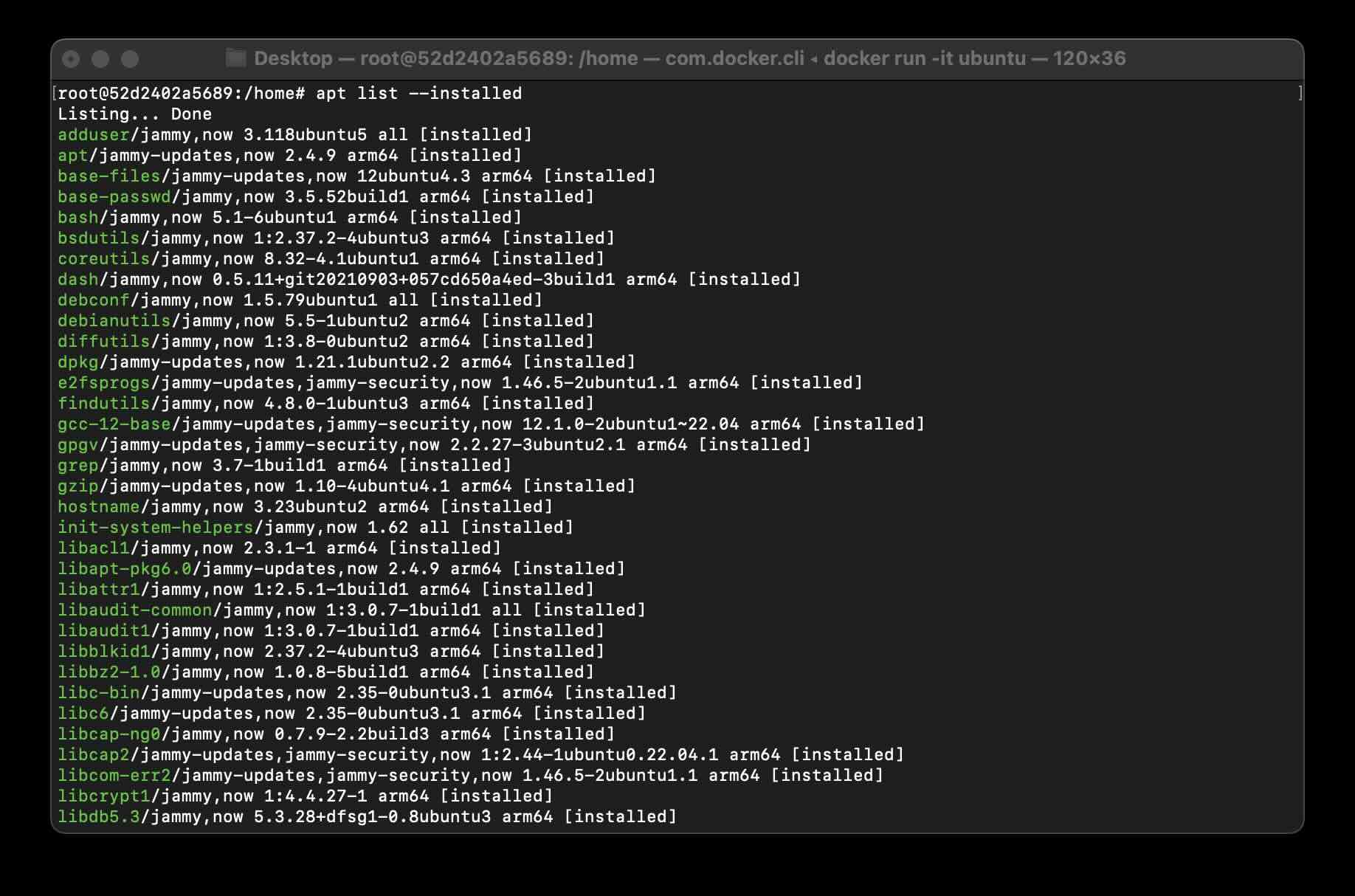
Wer jemals vor einem Linux-Server saß und sich fragte, warum die Festplatte eigentlich schon wieder voll ist, kennt das Problem. Man installiert Pakete, probiert Tools aus und vergisst die Hälfte davon wieder. Das Chaos regiert. Um wieder Ordnung in das System zu bringen, ist der Befehl Apt Get List Installed Packages ein hervorragender Ausgangspunkt, auch wenn viele Nutzer fälschlicherweise glauben, dass dieses spezifische Kommando die einzige Lösung darstellt. In der Welt von Debian, Ubuntu und Linux Mint führt kein Weg an einer sauberen Paketverwaltung vorbei, wenn man ein stabiles und sicheres System betreiben möchte. Ich habe über die Jahre unzählige Systeme gesehen, die aufgrund von Paket-Leichen instabil wurden. Es reicht nicht, nur zu wissen, wie man etwas installiert. Man muss wissen, was bereits da ist.
Die Wahrheit über Apt Get List Installed Packages und die Evolution der Paketverwaltung
Die Paketverwaltung unter Linux hat sich massiv gewandelt. Früher war alles mühsamer. Heute erwarten wir, dass Abhängigkeiten automatisch aufgelöst werden. Das Werkzeug apt-get ist der alte Veteran in diesem Bereich. Es ist zuverlässig, skriptfähig und auf nahezu jedem Debian-basierten System vorinstalliert. Wenn du jedoch versuchst, die installierte Software anzuzeigen, wirst du feststellen, dass Apt Get List Installed Packages eigentlich eine Kombination aus verschiedenen Werkzeugen ist, die man verstehen muss. Das Tool apt-get selbst hat streng genommen gar keine direkte list-Funktion für installierte Pakete. Das übernimmt heutzutage oft der neuere Befehl apt oder das mächtige Hintergrundwerkzeug dpkg. Verpassen Sie nicht unseren aktuellen Bericht zu diesen verwandten Artikel.
Warum wir überhaupt listen müssen
Ein sauberer Server ist ein sicherer Server. Jedes installierte Paket, das du nicht aktiv nutzt, stellt eine potenzielle Sicherheitslücke dar. Denk an die Log4j-Lücke. Da wollte plötzlich jeder wissen, welche Java-Versionen auf den Systemen schlummerten. Ohne eine schnelle Möglichkeit, die installierte Software zu prüfen, bist du im Blindflug unterwegs. Ich rate jedem Administrator, mindestens einmal im Monat eine Bestandsaufnahme zu machen. Das spart im Ernstfall Zeit und Nerven.
Die Rolle von dpkg im Hintergrund
Während wir uns oft auf die komfortablen Oberflächen verlassen, arbeitet im Keller des Systems dpkg. Das ist der Debian Package Manager. Er ist flink, direkt und kümmert sich um die eigentlichen .deb-Dateien. Wenn die höheren Ebenen der Paketverwaltung versagen, rettet dich dpkg. Es ist die Basis für alles, was wir heute als modernen Standard betrachten. Viele der Informationen, die du über installierte Software abrufst, stammen direkt aus der Datenbank dieses Programms. Für einen anderen Blickwinkel auf diese Nachricht lesen Sie das aktuelle Update von Golem.de.
So nutzt du Apt Get List Installed Packages effektiv in der Praxis
Es gibt Momente, da braucht man einfach nur eine schnelle Liste. Vielleicht willst du dein System klonen oder einem Kollegen zeigen, welche Treiber du installiert hast. Hier kommt die Praxis ins Spiel. Da der exakte Ausdruck Apt Get List Installed Packages technisch gesehen oft durch apt list --installed oder dpkg-query ersetzt wird, schauen wir uns an, wie du das Beste aus deinem Terminal herausholst. Ein einfacher Befehl wirft dir oft hunderte Zeilen Text entgegen. Das hilft niemandem. Wir müssen filtern.
Filtern mit Grep für maximale Klarheit
Die Pipe ist dein bester Freund. Wenn du nach einem bestimmten Programm suchst, schickst du die Ausgabe der Paketliste einfach durch grep. Das ist der Standardweg unter Linux. Du suchst nach Python-Paketen? Dann filterst du entsprechend. Du suchst nach Resten eines alten Webservers? Grep findet sie. Ich habe oft erlebt, dass Leute manuell durch endlose Listen scrollen. Das ist Zeitverschwendung. Lerne die Pipe zu lieben. Es macht den Unterschied zwischen einem Anfänger und einem Profi.
Die Ausgabe in Dateien umleiten
Willst du eine Sicherung deiner Paketliste? Leite die Ausgabe in eine Textdatei um. Das ist die einfachste Form des Backups. Falls du dein System neu aufsetzen musst, hast du eine Einkaufsliste für deine Software. Du kannst diese Datei sogar nutzen, um auf einem frischen System alle Programme in einem Rutsch wieder zu installieren. Das ist effizient und verhindert, dass man wichtige kleine Tools vergisst, die man über Monate hinweg mühsam konfiguriert hat.
Fortgeschrittene Techniken zur Analyse installierter Software
Manchmal reicht eine einfache Liste nicht aus. Du willst wissen, wann ein Paket installiert wurde. Oder wie viel Platz es wegnimmt. Hier trennt sich die Spreu vom Weizen. Die Standardwerkzeuge liefern dir die Namen, aber Zusatztools wie apt-show-versions geben dir den Kontext. Ist das Paket aus den offiziellen Quellen? Oder hast du es manuell über ein PPA (Personal Package Archive) hinzugefügt? Das ist wichtig für die Stabilität deiner Distribution.
Umgang mit PPAs und Drittquellen
PPAs sind Segen und Fluch zugleich. Sie geben dir die neueste Software, können aber dein System zerschießen, wenn sie sich mit den Standardpaketen beißen. Wenn du deine installierte Software prüfst, achte besonders auf die Quellen. Die offizielle Dokumentation von Ubuntu bietet hier detaillierte Warnungen und Best Practices. Es ist immer besser, bei den stabilen Repositories zu bleiben, es sei denn, du brauchst unbedingt ein Feature, das erst in der Beta-Version verfügbar ist.
Automatische Reinigung nach der Bestandsaufnahme
Nachdem du gesehen hast, was alles auf deinem System liegt, folgt der nächste logische Schritt: das Aufräumen. Befehle wie autoremove sind hier Gold wert. Sie entfernen Abhängigkeiten, die kein anderes Programm mehr benötigt. Ich habe schon Systeme gesehen, auf denen durch ein simples Aufräumen mehrere Gigabyte Platz frei wurden. Das betrifft vor allem alte Kernel-Images, die sich über die Zeit ansammeln. Linux löscht diese nicht immer automatisch, um dir im Notfall einen Rollback zu ermöglichen. Aber wer braucht schon zehn alte Kernel?
Vergleich der verschiedenen Befehlsvarianten
Es herrscht oft Verwirrung darüber, welches Kommando man nun wirklich nutzen sollte. Soll es apt sein? Oder dpkg? Oder doch das alte apt-get? Im Grunde führen viele Wege nach Rom, aber die Effizienz unterscheidet sich.
apt list --installed: Die moderne Variante. Sie ist farbig, sie ist lesbar und sie zeigt dir an, ob ein Paket aktualisierbar ist. Für den täglichen Gebrauch am Desktop ist das die erste Wahl.dpkg -l: Der Klassiker. Die Ausgabe ist etwas kryptischer, aber extrem stabil für Skripte. Die erste Spalte zeigt den Status an –iibedeutet zum Beispiel, dass das Paket ordnungsgemäß installiert ist.aptitude: Ein interaktives Tool, das oft vergessen wird. Es hat eine visuelle Oberfläche für das Terminal und ist unschlagbar, wenn es darum geht, komplexe Abhängigkeitskonflikte zu lösen.
Die Wahl des Werkzeugs hängt also stark davon ab, was du erreichen willst. Für eine schnelle Übersicht gewinnt apt. Für tiefgreifende Analysen oder die Verwendung in Bash-Skripten bleibt dpkg der unangefochtene König. Wer tiefer in die Materie der Paketformate eintauchen möchte, findet auf der Seite des Debian Projekts umfassende Erklärungen zu den internen Strukturen.
Häufige Fehler bei der Verwaltung installierter Pakete
Ein großer Fehler ist das blinde Löschen. Man sieht ein Paket in der Liste, kennt den Namen nicht und zack – weg damit. Das ist gefährlich. Viele Pakete sind Teil des Basissystems. Wenn du zum Beispiel libc6 entfernst, ist dein System sofort tot. Schau dir immer die Abhängigkeiten an, bevor du den Löschbefehl bestätigst. Moderne Tools warnen dich zwar, aber ein beherztes -y (Yes-Flag) kann katastrophale Folgen haben.
Ein weiteres Problem sind abgebrochene Installationen. Die Paketdatenbank kann korrumpieren, wenn der Strom mitten im Prozess ausfällt oder die Internetverbindung abreißt. In solchen Fällen zeigen dir die Listen oft Pakete im Status unmet dependencies an. Hier hilft meist nur ein mutiges f-install (fix-broken), um die Datenbank wieder in einen konsistenten Zustand zu bringen. Ich habe Stunden damit verbracht, solche verfahrenen Situationen zu retten, nur weil jemand ungeduldig war und das Terminal hart geschlossen hat.
Die Bedeutung von Caching
Wusstest du, dass Linux die heruntergeladenen Pakete speichert? Im Verzeichnis /var/cache/apt/archives liegen oft Unmengen an Daten. Das sind die .deb-Dateien deiner installierten Programme. Wenn du sie einmal installiert hast, brauchst du die Archive eigentlich nicht mehr lokal. Ein regelmäßiges Leeren dieses Caches hält dein System schlank. Das hat zwar nichts direkt mit der Liste der installierten Programme zu tun, ist aber ein direkter Folgeprozess einer sauberen Systempflege.
Praktische Anwendungsszenarien für Entwickler
Entwickler müssen oft sicherstellen, dass ihre lokale Umgebung mit dem Produktionsserver übereinstimmt. Hier ist die Kontrolle über die installierte Software essenziell. Wenn auf deinem Laptop eine andere Version einer Library läuft als auf dem Server, sind Bugs vorprogrammiert. Ich nutze in solchen Fällen oft Skripte, die die Paketlisten vergleichen. So finde ich innerhalb von Sekunden heraus, warum ein Programm lokal funktioniert, aber im Rechenzentrum abstürzt.
In der modernen Softwareentwicklung nutzen wir zwar oft Docker, aber auch innerhalb eines Containers basiert vieles auf Debian oder Ubuntu. Auch dort musst du wissen, wie man die installierte Basis prüft. Docker-Images sollten so klein wie möglich sein. Jedes Paket, das du über deine Liste identifizierst und das nicht zwingend benötigt wird, sollte aus dem Dockerfile entfernt werden. Das reduziert die Angriffsfläche und beschleunigt die Deployment-Zyklen. Die Sicherheit von Containern ist ein riesiges Thema, und alles beginnt mit der Kontrolle darüber, was im Image landet. Wer mehr über IT-Sicherheit erfahren möchte, sollte sich beim Bundesamt für Sicherheit in der Informationstechnik informieren. Dort gibt es exzellente Leitfäden für die Härtung von Systemen.
Warum die grafische Oberfläche oft täuscht
Viele Einsteiger nutzen das "Software Center" oder ähnliche grafische Tools. Das ist okay für den Anfang. Aber diese Programme zeigen dir oft nur die "großen" Apps an. Die hunderten kleinen Bibliotheken, Treiber und Systemwerkzeuge bleiben unsichtbar. Wer wirklich verstehen will, wie sein System atmet, muss ins Terminal. Nur dort bekommt man die ungeschönte Wahrheit. Die grafischen Tools sind oft nur eine hübsche Fassade über den mächtigen Kommandozeilen-Tools, die wir hier besprochen haben.
Skripting für Fortgeschrittene
Wenn du mehrere Server verwaltest, willst du nicht auf jedem einzeln tippen. Du nutzt Ansible, Puppet oder einfache SSH-Loops. Ein Skript, das über alle deine Maschinen läuft und die installierten Pakete in eine zentrale Datenbank schreibt, ist ein mächtiges Werkzeug für das Compliance-Management. So kannst du auf Knopfdruck sagen, wie viele deiner Server noch eine veraltete OpenSSL-Version nutzen. Das ist professionelle Systemadministration.
Dein Schlachtplan für ein sauberes System
Du hast jetzt viel über die Theorie und Praxis der Paketverwaltung gelernt. Es ist an der Zeit, dieses Wissen anzuwenden. Ein gepflegtes System ist kein Zufall, sondern das Ergebnis konsequenter Arbeit. Linux gibt dir alle Werkzeuge an die Hand, du musst sie nur benutzen.
- Öffne dein Terminal. Das ist der erste Schritt zur Macht über dein System.
- Erstelle eine vollständige Liste deiner Software. Nutze dafür die besprochenen Befehle, um einen Überblick zu erhalten.
- Suche gezielt nach Paketen, die du seit Monaten nicht mehr angefasst hast. Sei ehrlich zu dir selbst: Brauchst du dieses eine Tool für die Video-Konvertierung wirklich noch, das du 2023 einmal benutzt hast?
- Reinige dein System von ungenutzten Abhängigkeiten. Nutze die automatischen Aufräumfunktionen deiner Paketverwaltung.
- Dokumentiere deine wichtigsten installierten Programme. Lege eine Liste in deiner Cloud oder auf einem USB-Stick ab.
- Prüfe deine Drittquellen. Entferne PPAs, die nicht mehr gepflegt werden oder die du nicht mehr benötigst. Das verhindert Fehlermeldungen beim nächsten großen System-Upgrade.
- Gewöhne dir an, bei jeder Neuinstallation kurz zu hinterfragen, ob das Paket wirklich nötig ist. Weniger ist oft mehr.
Ein stabiles Linux-System kann jahrelang ohne Neuinstallation laufen. Ich kenne Server, die seit einer Dekade im Einsatz sind und nur durch regelmäßige Upgrades aktuell gehalten wurden. Das Geheimnis dieser Langlebigkeit ist eine penible Paketverwaltung. Fange heute damit an, dein System zu verstehen. Es wird es dir mit Schnelligkeit und Zuverlässigkeit danken.



