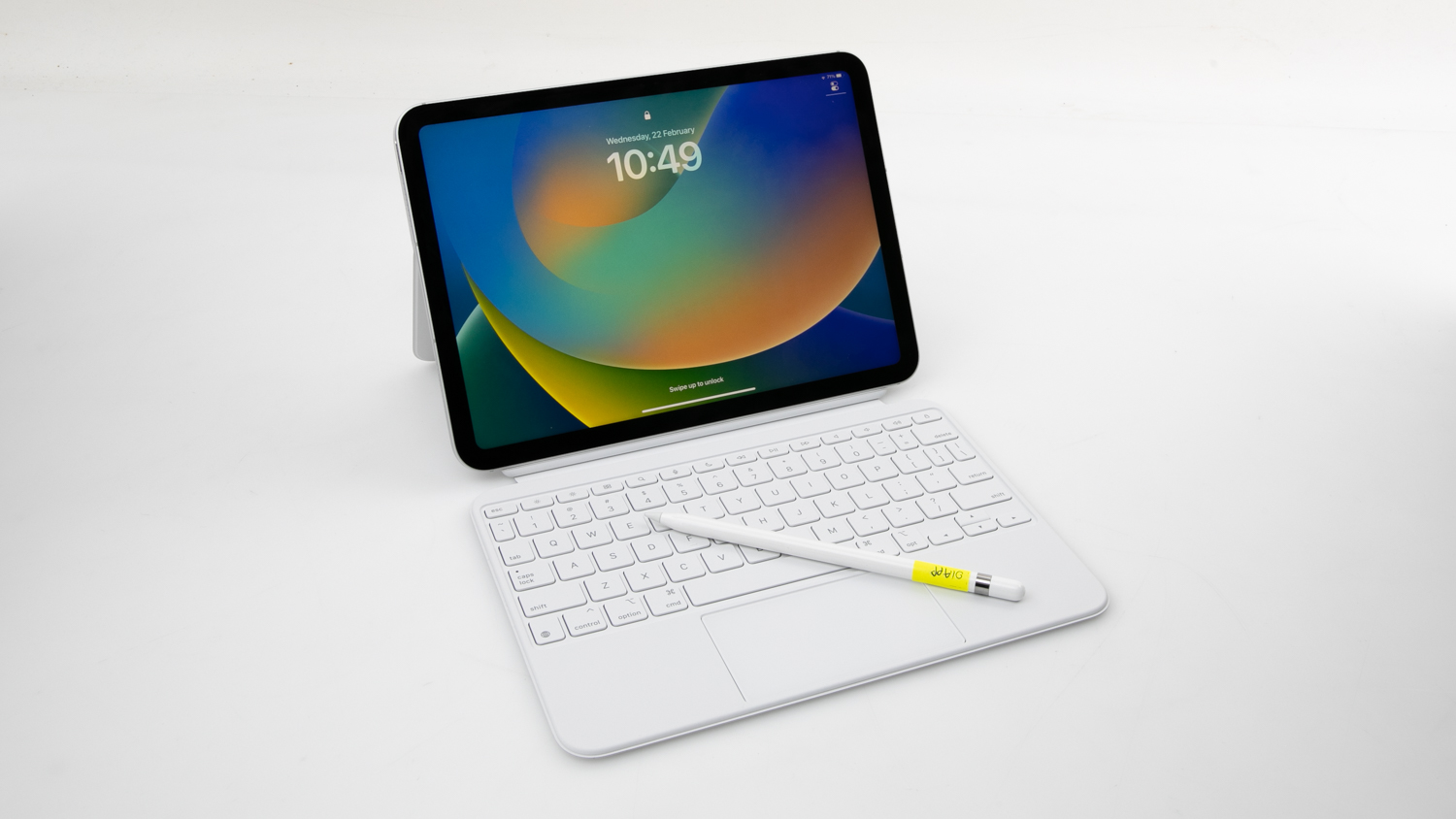
Wer sich heute ein neues Tablet kauft, erwartet Einfachheit. Apple wirbt seit Jahrzehnten mit dem Versprechen, dass alles einfach funktioniert. Doch wer den richtigen Apple Pencil für iPad 10 Generation sucht, landet schnell in einem Labyrinth aus Adaptern, verschiedenen Funkstandards und frustrierenden Inkompatibilitäten. Ich habe in den letzten Jahren Dutzende Setups für Grafikdesigner und Studenten konfiguriert. Die Wahrheit ist: Das iPad der zehnten Generation ist das wohl komplizierteste Modell in der Geschichte des Unternehmens, wenn es um das Zubehör geht. Es ist ein hervorragendes Gerät, aber die Wahl des Eingabestifts entscheidet darüber, ob man produktiv arbeitet oder ständig nach einem winzigen USB-C-Adapter sucht, der unter das Sofa gerollt ist.
Die verwirrende Hardware-Realität beim Apple Pencil für iPad 10 Generation
Das iPad 10 war ein radikaler Bruch mit dem alten Design. Es verabschiedete sich vom Home-Button und führte den USB-C-Anschluss in der Einsteigerklasse ein. Das Problem? Der Stift der ersten Generation, den Apple ursprünglich dafür vorsah, besitzt einen Lightning-Stecker. Man hat also ein Tablet mit USB-C und einen Stift, der zum Laden direkt in ein iPhone 14 oder ein altes iPad gesteckt werden will. Das passt physikalisch nicht zusammen. Apple löste das Problem nicht durch ein Hardware-Update des Stifts, sondern durch einen kleinen Adapter. Das ist unpraktisch. Wer heute neu kauft, muss genau hinschauen, was in der Packung liegt.
Es gibt mittlerweile drei verschiedene Varianten des Schreibgeräts, die theoretisch funktionieren könnten. Aber nur zwei davon machen in der Praxis Sinn. Der Stift der ersten Generation bietet Drucksensitivität. Das bedeutet, wenn man fester aufdrückt, wird die Linie dicker. Das ist für Zeichner wichtig. Der neuere USB-C-Stift hingegen verzichtet auf dieses Feature, lässt sich aber magnetisch an der Seite des Tablets befestigen und per Kabel laden, ohne dass man Angst haben muss, den Stecker abzubrechen. Man muss sich also entscheiden: Will man malen oder will man nur Notizen schreiben? Die meisten Nutzer unterschätzen, wie nervig das Laden der ersten Generation im Alltag wirklich ist.
Der Adapter-Wahnsinn und wie man ihn umgeht
Wenn man sich für das Modell der ersten Generation entscheidet, weil man die Druckempfindlichkeit für Apps wie Procreate benötigt, erhält man ein Stück Hardware, das eigentlich für eine andere Ära gebaut wurde. Man steckt den Stift in den Adapter, das USB-C-Kabel in das andere Ende des Adapters und dieses dann ins iPad. Das ist kein Design, das ist eine Notlösung. Ich kenne viele Nutzer, die diesen Adapter innerhalb der ersten zwei Wochen verloren haben. Ein Ersatzteil kostet bei Apple direkt etwa 10 Euro. Das ist Geld, das man sich sparen kann, wenn man von Anfang an das richtige Paket kauft.
Es gibt Dritthersteller, die Kabel anbieten, die direkt von Lightning-Buchse auf USB-C-Stecker gehen. Das funktioniert oft, ist aber nicht zertifiziert. Ich rate davon ab. Die Gefahr, den Akku des Stifts durch falsche Spannungen zu beschädigen, ist bei billigen Importen zu hoch. Wer das iPad 10 für die Uni nutzt, sollte lieber zum USB-C-Modell des Stifts greifen. Es ist günstiger und stressfreier. Man schiebt einfach die Kappe am Ende des Stifts zurück und findet dort einen USB-C-Port. Kein Adapter nötig.
Warum das USB-C Modell oft die bessere Wahl ist
Viele Käufer schauen nur auf den Preis oder die Versionsnummer. Das ist ein Fehler. Das USB-C-Modell kam später auf den Markt und wurde gezielt für Geräte wie das iPad 10 entwickelt. Es ist kürzer und liegt für viele Hände besser in der Waage. Ein großer Vorteil ist die magnetische Halterung. Zwar wird der Stift an diesem speziellen iPad nicht kabellos geladen – das bleibt den Pro- und Air-Modellen vorbehalten – aber er hält zumindest sicher an der Gehäusekante. Das verhindert, dass das teure Zubehör vom Tisch rollt.
Technische Unterschiede im Detail
Die Druckempfindlichkeit ist der größte Streitpunkt. Wenn man nur schreibt, merkt man keinen Unterschied. Die Neigungserkennung beherrschen beide. Das heißt, wenn man den Stift schräg hält, kann man schattieren wie mit einem echten Bleistift. Das ist für digitale Notizen in GoodNotes oder Notability absolut ausreichend. Ich habe festgestellt, dass 90 Prozent der Anwender die Druckstufen nie vermissen. Wer jedoch komplexe Porträts malt, kommt um das alte Modell oder ein Upgrade auf das iPad Air nicht herum.
Ein weiterer Punkt ist die Latenz. Beide Stifte reagieren extrem schnell. Es gibt kaum eine spürbare Verzögerung zwischen der Bewegung der Hand und dem Erscheinen der Linie auf dem Display. Das iPad 10 hat kein ProMotion-Display, es arbeitet also mit 60 Hertz. Das limitiert die theoretische Schnelligkeit des Stifts ohnehin. Man bekommt also bei beiden Modellen die gleiche visuelle Rückmeldung. Der USB-C-Stift schaltet sich zudem intelligenter ab, um Energie zu sparen. Das schont den kleinen Akku im Inneren über die Jahre.
Die Sache mit der Schwebefunktion
Ein Feature, das Apple oft bewirbt, ist die Schwebefunktion (Hover). Hierbei erkennt das iPad den Stift schon, bevor er das Glas berührt. Das ist beim iPad 10 jedoch hardwareseitig nicht verbaut. Egal welchen Stift man kauft, diese Funktion wird nicht zur Verfügung stehen. Das ist wichtig zu wissen, damit man keine falschen Erwartungen an das Zubehör hat. Das iPad 10 bleibt ein Einsteigergerät, auch wenn es sich mit dem richtigen Stift fast wie ein Profi-Werkzeug anfühlt.
Praxistest im Uni-Alltag und im Büro
Ich habe das Setup mehrere Wochen im harten Einsatz getestet. In einer Vorlesung oder einem Meeting zählt Schnelligkeit. Wenn der Akku leer ist, muss es fix gehen. Das USB-C-Modell gewinnt hier haushoch. Man nimmt das Ladekabel des iPads und steckt es kurz an. Nach fünf Minuten hat man wieder Saft für Stunden. Beim Modell der ersten Generation hantiert man mit der kleinen Kappe herum. Die verliert man leicht. Dann liegt der Lightning-Stecker offen. Das sieht unschön aus und ist mechanisch anfällig.
Ergonomie und Schreibgefühl
Das Schreibgefühl auf Glas ist gewöhnungsbedürftig. Es ist glatt. Viele Nutzer kleben sich deshalb eine "Paperlike"-Folie auf das Display. Das verändert die Reibung. Ich finde das für langes Schreiben sehr angenehm. Aber Vorsicht: Diese Folien wirken wie Schmirgelpapier auf die Kunststoffspitzen des Stifts. Man muss die Spitzen öfter austauschen. Originale Ersatzspitzen sind zum Glück für beide Stiftmodelle identisch. Man kann sie einfach abschrauben und eine neue aufsetzen. Das kostet nicht die Welt und erhält die Präzision.
In Sachen Gewicht gibt es kaum Unterschiede. Beide wiegen etwa 20 Gramm. Das ist schwer genug, um sich hochwertig anzufühlen, aber leicht genug für stundenlange Arbeit. Ein wichtiger Aspekt beim Kauf eines Apple Pencil für iPad 10 Generation ist die Handhabung der Kappe. Beim USB-C-Modell ist sie fest mit dem Gehäuse verbunden und wird nur aufgeschoben. Man kann sie nicht verlieren. Beim alten Modell ist sie magnetisch und liegt beim Laden lose auf dem Tisch. Ich habe schon oft unter Cafétischen nach diesen Kappen gesucht.
Alternativen von Drittanbietern und was sie taugen
Es muss nicht immer das Original sein. Es gibt Marken wie Logitech, die mit dem Crayon eine echte Alternative bieten. Der Logitech Crayon nutzt die gleiche Technologie wie die Originalstifte. Er ist robuster gebaut und hat eine flache Form. Er rollt also garantiert nicht weg. Er ist oft günstiger und hat einen physischen Ein-Aus-Schalter. Das ist praktisch für Kinder oder im harten Schuleinsatz.
Der Verzicht auf Druckstufen bei Alternativen
Fast alle günstigen Stifte von Drittanbietern verzichten auf die Druckempfindlichkeit. Wer nur PDFs markiert oder Einkaufslisten schreibt, wird das nicht merken. Aber Vorsicht bei Billig-Stiften für 20 Euro von dubiosen Marktplätzen. Diese nutzen oft nur eine kapazitive Spitze, die dem iPad einen Finger vorgaukelt. Damit kann man keine präzisen Linien ziehen. Zudem fehlt ihnen oft die Handballenerkennung. Das bedeutet, man kann die Hand beim Schreiben nicht auf dem Display ablegen, ohne Chaos zu verursachen. Ein guter Stift muss die "Palm Rejection" unterstützen. Das ist das wichtigste Feature überhaupt.
Einige seriöse Alternativen findet man bei Logitech. Der Crayon wird sogar oft von Apple selbst in den eigenen Stores verkauft. Das ist ein Ritterschlag für ein Zubehörprodukt. Er nutzt USB-C zum Laden, was perfekt zum iPad 10 passt. Für kleine Hände ist er durch seine ovale Form oft sogar besser zu greifen als der runde Apple-Stift.
Akkulaufzeit und Pflege im Langzeitbetrieb
Akkus sind Verschleißteile. Das gilt auch für diese kleinen Stifte. Man sollte sie nie über Monate komplett entladen liegen lassen. Das führt zu einer Tiefentladung, nach der der Stift oft nie wieder aufwacht. Ich empfehle, den Stift mindestens einmal im Monat zu laden, auch wenn man ihn nicht nutzt. Das verlängert die Lebensdauer massiv. Die Laufzeit beträgt bei beiden Modellen etwa 12 Stunden reine Nutzungszeit. Das reicht locker für einen ganzen Arbeitstag.
Reinigung und Hygiene
Das Display des iPads zieht Fingerabdrücke und Fett magisch an. Wenn die Spitze des Stifts über dieses Fett fährt, leidet die Präzision. Ein einfaches Mikrofasertuch wirkt Wunder. Die Spitze selbst sollte man ab und zu kontrollieren. Wenn das Metall im Inneren der Spitze durch den Kunststoff schimmert, muss sie sofort gewechselt werden. Sonst zerkratzt man sich das teure Displayglas. Ein Set mit vier Spitzen kostet bei Apple etwa 25 Euro und hält bei normaler Nutzung zwei bis drei Jahre.
Man sollte den Stift auch nicht extremer Hitze aussetzen. Im Sommer im Auto zu lassen, schadet dem Akku. Da das Gehäuse aus weißem Kunststoff besteht, verfärbt es sich mit der Zeit leicht, wenn man viel mit schmutzigen Händen arbeitet oder dunkle Lederhüllen nutzt. Ein feuchtes Tuch mit einem Tropfen Spülmittel reinigt das Gehäuse problemlos. Alkoholische Reiniger sollte man meiden, da sie den Kunststoff spröde machen können.
Software und Apps die den Unterschied machen
Ein Stift ist nur so gut wie die Software. Apple liefert mit "Freeform" eine tolle App für Brainstorming mit. Hier kann man unendlich große Leinwände füllen. Für Studenten ist "GoodNotes" der Goldstandard. Die Handschrifterkennung ist dort so gut, dass man seine gekritzelten Notizen später einfach durchsuchen kann. Das funktioniert erschreckend gut, selbst bei eher unleserlicher Schrift.
Profi-Werkzeuge für Kreative
Wer zeichnen will, kommt an "Procreate" nicht vorbei. Die App kostet einmalig eine geringe Gebühr und bietet Werkzeuge, die früher tausende Euro kosteten. Hier merkt man dann den Unterschied zwischen den Stiftmodellen. Mit dem Modell der ersten Generation kann man durch den Druck den Farbauftrag steuern. Das fühlt sich sehr natürlich an. Das USB-C-Modell wirkt hier eher wie ein sehr präziser Filzstift. Man muss dann die Deckkraft manuell in der Software regeln, was den Workflow etwas bremst.
Für die Büroarbeit ist "LiquidText" ein Geheimtipp. Man kann Dokumente verknüpfen, Textpassagen herausholen und mit Linien verbinden. Das geht mit dem Finger zwar auch, aber mit dem Stift ist es viel genauer. Man arbeitet konzentrierter, weil die Interaktion mit dem Dokument physischer wird. Das iPad 10 wird so zum digitalen Schreibtisch, auf dem man Informationen buchstäblich hin- und herschiebt.
Kaufberatung basierend auf Nutzertypen
Ich werde oft gefragt: Welchen soll ich nun nehmen? Das hängt stark davon ab, wer man ist. Ein Kind in der Grundschule braucht einen robusten Stift. Da ist der Logitech Crayon unschlagbar. Er überlebt auch mal einen Sturz vom Tisch. Das Gehäuse ist stabiler und die Spitze geschützt. Ein Student, der jeden Tag 6 Stunden mitschreibt, sollte zum Apple Pencil USB-C greifen. Das einfache Laden ohne Adapter ist im vollen Hörsaal Gold wert. Man braucht kein extra Zubehör und das Risiko, etwas zu verlieren, ist minimal.
Für Künstler und Perfektionisten
Wer das iPad als Grafiktablett nutzt, muss die Pille schlucken und zum Modell der ersten Generation greifen. Die Drucksensitivität ist für künstlerisches Arbeiten nicht verhandelbar. Man sollte sich aber direkt eine kleine Tasche oder eine Halterung für den Adapter kaufen. Es gibt Silikonhüllen, die den Adapter am Ladekabel sichern. Das ist eine sinnvolle Investition von 5 Euro, die viel Ärger erspart.
Wer bereits einen alten Stift von einem kaputten iPad zu Hause hat, kann diesen natürlich weiterverwenden. Man braucht lediglich den USB-C-auf-Lightning-Adapter. Apple verkauft diesen auch einzeln. Das ist die nachhaltigste Lösung. Man muss kein neues Produkt kaufen, nur weil sich der Anschluss am Tablet geändert hat. Die Technik im Inneren des Stifts ist seit Jahren nahezu identisch geblieben.
Häufige Probleme und ihre Lösungen
Manchmal koppelt der Stift nicht. Das erste, was man prüfen sollte: Ist Bluetooth an? Klingt banal, ist aber oft die Ursache. Beim USB-C-Modell muss man den Stift einmal per Kabel mit dem iPad verbinden, damit sie sich "kennenlernen". Beim Modell der ersten Generation steckt man ihn mit dem Adapter ans Kabel und dann ans iPad. Wenn gar nichts mehr geht, hilft meist ein Neustart des iPads. Die Software-Verbindung zwischen Stift und Tablet ist eigentlich sehr stabil, aber kleine Bugs im Betriebssystem können vorkommen.
Die Spitze ist locker
Ein häufiges Problem ist eine leicht lockere Spitze. Das führt dazu, dass Linien unterbrochen werden oder der Stift gar nicht reagiert. Ein kurzer Dreh im Uhrzeigersinn behebt das meistens. Man sollte die Spitze fest anziehen, aber nicht mit Gewalt. Wenn die Linie "zittert", liegt das oft an einer statischen Aufladung des Displays oder an einem billigen Ladegerät, das Störsignale verursacht. In diesem Fall hilft es, das Ladekabel vom iPad abzuziehen und es im Akkubetrieb zu versuchen.
Ein weiteres Phänomen ist der "Phantom-Strich". Das passiert, wenn das Display sehr schmutzig ist. Das iPad denkt dann, ein Finger würde auf dem Glas liegen. Einmal kurz drüberwischen und das Problem ist gelöst. Wenn der Stift im Bluetooth-Menü als "verbunden" angezeigt wird, aber nicht schreibt, ist meist der Akku des Stifts komplett leer. Er braucht dann ein paar Minuten am Strom, bevor er wieder ein Lebenszeichen von sich gibt.
Warum das iPad 10 trotz des Stift-Chaos gut ist
Man darf sich von der Adapter-Diskussion nicht abschrecken lassen. Das iPad 10 bietet ein fantastisches Display, einen schnellen Prozessor und eine gute Akkulaufzeit zu einem fairen Preis. Es ist das ideale Gerät für den Einstieg in die digitale Papierlosigkeit. Die Kombination aus Tablet und Stift ersetzt heute ganze Aktenordner. Ich habe Kunden gesehen, die ihre gesamte Buchhaltung oder ihr komplettes Studium auf diesem Gerät abwickeln.
Die Flexibilität ist der Schlüssel. Man kann morgens in der Bahn eine Mail schreiben, mittags in einem Meeting Notizen machen und abends auf der Couch ein Bild malen oder ein Video schneiden. Der Stift erweitert die Eingabemöglichkeiten massiv. Finger sind für die meisten Aufgaben zu unpräzise. Mit dem Stift kann man Pixel genau bearbeiten. Das macht das iPad erst zu einem echten Werkzeug.
Ein Blick auf die Konkurrenz
Andere Hersteller wie Samsung legen den Stift oft kostenlos bei. Das ist lobenswert, aber die Software-Unterstützung am iPad ist nach wie vor unerreicht. Die Auswahl an optimierten Apps im App Store ist gigantisch. Bei Android-Tablets wirken viele Apps oft nur wie aufgeblasene Handy-Versionen. Das iPad hingegen bietet echte Desktop-Klasse-Anwendungen. Dieser Vorsprung rechtfertigt für viele den Aufpreis für das Zubehör. Man kauft nicht nur Hardware, sondern Zugang zu einem professionellen Ökosystem.
Praktische Schritte für deinen Kauf
Wenn du dich jetzt für ein Setup entscheiden musst, empfehle ich folgendes Vorgehen. Prüfe zuerst dein Budget. Wenn du sparen willst, schau nach dem USB-C-Modell oder dem Logitech Crayon. Sie sind im Alltag am unkompliziertesten. Wenn du zeichnen willst, führt kein Weg am Originalmodell der ersten Generation vorbei – aber bestell den Adapter direkt mit, falls er nicht im Lieferumfang enthalten ist.
Gehe in einen Laden und nimm beide Stifte mal in die Hand. Das Gewicht und die Balance sind subjektiv. Manche mögen das glänzende Plastik des alten Modells, andere die matte Oberfläche des neuen. Sobald du deinen Stift hast, lade dir eine kostenlose App wie "Tagebuch" oder "Notizen" von Apple herunter und probiere die verschiedenen Pinsel aus. Du wirst schnell merken, wie sich deine Arbeitsweise verändert.
- Identifiziere deinen Nutzertyp (Schreiber vs. Zeichner).
- Wähle das Stiftmodell (USB-C für Komfort, Gen 1 für Druckstufen).
- Prüfe bei der Bestellung, ob der Adapter für das iPad 10 enthalten ist.
- Besorge dir bei Bedarf eine Schutzfolie für ein besseres Schreibgefühl.
- Registriere dein Gerät bei Apple, um die Garantie für das Zubehör zu aktivieren.
Der Einsatz eines digitalen Stifts ist eine Einbahnstraße: Hat man sich erst einmal an die Präzision gewöhnt, will man nie wieder nur mit dem Finger auf einem Tablet arbeiten. Es macht den Unterschied zwischen einem Spielzeug und einem Arbeitsgerät aus. Das iPad 10 ist bereit dafür, man muss nur das richtige Werkzeug wählen. Es gibt kein "Falsch", nur ein "Passt besser zu mir". Wer informiert kauft, vermeidet Frust und kann direkt mit dem kreativen Schaffen loslegen. Man muss sich nur trauen, den ersten Strich zu setzen. Und wenn der Adapter doch mal verloren geht: Es gibt immer einen Weg, das Problem zu lösen, ohne das ganze Gerät frustriert in die Ecke zu werfen. Am Ende zählt das Ergebnis auf dem digitalen Papier.



