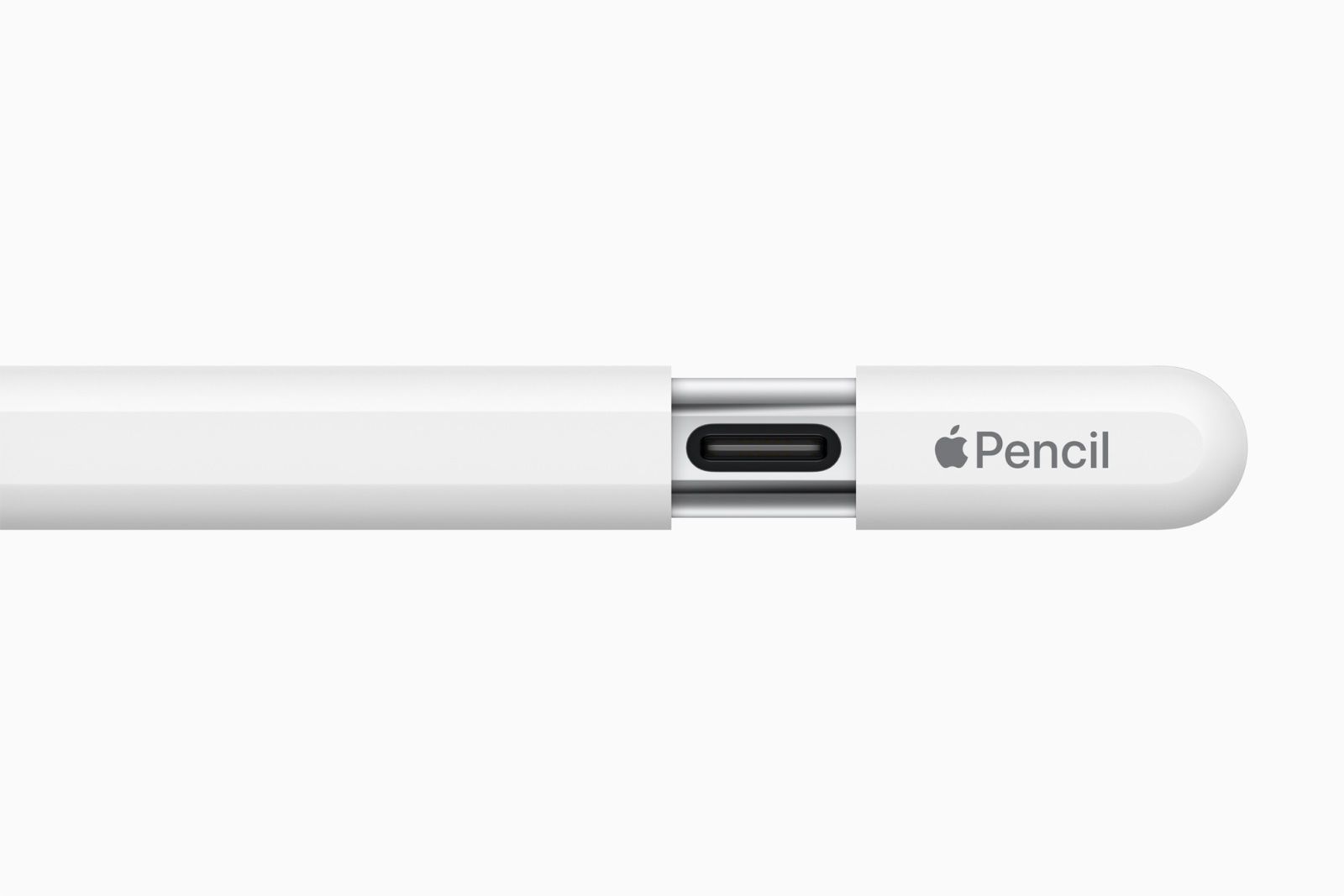
Ein Kunde kam letzte Woche zu mir, sichtlich frustriert. Er hatte sich online ein gebrauchtes iPad Air der dritten Generation gekauft und dazu einen brandneuen Stift im Laden. Er saß zwei Stunden lang fluchend am Küchentisch und versuchte verzweifelt, den Apple Pencil 2 Generation Verbinden zu wollen, indem er ihn mit aller Kraft gegen die Gehäuseseite hielt. Das Ergebnis? Ein Kratzer im Aluminiumgehäuse des iPads und ein Stift, der absolut keine Reaktion zeigte. Er dachte, der Stift sei kaputt und wollte ihn reklamieren. Die Wahrheit war schmerzhafter: Er hatte Hardware gekauft, die schlichtweg nicht zusammenpasst. Dieser Fehler hat ihn nicht nur Zeit gekostet, sondern auch den Wiederverkaufswert seines iPads durch die Kratzer gemindert. In meiner Zeit im Service habe ich das hunderte Male gesehen. Die Leute kaufen blind, verlassen sich auf falsche Informationen oder ignorieren die physikalischen Voraussetzungen der Hardware.
Die Inkompatibilitätsfalle und warum du vorher prüfen musst
Der häufigste Fehler passiert schon vor dem eigentlichen Auspacken. Die Leute gehen davon aus, dass ein moderner Stift mit jedem modernen iPad funktioniert. Das ist falsch. Es gibt zwei völlig unterschiedliche Welten bei Apple. Wenn du versuchst, den Stift mit einem iPad zu koppeln, das noch einen Home-Button hat oder über einen Lightning-Anschluss verfügt, wirst du scheitern. Das Gerät wird den Stift niemals erkennen, egal wie oft du Bluetooth aus- und einschaltest.
In der Praxis bedeutet das: Du brauchst zwingend ein iPad mit flachen Kanten und einem magnetischen Anschluss an der langen Seite. Das sind das iPad Pro (ab der 3. Generation 11 Zoll oder der 3. Generation 12,9 Zoll), das iPad Air (ab der 4. Generation) oder das iPad mini der 6. Generation. Wer ein Standard-iPad der 9. oder 10. Generation besitzt, hat beim Versuch, den Apple Pencil 2 Generation Verbinden zu erzielen, schlichtweg das falsche Werkzeug in der Hand. Das iPad 10 ist hier besonders tückisch, da es zwar flache Kanten hat, aber intern anders verdrahtet ist.
Ich habe oft erlebt, dass Nutzer versuchen, den Stift über das Einstellungsmenü zu suchen, ohne ihn vorher physisch anzudocken. Bluetooth-Geräte tauchen normalerweise in einer Liste auf, aber dieser Stift ist anders. Er braucht den ersten physischen Kontakt als "Handschlag". Ohne diesen Kontakt bleibt die Software blind. Wenn du also im Laden stehst oder gebraucht kaufst, schau dir die Kante deines iPads an. Ist da ein dunkler, ovaler Streifen in der Mitte der Längsseite? Wenn nicht, lass den Stift liegen. Du sparst dir den Frust der Rückabwicklung.
Apple Pencil 2 Generation Verbinden klappt nicht wegen Schutzhüllen
Das ist der Klassiker im Alltag. Jemand kauft sich eine schicke, dicke Schutzhülle von einem Drittanbieter bei Amazon. Die Hülle umschließt das gesamte iPad, auch die magnetische Ladefläche. Der Nutzer wundert sich dann, warum das iPad den Stift nicht erkennt, obwohl er ihn doch "dranklickt". Der Magnetismus ist stark genug, um den Stift durch 2 Millimeter Plastik oder Leder festzuhalten, aber die Induktionsladung und die Datenübertragung für die Kopplung sind extrem empfindlich.
Ich erkläre das immer so: Stell dir vor, du versuchst, durch eine dicke Winterjacke hindurch jemanden zu kitzeln. Du spürst die Person vielleicht, aber die präzise Interaktion kommt nicht an. Wenn zwischen dem Stift und dem Gehäuse des iPads mehr als ein Hauch von Material liegt, bricht die Verbindung ab. Der Stift wird zwar gehalten, aber er lädt nicht und verbindet sich nicht.
Die Lösung ist simpel, wird aber oft ignoriert: Nimm das iPad aus der Hülle. Komplett. Sobald das nackte Gerät vor dir liegt, dockst du den Stift an. Wenn das Pairing-Fenster dann sofort aufploppt, weißt du, dass deine 20-Euro-Hülle das Problem ist. Viele Leute schicken dann den Stift zurück, obwohl sie eigentlich eine Hülle bräuchten, die an der rechten Seite eine Aussparung hat. Es gibt spezielle Cases, die genau diesen Bereich freilassen oder das Material so dünn halten, dass die Induktion funktioniert. Achte beim Kauf darauf, dass "Wireless Charging Support für Pencil" explizit erwähnt wird.
Wenn die Software streikt trotz korrekter Hardware
Nehmen wir an, die Hardware passt und keine Hülle stört. Trotzdem passiert nichts. In meiner Erfahrung liegt das oft an einem "geisterhaften" Bluetooth-Stack. Das iPad denkt vielleicht, es sei noch mit einem alten Zubehörteil verbunden, oder der interne Dienst für die Zubehörerkennung hat sich aufgehängt.
Ein einfacher Neustart des iPads reicht hier oft nicht aus. Du musst einen Hard-Reset erzwingen. Bei den iPads ohne Home-Button drückst du kurz die Lauter-Taste, kurz die Leiser-Taste und hältst dann die obere Ein-/Aus-Taste so lange gedrückt, bis das Apple-Logo erscheint. Das zwingt die Hardware-Controller dazu, sich neu zu initialisieren.
Ein weiterer Punkt, den fast jeder übersieht: Ist Bluetooth überhaupt an? Klingt banal, aber oft ist der Flugmodus aktiviert oder Bluetooth im Kontrollzentrum deaktiviert. Ohne aktives Bluetooth gibt es keine Datenübertragung, selbst wenn der Stift magnetisch perfekt sitzt. Ich habe Kunden gesehen, die ihr iPad zur Reparatur brachten, weil sie dachten, der Magnetanschluss sei defekt, nur um festzustellen, dass sie Bluetooth am Vorabend für ihre Kopfhörer ausgeschaltet hatten.
Der Fehler mit der Entladung
Hier wird es kritisch für deinen Geldbeutel. Wenn ein Stift Monate oder gar Jahre originalverpackt im Regal eines Händlers lag oder du ihn ein halbes Jahr in der Schublade vergessen hast, kann die Batterie tiefentladen sein. Lithium-Ionen-Akkus in dieser Größe sind winzig. Wenn die Spannung unter einen gewissen Punkt fällt, erkennt das iPad den Stift zwar noch magnetisch, kann ihn aber nicht mehr "aufwecken".
Du merkst das daran, dass oben am Bildschirm kurz das Banner erscheint, aber keine Prozentanzeige kommt oder der Stift sofort wieder aus der Liste verschwindet. In diesem Fall hilft meistens nur Geduld. Lass den Stift für mindestens zwei Stunden am iPad angedockt, auch wenn nichts passiert. Manchmal fängt sich die Elektronik wieder. Wenn er nach zwei Stunden immer noch nicht reagiert, ist er Elektroschrott. Das ist kein Softwareproblem, das ist chemischer Verfall.
Ein Vorher-Nachher-Vergleich aus der Praxis
Schauen wir uns an, wie zwei verschiedene Nutzer an das Problem herangehen.
Nutzer A (der Theoretiker) hat gelesen, dass man den Stift einfach nur dranhalten muss. Er hat eine dicke Panzerglasfolie auf dem Display, die bis zum Rand reicht, und eine robuste Outdoor-Hülle. Er drückt den Stift gegen die Hülle, wartet 10 Sekunden, flucht, geht in die Bluetooth-Einstellungen, schaltet dort wild alles aus und an, sucht nach neuen Geräten, findet nichts und fängt an, den Stift mit einem USB-C Kabel und einem Adapter zu verbinden, den er noch von seinem alten Pencil 1 hat. Er verbringt drei Stunden damit, Foren zu lesen, und schickt den Stift schließlich frustriert als "defekt" zurück.
Nutzer B (der Praktiker) weiß, dass der Apple Pencil 2 Generation verbinden eine saubere physikalische Schnittstelle braucht. Er nimmt das iPad zuerst aus der Hülle. Er wischt mit einem Tuch über die Magnetleiste am iPad und über die flache Seite des Stifts, um Fettfilze oder Staubkörner zu entfernen. Er prüft in den Einstellungen, ob Bluetooth aktiv ist und ob das iPad auf dem neuesten Stand ist (iPadOS 12.2 ist das absolute Minimum, aber wir sind heute viel weiter). Er dockt den Stift an. Es passiert nichts. Anstatt zu verzweifeln, macht er den oben beschriebenen Hard-Reset. Nach dem Neustart dockt er den Stift erneut an. Das iPad erkennt den Stift sofort, das Kopplungs-Banner erscheint, und er ist nach genau vier Minuten bereit zum Zeichnen.
Der Unterschied? Nutzer B hat die physikalische Realität der Hardware respektiert, während Nutzer A versuchte, ein Softwareproblem zu lösen, das gar keines war.
Die versteckte Gefahr durch Schmutz und Partikel
Es klingt lächerlich, aber ich habe Geräte gesehen, bei denen winzige Metallspäne oder magnetischer Staub die Verbindung verhindert haben. Da der Anschluss magnetisch ist, zieht er alles an, was metallisch ist. Wenn du dein iPad oft in einer Werkstatt oder auch nur in einer unsauberen Tasche hast, können sich winzige Partikel auf der Ladefläche absetzen.
Diese Partikel wirken wie ein Isolator oder, schlimmer noch, sie verursachen Mikrokratzer, die die Oberflächenbeschichtung angreifen. Wenn die magnetische Kraft nicht ausreicht, um den Stift exakt zu zentrieren, schlägt die Induktion fehl. Ich empfehle jedem, die Kontaktstellen regelmäßig mit einem Mikrofasertuch und einem Tropfen Isopropanol zu reinigen. Nicht fluten, nur feucht abwischen. Wenn die flache Seite des Stifts glänzt und die iPad-Kante sauber ist, ist die größte Fehlerquelle bereits eliminiert.
Ein weiterer Punkt ist die Spitze des Stifts. Wenn diese locker sitzt, kann es vorkommen, dass der Stift zwar gekoppelt ist, aber beim Schreiben Aussetzer hat. Das wirkt dann wie ein Verbindungsproblem, ist aber rein mechanisch. Dreh die Spitze einmal fest zu. Manchmal lösen sie sich durch Vibrationen beim Transport.
Defekte Hardware erkennen bevor man aufgibt
Wann ist der Punkt erreicht, an dem du wirklich zum Apple Store oder zum Händler musst? Wenn du alle oben genannten Schritte – Hülle ab, Reinigung, Hard-Reset, Bluetooth-Check, langes Laden – durchgeführt hast und absolut keine Reaktion erfolgt.
Es gibt einen Test, den du machen kannst, wenn du jemanden mit einem kompatiblen iPad kennst. Das ist der ultimative Kreuztest. Funktioniert dein Stift an seinem iPad? Wenn ja, liegt das Problem an deinem iPad (meistens der Magnetanschluss oder die interne Antenne). Funktioniert sein funktionierender Stift an deinem iPad? Wenn nein, ist dein iPad definitiv ein Fall für den Service.
In meiner Laufbahn waren etwa 80 Prozent der Verbindungsprobleme auf Bedienfehler oder falsches Zubehör zurückzuführen. Nur 20 Prozent waren echte Hardwaredefekte. Von diesen 20 Prozent entfielen fast alle auf tiefentladene Akkus bei Stiften, die zu lange ungenutzt herumlagen. Ein defekter Magnetanschluss am iPad selbst ist extrem selten, außer das Gerät hatte einen massiven Sturzschaden oder Wasserkontakt.
Realitätscheck
Am Ende des Tages musst du eines verstehen: Diese Technologie ist kein Zauberwerk, sondern hochsensible Mikroelektronik. Es gibt keine magische Tastenkombination, die einen inkompatiblen Stift zur Arbeit zwingt. Wenn du ein altes iPad hast, wird der Apple Pencil der zweiten Generation dort niemals funktionieren, Punkt. Da hilft kein Adapter und kein Hack.
Der Erfolg beim Verbinden hängt zu 90 Prozent von der Vorbereitung ab. Wer billige Hüllen kauft und die Reinigung vernachlässigt, wird immer wieder Probleme haben. Wer einen Stift gebraucht kauft, ohne ihn vor Ort zu testen, geht ein hohes Risiko ein, eine tote Batterie zu erwerben. Es gibt keine Abkürzung: Hardware-Kompatibilität prüfen, für physische Sauberkeit sorgen, Software-Reset kennen. Wenn du das beachtest, sparst du dir die Zeit in der Warteschleife des Supports und das Geld für unnötige Ersatzkäufe. Es ist ein Werkzeug, kein Spielzeug – behandle die Verbindungsschnittstelle auch so. Wenn es nicht sofort klappt, liegt es fast immer an einer Barriere zwischen Stift und iPad, sei sie aus Plastik, Schmutz oder alter Software. Entferne die Barriere, und die Technik tut, was sie soll.



